Gestión de certificados

Descripción

La gestión de certificados digitales te permite ver, editar e importar o exportar archivos de correo con privacidad mejorada (PEM), generar solicitudes de firma de certificados (CSR) y crear certificados autofirmados.


Finalidad y ventajas

Esta función garantiza la identificación segura del robot y permite una comunicación cifrada. Admite flujos de trabajo tanto para certificados autofirmados (para una configuración rápida) como para certificados firmados por una autoridad de certificación (para requisitos de confianza más estrictos).

Estas son las principales ventajas:

  • Ver y comprobar los detalles del certificado.

  • Importar y exportar certificados y CSR en formato PEM.

  • Genera certificados autofirmados con opciones configurables, campos de sujeto y período de validez.

  • Resuelve las advertencias sobre certificados caducados.


Para localizar la gestión de certificados

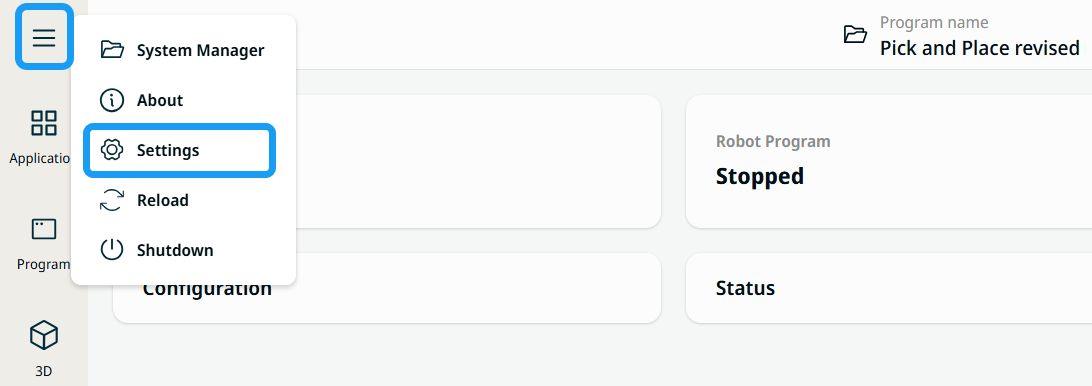
  1. Pulsa el menú de hamburguesa en la navegación principal y selecciona Ajustes .

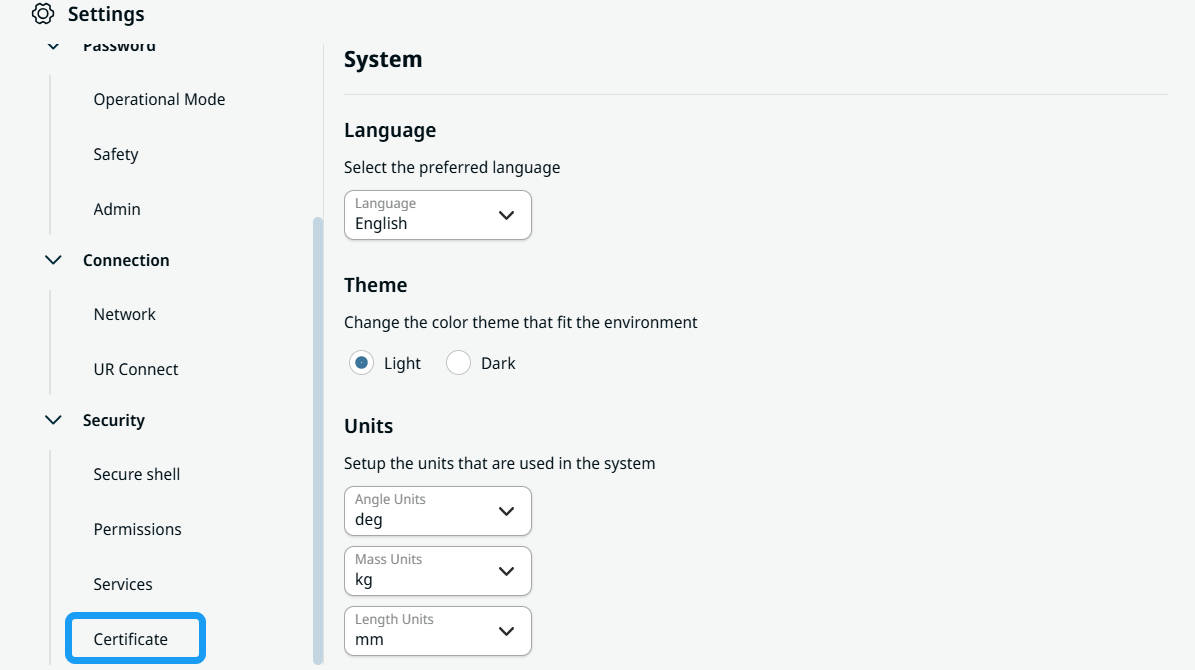
  2. Desplázate por las opciones de «Configuración » hasta encontrar Certificado en «Seguridad».


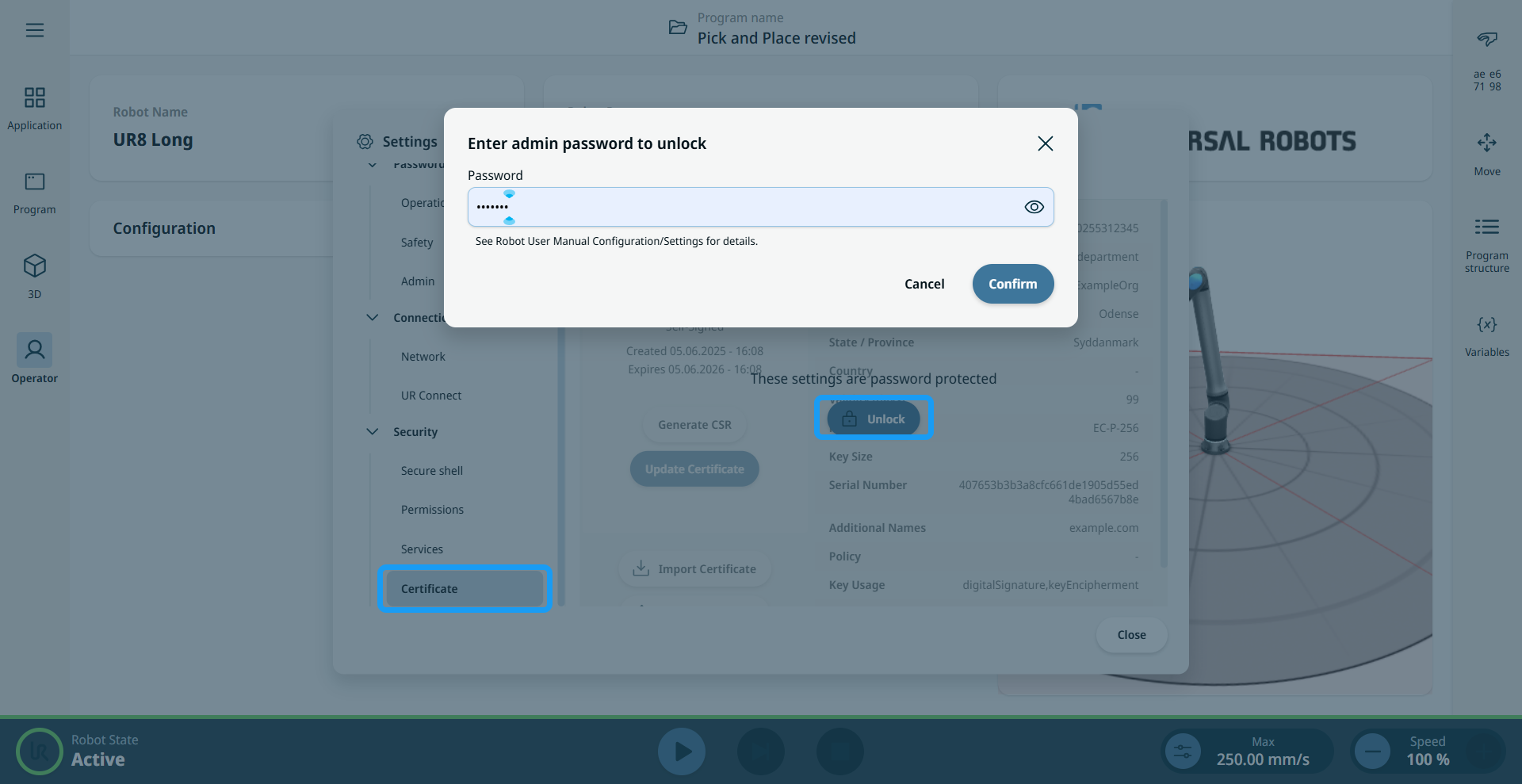
  1. Pulsa en «Certificado» y «Desbloquear» para ver los detalles del certificado.

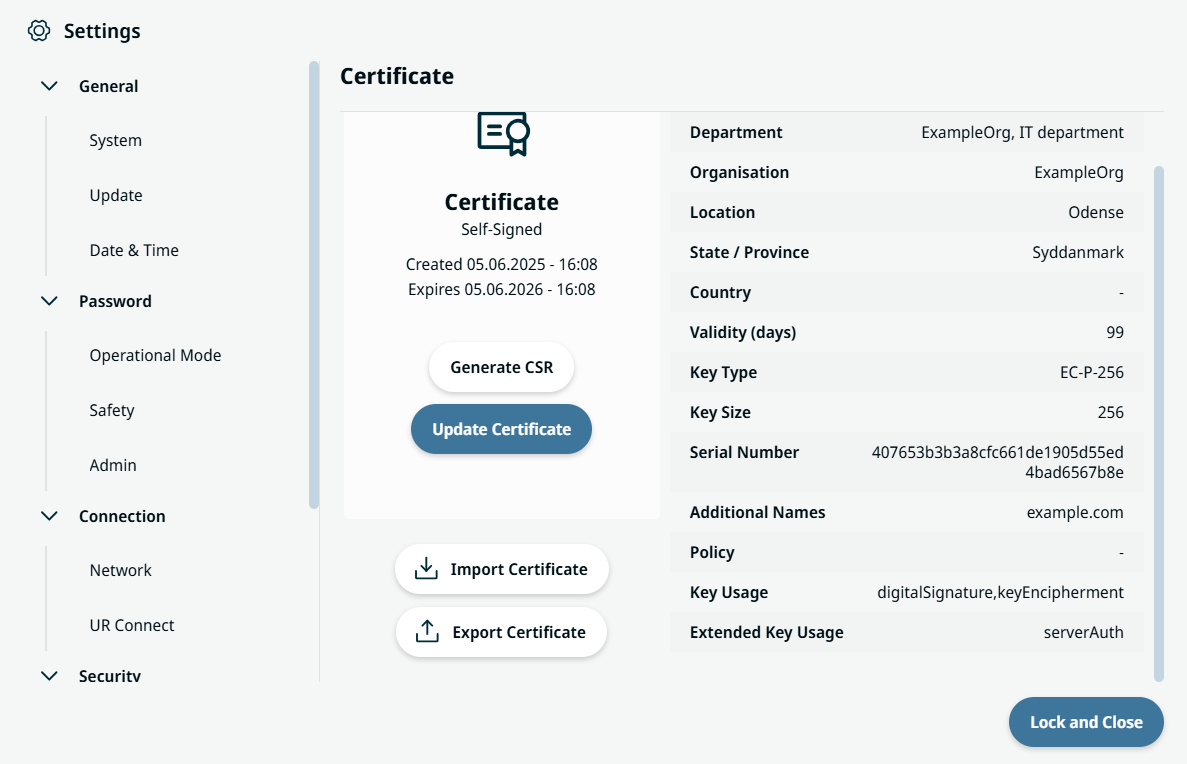
  2. La pantalla «Certificado» muestra los detalles y los cuatro botones:

    • Generar CSR

    • Actualizar certificado

    • Importar certificado

    • Exportar certificado


Para actualizar un certificado

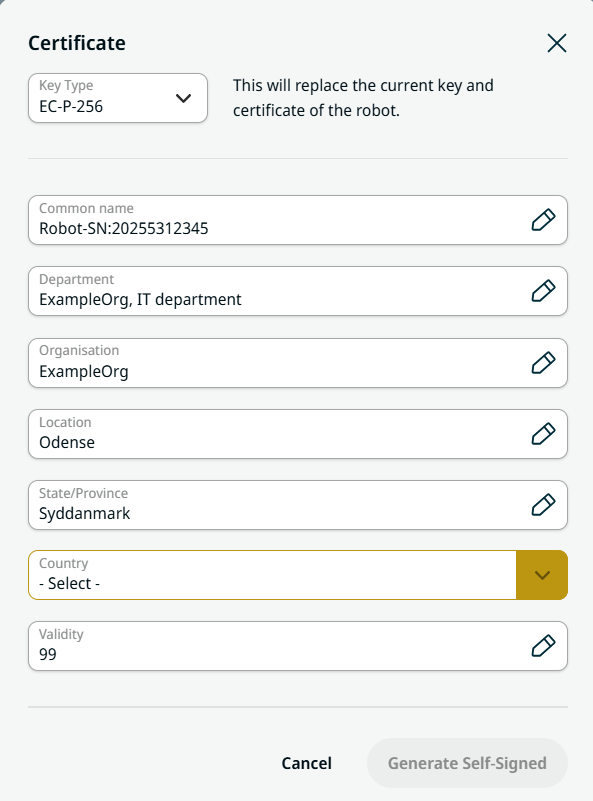
  1. Pulsa en el botón «Actualizar certificado» .


  2. Configure los datos del certificado en los ocho campos.

  3. Pulsa en «Generar certificado autofirmado» para crear e instalar el nuevo certificado.

    Se han sustituido la clave y el certificado actuales. Aparece un mensaje de éxito y se actualizan los detalles.


Para generar un CSR

Asegúrate de que ya exista un certificado. El El botón «Generar CSR» está desactivado si no existe ningún certificado.
  1. Pulsa en el botón «Generar CSR» .

  2. Se abre un cuadro de diálogo de exportación en el que puede seleccionar un soporte externo. El CSR se guarda como csr .pem .

  3. Utilice la CSR para obtener un certificado firmado por una autoridad de certificación (CA), que en este caso es el departamento de TI de la empresa.

  4. Importa el certificado firmado por una autoridad de certificación.


Para importar un certificado

  1. Pulsa en el botón «Importar certificado» .

  2. Selecciona un archivo de certificado PEM. Utiliza el explorador de archivos para localizar el archivo.

  3. Una vez realizada correctamente la importación, el sistema muestra un mensaje de éxito.

    Se han actualizado los datos del certificado. Si el formato no es válido, aparecerá un mensaje de error.


Para exportar un certificado

  1. Pulsa en el botón «Exportar certificado» .

  2. Se abre un cuadro de diálogo de exportación. Pulsa Buscar soportes para detectar soportes externos (tarjeta SD o USB).

  3. Selecciona el destino y pulsa Exportar .

    El certificado se guarda como certificate .pem en el soporte seleccionado.


Gestión de certificados caducados

Cuando un certificado caduca, la página muestra un mensaje que indica «Caducado» junto con la fecha de caducidad, en lugar de los datos habituales de creación y caducidad.

Puede resolver el problema de dos maneras:

  1. Utilice «Actualizar certificado» para generar un nuevo certificado autofirmado.

  2. Utilice «Importar certificado» para instalar un certificado PEM válido procedente de su autoridad de certificación (CA) o de una copia de seguridad.