Werkzeug E/A
| Beschreibung |
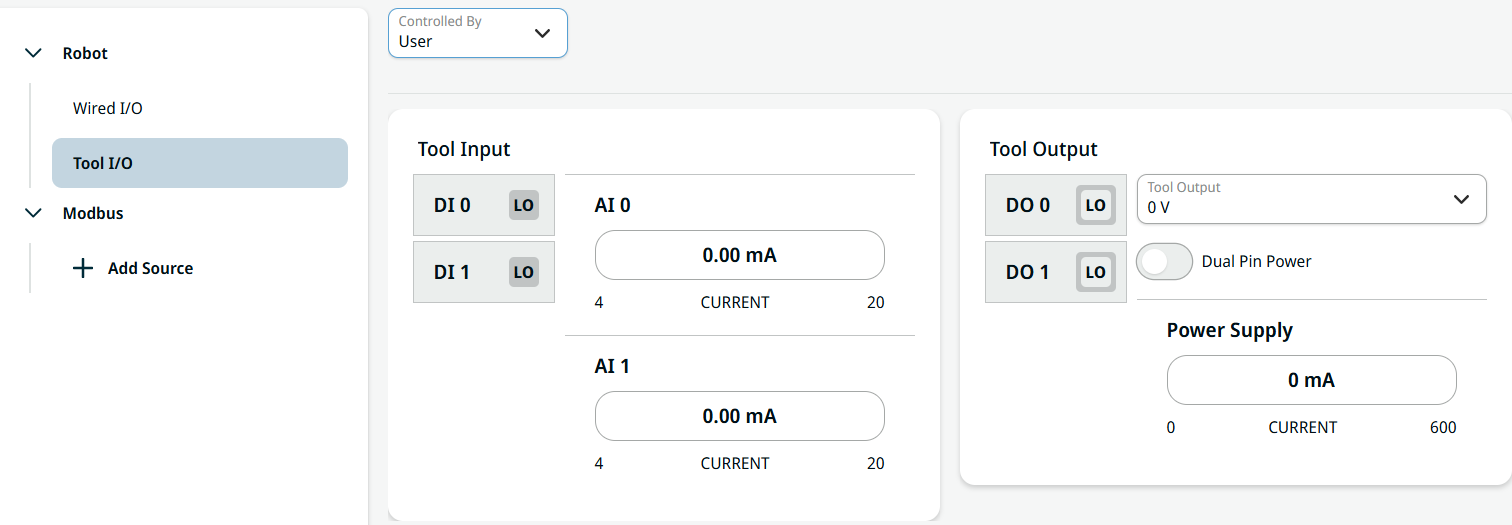
Das Tool „E/A“ überwacht und stellt die Live-E/A-Signale von/zur Control-Box ein.
|
| So greifen Sie auf Tool IO zu |
Tippen Sie im linken Bereich auf „Tool I/O “. Rechts sehen Sie die bearbeitbaren Felder „Werkzeugeingabe“ und „Werkzeugausgabe“.
|
|
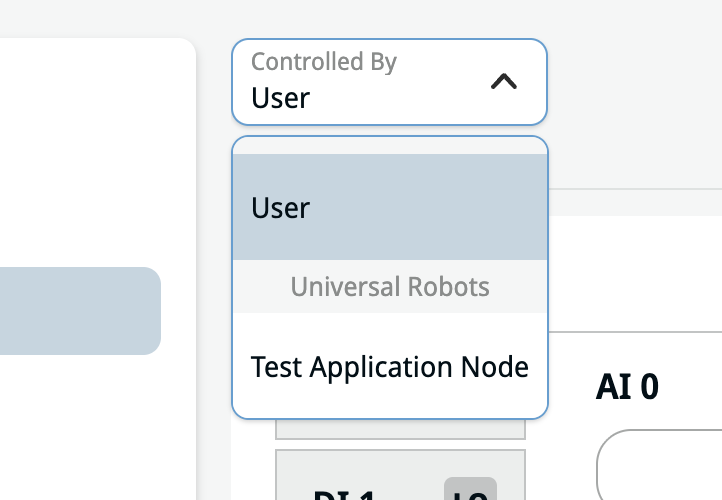
URCaps im Dropdown-Menü „Steuerung“ |
Über das Dropdown-Menü „Gesteuert durch“ kann der Benutzer eine URCap auswählen, mit der die Werkzeugeinstellungen gesteuert werden können. Wenn ein URCap installiert ist, das über diese Funktion verfügt, wird es in der Liste angezeigt. Hier erfahren Sie, wie Sie ein URCap installieren.
Wenn diese Option ausgewählt ist, ist die URCap für die folgenden Einstellungen zuständig:
Bei Auswahl eines URCap werden alle Steuerelemente, die sich auf die oben genannten Einstellungen beziehen, deaktiviert. Die neuen Einstellungen werden übernommen, wenn ein Eintrag aus der Dropdown-Liste ausgewählt wird, wenn das Programm geladen wird und wenn das Programm abgespielt wird.
|