Profily pohybu

Popis

Aplikace Motion Profiles vám umožňuje sdílet parametry pohybu v rámci celého programu tím, že definujete rychlost a zrychlení pomocí názvu profilu. Název profilu lze poté použít v jakémkoli novém uzlu pohybu ve vašem programu, i když pohyby nejsou seskupeny ve složce. Tato aplikace se vztahuje na následující příkazy:

  • Pohyb kloubu

  • Lineární/směrový pohyb

  • Procesní/kruhový pohyb


Plánovaný průběh programování
  1. Uživatel nejprve nastaví všechny profily pohybu potřebné pro danou aplikaci.

  2. Vyberte vhodný název, který bude snadno rozpoznatelný.

  3. Po vložení uzlu „Move“ vyberte z panelu příkazů správný typ pohybu (pohyb kloubu, lineární/směrný pohyb, Proces přesunu, kruhový oblouk).

  4. Každý uzel pohybu by měl pro snadný přehled používat profil pohybu.


Využití funkcí aplikace Motion Profiles
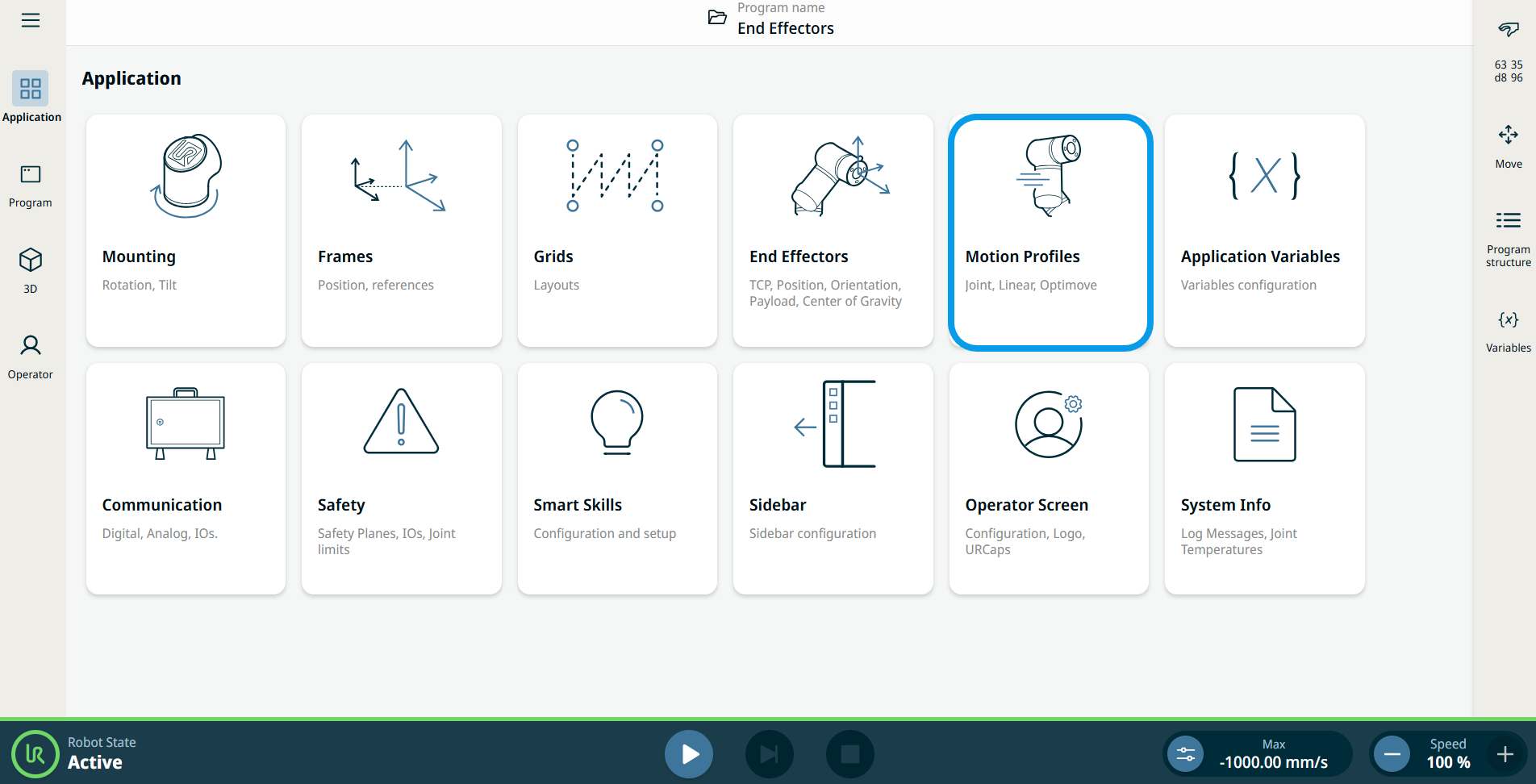
  1. Přejděte na obrazovku uzlů aplikace. Viz záložka Aplikace Karta Aplikace

  2. Klepněte na ikonu „Profily pohybu “.

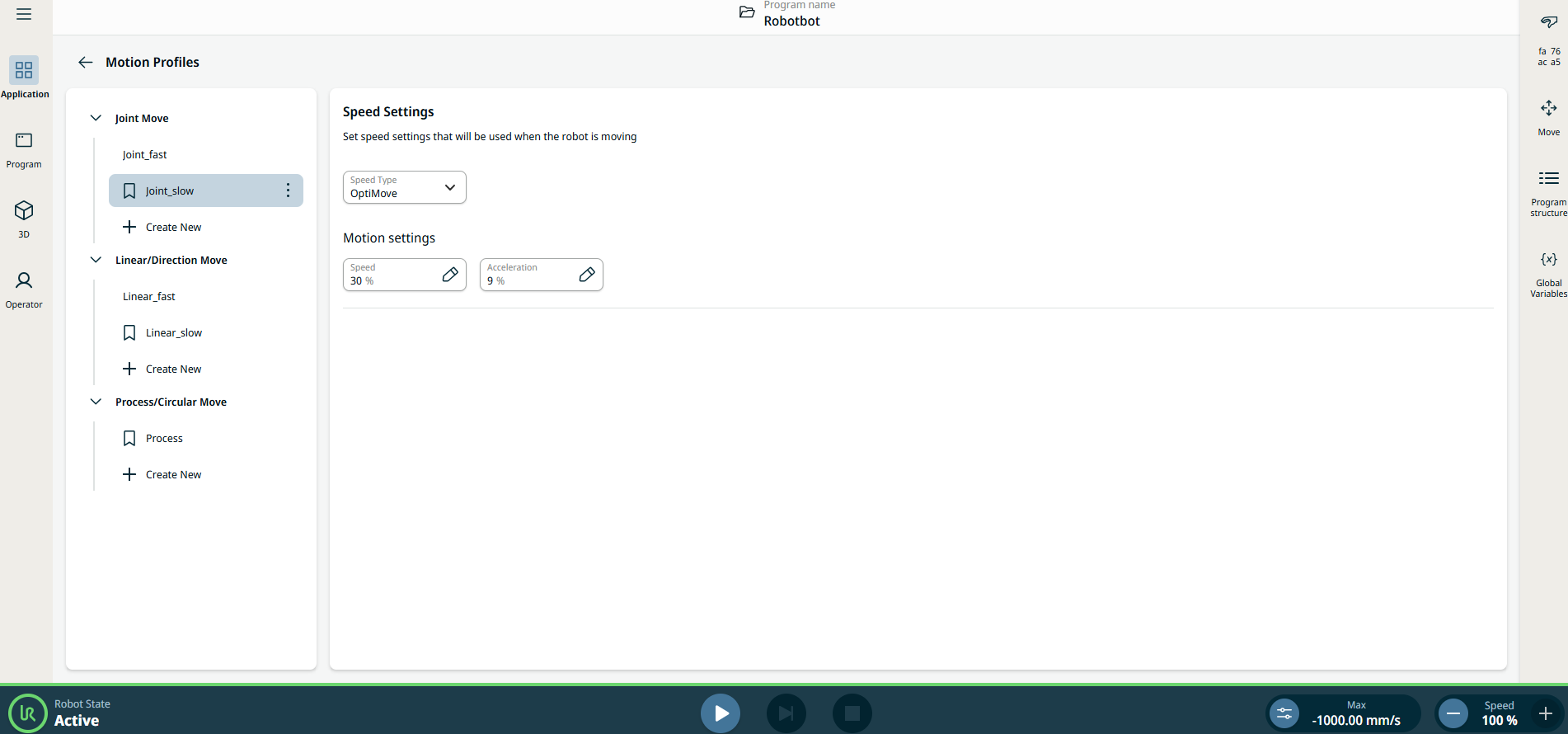
    Zobrazí se obrazovka „Motion Profiles“, která je rozdělena na dva panely: levý panel obsahuje tři typy pohybů a pravý panel obsahuje nastavení rychlosti.


Levý panel


Levý panel obsahuje tři typy pohybů, které odpovídají třem kategoriím pohybových profilů:

  • Pohyb kloubu

  • Lineární/směrový pohyb

  • Procesní/kruhový pohyb

Poznámka: Odvozené uzly programu budou používat profil pro svůj základní typ pohybu.

Pohyb kloubu profil kloubu.

Směr pro lineární profil.

Pohyb po kruhovém oblouku profil procesu.

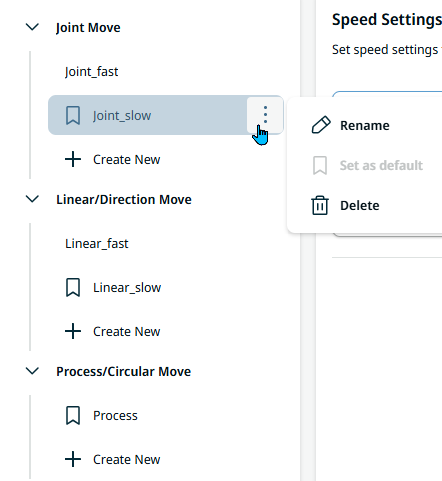
  1. Klepněte na ikonu kebabu a vyberte Přejmenovat ,Nastavit jako výchozínebo Odstranit .

  2. V každém profilu klepněte na příslušnou akci „+ Vytvořit nový“, abyste přidali nový profil pohybu.

    Poznámka: Poslední profil jakéhokoli typu pohybu nelze smazat.


Pravý panel

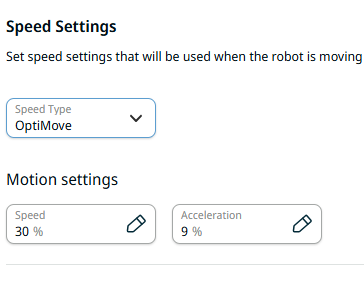
Pravý panel obsahuje tři pole pro nastavení rychlosti:

  • Typ rychlosti

  • Rychlost

  • Zrychlení

  1. Klepněte na pole „Typ rychlosti “ a vyberte buď „OptiMove “, nebo „Classic“.

    OptiMove. Toto je doporučená volba pro bezpečnost a spolehlivost programu, která umožňuje nastavit hodnoty jako procento z povoleného maxima. Viz OptiMove OptiMove

    Klasická. Tento typ rychlosti umožňuje zadávat hodnoty v m/s a m/s².

  2. Klepněte na pole „Rychlost“ a zobrazí se tři záložky:

    • Hodnota

    • Proměnná

    • Výraz

  3. Zadejte údaje do jednotlivých záložek a klepněte na Potvrdit . Viz Záložky Hodnota-Proměnná-Výraz Záložky „Hodnota“, „Proměnná“ a „Výraz“

  4. Klepněte na pole Zrychlení a zobrazí se tři záložky:

    • Hodnota

    • Proměnná

    • Výraz

  5. Zadejte údaje do jednotlivých záložek a klepněte na Potvrdit . Viz Záložky Hodnota-Proměnná-Výraz Záložky „Hodnota“, „Proměnná“ a „Výraz“


Ukázkový program pro pohybové profily
  1. Přejděte na kroky 1–2 v části „Používání funkcí aplikace Motion Profiles“.

  2. Na levém panelu klepněte na položku „Process/Circular Move“.

  3. Klepněte na + Vytvořit nový a zadejte název profilu pohybu jako „Welding_speed“. Uložit.

  4. V pravém panelu na záložce Hodnota změňte nastavení rychlosti pohybu na 50 a potvrďte.

  5. Klepněte na ikonu kebabu u položky „Welding_speed“ a nastavte ji jako výchozí.

  6. Klepněte na ikonu kebabu v části Proces, přejmenujte ji na „Medium_speed“ a uložte.

  7. V pravém panelu na kartě Hodnota změňte nastavení rychlosti pohybu na 100 a potvrďte.

  8. Znovu klepněte na + Vytvořit nový, zadejte název profilu pohybu „Fast_speed“ a uložte.

  9. V pravém panelu na kartě Hodnota změňte rychlost nastavení pohybu na 150 a potvrďte.

  10. Přejděte na hlavní obrazovku programu. Viz Příkazové uzly.

  11. Klepněte na ikonu „Proces přesunu“ a jako „Point_1“ vyberte „Welding_speed“.

  12. Klikněte na tlačítko „Edit Point“ a pohybujte robotem pomocí tlačítek plus a minus pro osy X, Y a Z na obrazovce multitask.

  13. Klepněte na pole zaoblení, na kartě Hodnota zadejte hodnotu 5 a potvrďte.

  14. Zopakujte krok 10 a znovu klepněte na ikonu „Proces přesunu“. Jako Point_2 vyberte Medium_speed.

  15. Zopakujte krok 12.

  16. Klepněte na pole zaoblení, na kartě Hodnota zadejte hodnotu 10 a potvrďte.

  17. Zopakujte krok 10 a znovu klepněte na ikonu „Proces přesunu“. Zvolte Fast_speed jako Point_3.

  18. Klepněte na pole zaoblení, na kartě Hodnota zadejte hodnotu 15 a potvrďte.

  19. V zápatí spusťte program.