Smart Skills Uygulaması

Açıklama

Tüm Akıllı Beceriler parametreleştirilmiştir; bu sayede Uygulama sekmesinden Akıllı Becerileri yapılandırabilir ve ayarlayabilirsiniz. Smart Skills arayüzü size aşağıdaki avantajları sunar:

  • Yeni Akıllı Beceriler oluşturmak için açık ve erişilebilir bir eylem düğmesi.

  • Başlangıç noktası olarak mevcut becerilerin tekrarlanmasına gerek kalmaz.

  • Oluşturma sürecini basitleştirir ve hızlandırır.

  • Smart Skills yapılandırma arayüzünde netliği ve kullanılabilirliği artırır.


Smart Skills uygulamasının işlevlerini kullanma

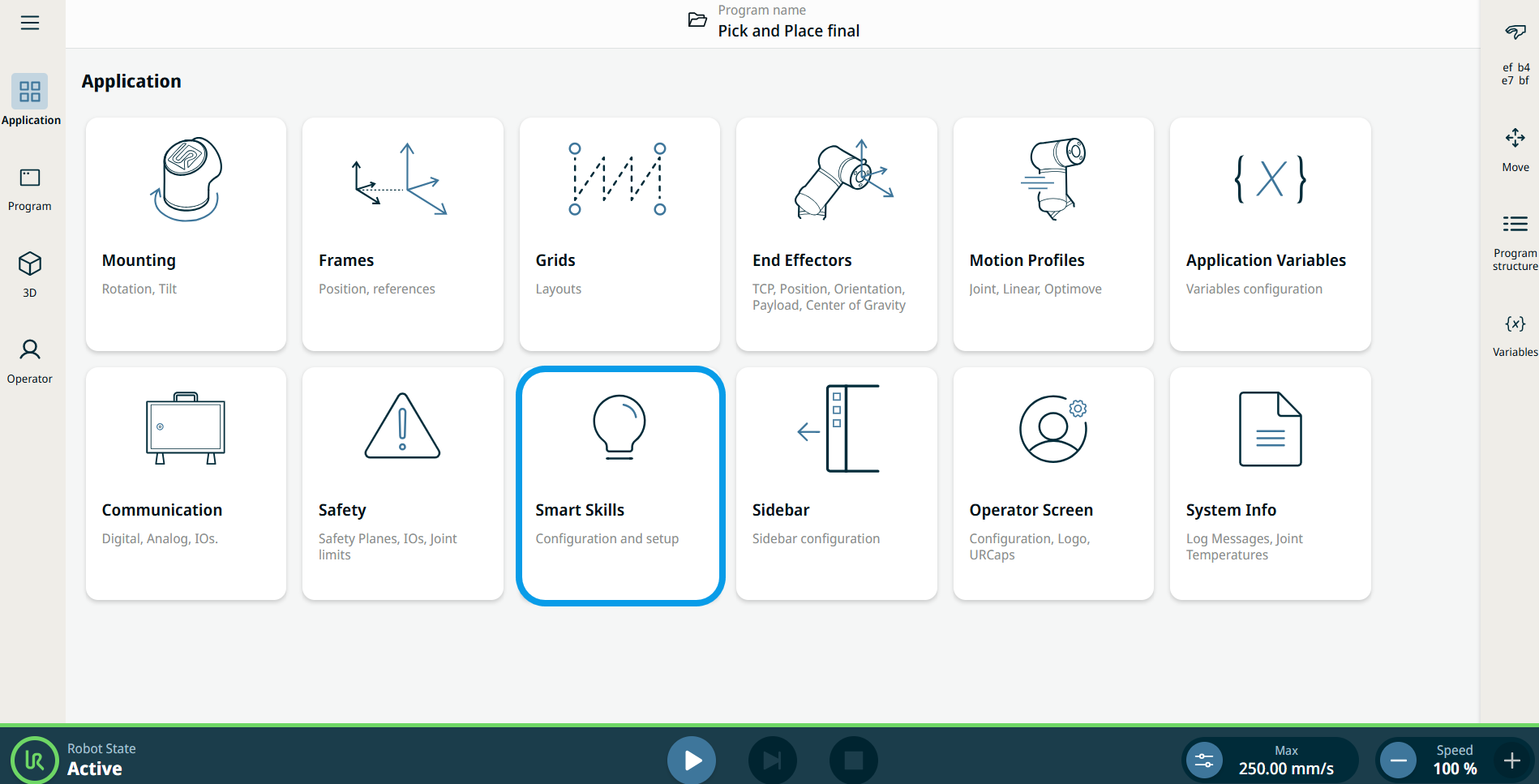
  1. Uygulama düğümleri ekranına gidin. Bkz. Uygulama Uygulama Sekmesi

  2. Smart Skills simgesine dokunun.

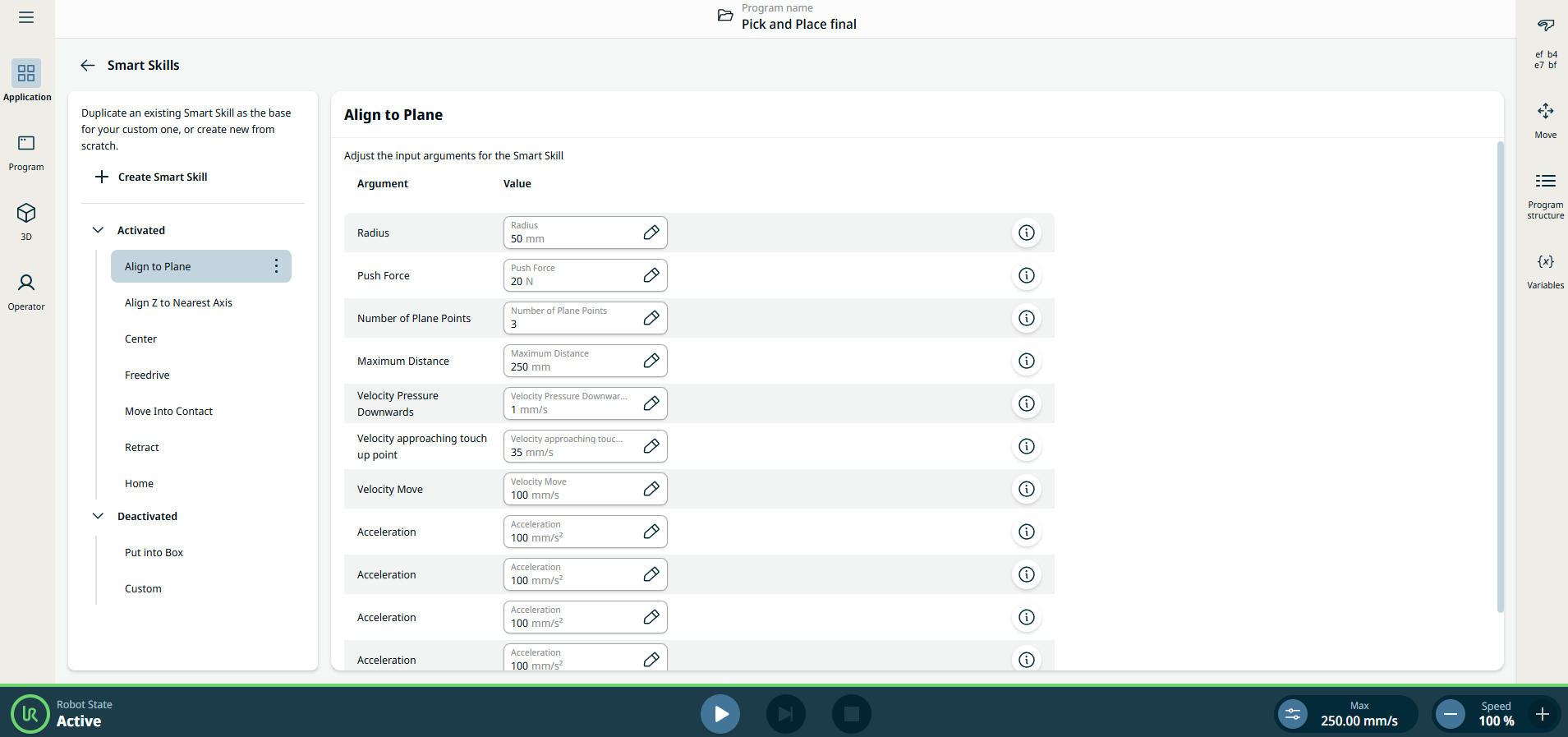
    İki panel içeren bir ekran belirir:

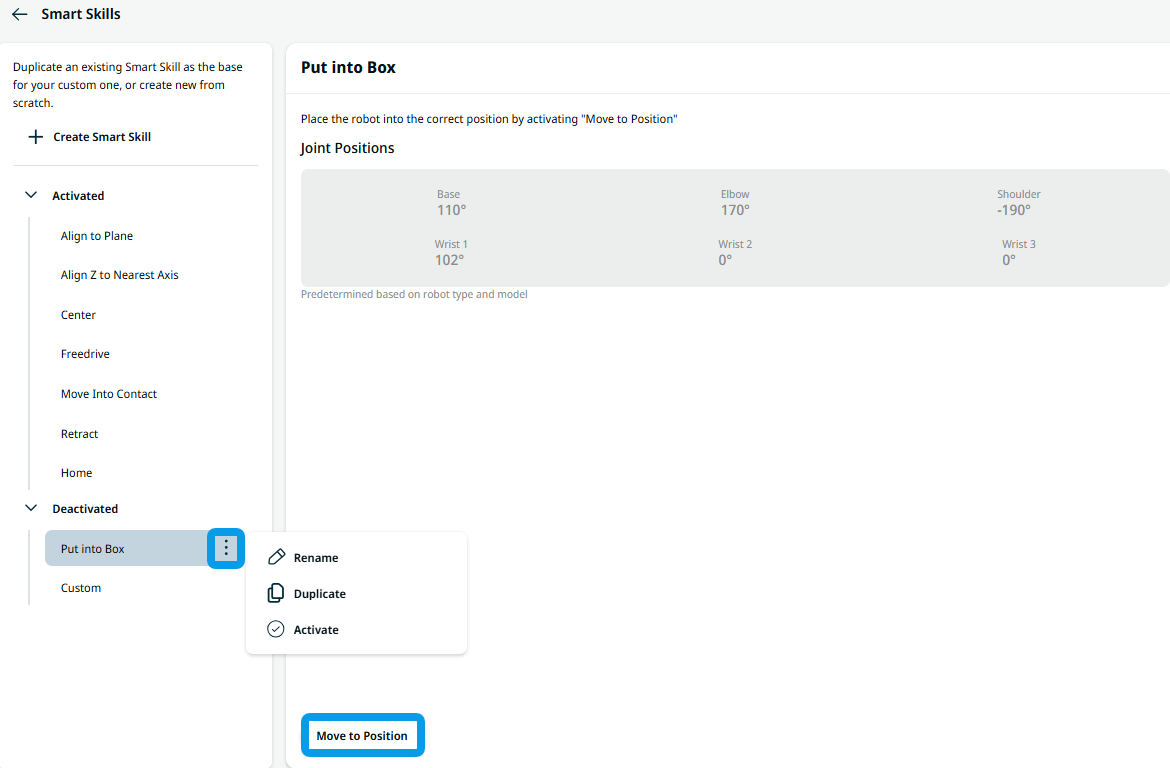
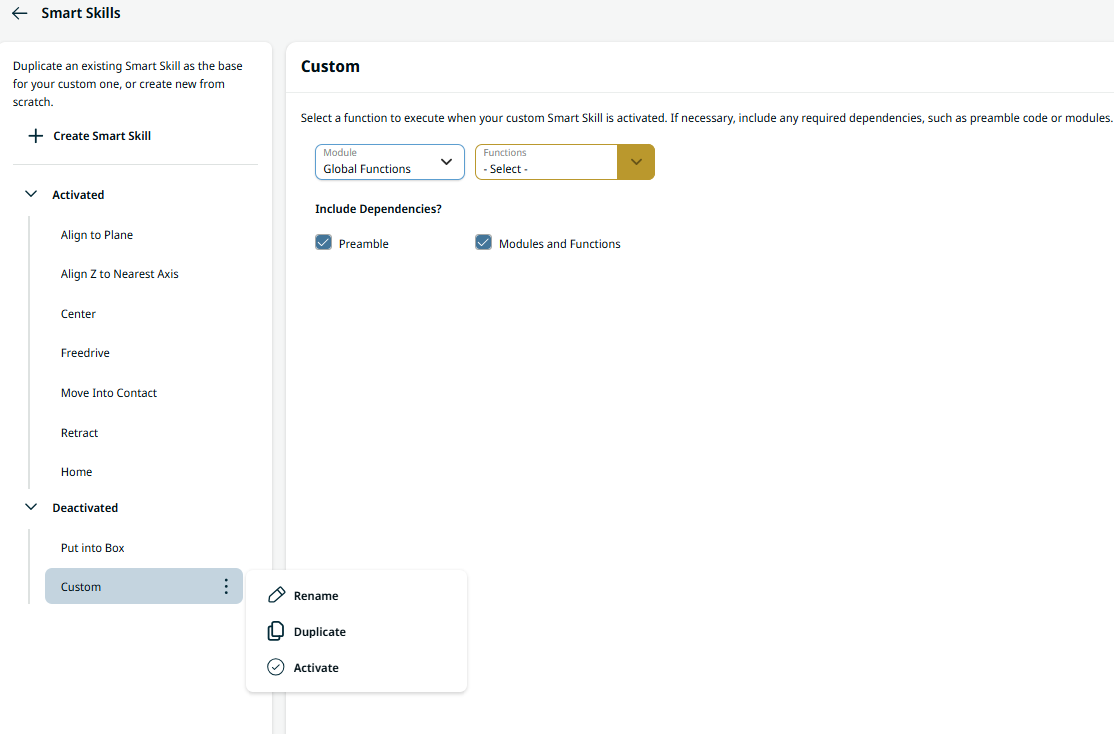
    Sol panelde akıllı becerilerin listesi yer almaktadır. Her bir akıllı becerinin kebap simgesine dokunarak onu etkinleştirin veya devre dışı bırakın. Etkinleştirildiğinde, bu akıllı beceri çoklu görev ekranındaki Akıllı Beceriler çekmecesinde görünür ve devre dışı bırakıldığında kaybolur.

    Sağ panel, her bir akıllı beceri için giriş argümanlarını ayarlamak üzere düzenlenebilir alanları içerir.


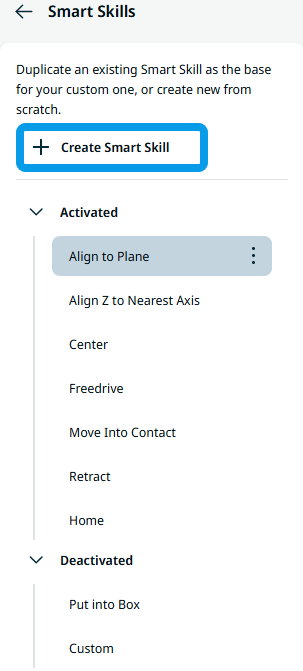
Özel Smart Skills oluşturma süreci, kullanım kolaylığı sağlamak amacıyla basitleştirilmiştir. Mevcut becerileri kopyalamak yerine, Akıllı Beceriler listesinin önündeki sol panelde bulunan + Akıllı Beceri Oluştur düğmesine dokunarak sıfırdan başlayın. Bu, kullanıcıların kendilerine özel Akıllı Beceriler oluşturmasını daha kolay ve sezgisel hale getirerek verimliliği artırır ve kurulum süresini kısaltır.


Akıllı Beceri Giriş Argümanı

Her bir Smart Skill, çalıştırıldığında kullandığı birkaç parametreye sahiptir. Bunlar, varsayılan değerlere uygun olsun ya da olmasın, çalıştırdığınız uygulamaya uyacak şekilde değiştirilebilir.


Değerini değiştirebileceğiniz akıllı becerilerin giriş argümanları şunlardır:


  • Düzleme hizala

    • Radius . Düzlem içinde düzeltilecek dairenin yarıçapı.

    • İtme Kuvveti . Robotun düzleme ne kadar kuvvetle bastırdığı.

    • Düzlem Noktalarının Sayısı . Robotun düzlemi hesaplamak için kullandığı nokta sayısı.

    • Maksimum Mesafe . Robotun arama yaptığı maksimum mesafe.

    • Hız Basınç Aşağı . Aşağı doğru bastırırken hız.

    • Hız, Dokunma Noktasına Yaklaşıyor . Düzeltme noktasına yaklaşırken kullanılan hız.

    • Hız Hareketi . Serbest alanda kullanılan hız.

    • Hızlanma . Robotun hızlanması.


  • Z'yi En Yakın Eksene hizala

    Yapılandırılamaz


  • Merkez

    • Kuvvet . Bir temasın sağlanıp sağlanmadığını belirlemek için robotu zorlayın.

    • Hız . Boş alandaki hız.

    • Hızlanma . Boş alanda ivme.

    • Maksimum Yarıçap . Maksimum arama yarıçapı.

    • Parmak sayısı . Kavrayıcının parmak sayısı.


  • Elle Yönlendir

    Yapılandırılamaz


  • Temasa Hareket Ettir

    • Kuvvet . Bir temasın sağlanıp sağlanmadığını belirlemek için robotu zorlayın.

    • Hız . Boş alandaki hız.

    • Hızlanma . Boş alanda ivme.

    • Maksimum Mesafe . Robotun arama yaptığı maksimum mesafe.

    • Geri Çekme Mesafesi . Temas bulunduktan sonra geri çekilme mesafesi.


  • Geri Çekilme

    • Mesafe . Geri çekilme mesafesi.

    • Hızlanma . Robot tarafından kullanılan ivme.

    • Hız . Robot tarafından kullanılan hız.


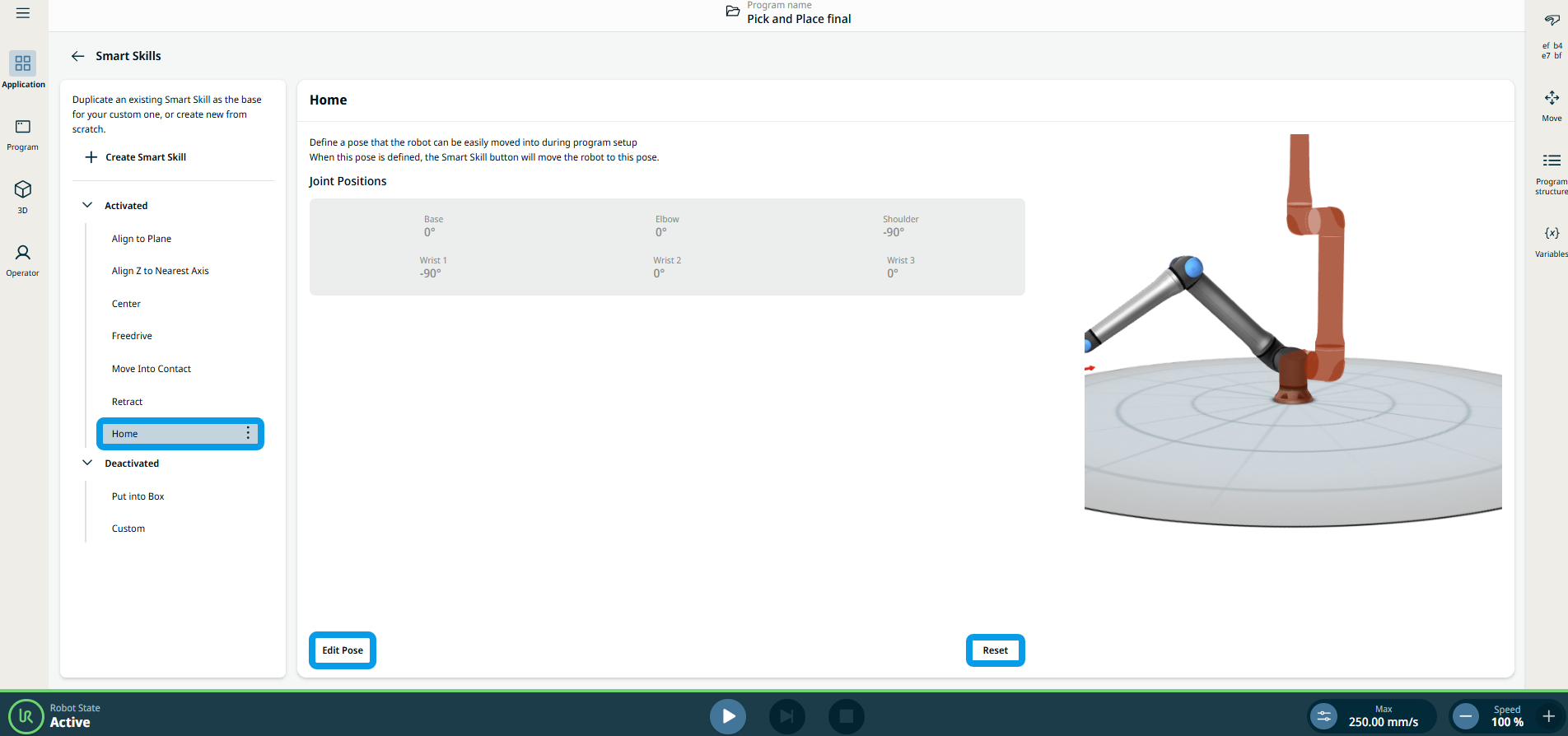
  • Giriş

    Bu, robotu önceden tanımlanmış başlangıç konumuna kolayca hareket ettirmek için bir duruş tanımlamanıza olanak tanır. "Duruşu Düzenle " seçeneğine dokunduğunuzda,3D görüntüleyici ana ekranına yönlendirileceksiniz. Sıfırla düğmesine dokunduğunuzda,işlemi onaylamanızı veya iptal etmenizi isteyen bir iletişim kutusu açılır. Konum sıfırlandığında, önceki değerler silinecektir.


Varsayılan olarak devre dışı bırakılmış Akıllı Beceriler
  • Kutuya Koy

    Bu akıllı beceri, robotu varsayılan taşıma konumuna getirmenizi sağlar. Robotu doğru konuma yerleştirmek için aşağıdaki Konuma Taşı düğmesine dokunun. Robotun türü ve modeline göre önceden belirlenmiş olduğundan, Önceden Ayarlanmış Eklem Konumu devre dışıdır.


  • Özel

    Kebab simgesini kullanarak bunu kopyalayabilir ve yeniden adlandırabilirsiniz. "Custom", bir modülün işlevini çalıştırmanın kolay bir yoludur. Ardından Smart Skills simgesinde gösterilir.