Aplikácia Smart Skills

Popis

Všetky funkcie Smart Skills sú parametrizované, čo vám umožňuje konfigurovať a nastaviť funkcie Smart Skills na karte Aplikácia. Rozhranie Smart Skills vám ponúka nasledujúce výhody:

  • Prehľadné a prístupné tlačidlo na vytvorenie nových Smart Skills.

  • Eliminuje potrebu duplikovať existujúce zručnosti ako východiskový bod.

  • Zjednodušuje a urýchľuje proces tvorby.

  • Zvyšuje prehľadnosť a použiteľnosť v konfiguračnom rozhraní Smart Skills.


Využitie funkcií aplikácie Smart Skills

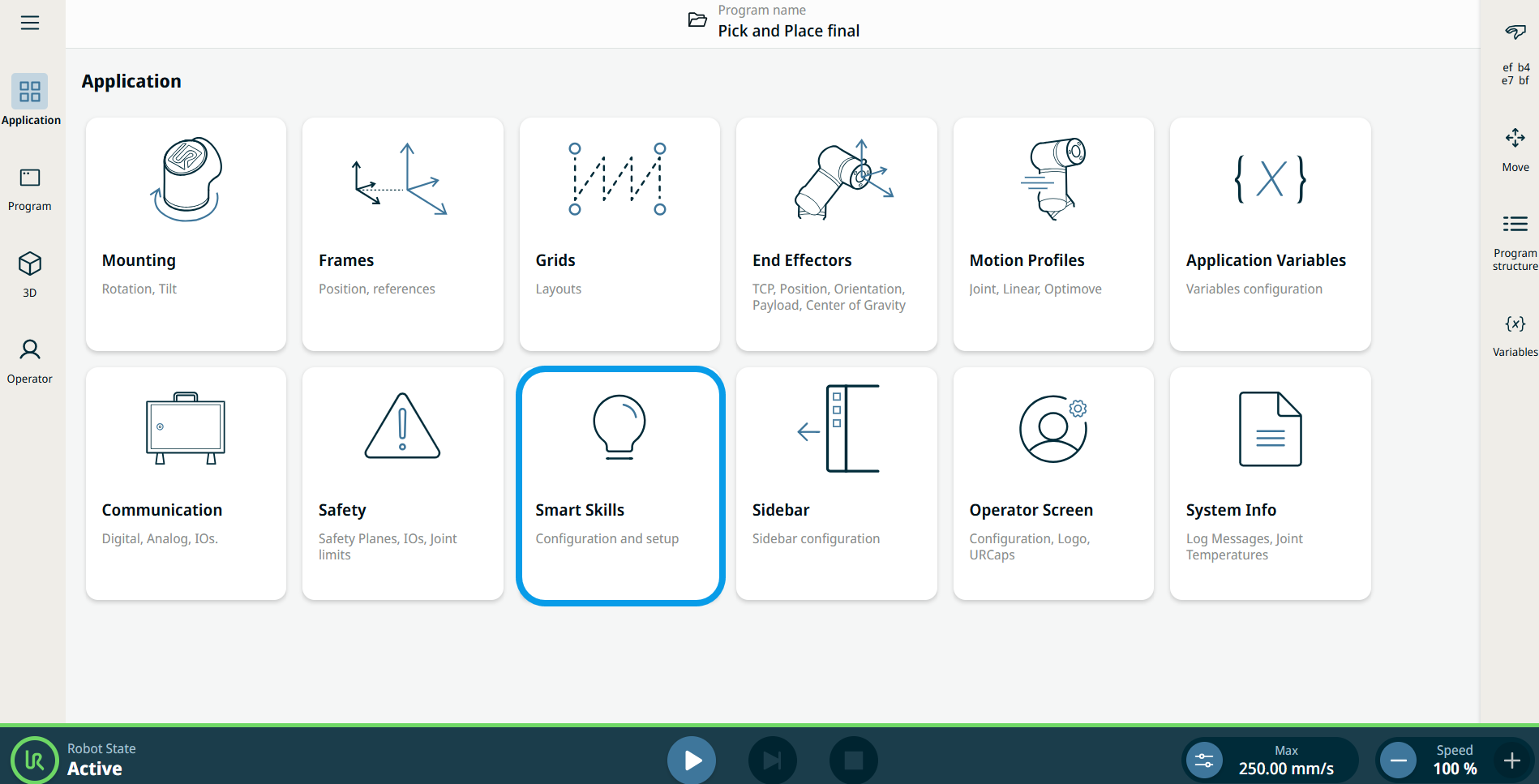
  1. Prejdite na obrazovku uzlov aplikácie. Pozrite si kartu Aplikácie Karta aplikácie

  2. Kliknite na ikonu Smart Skills.

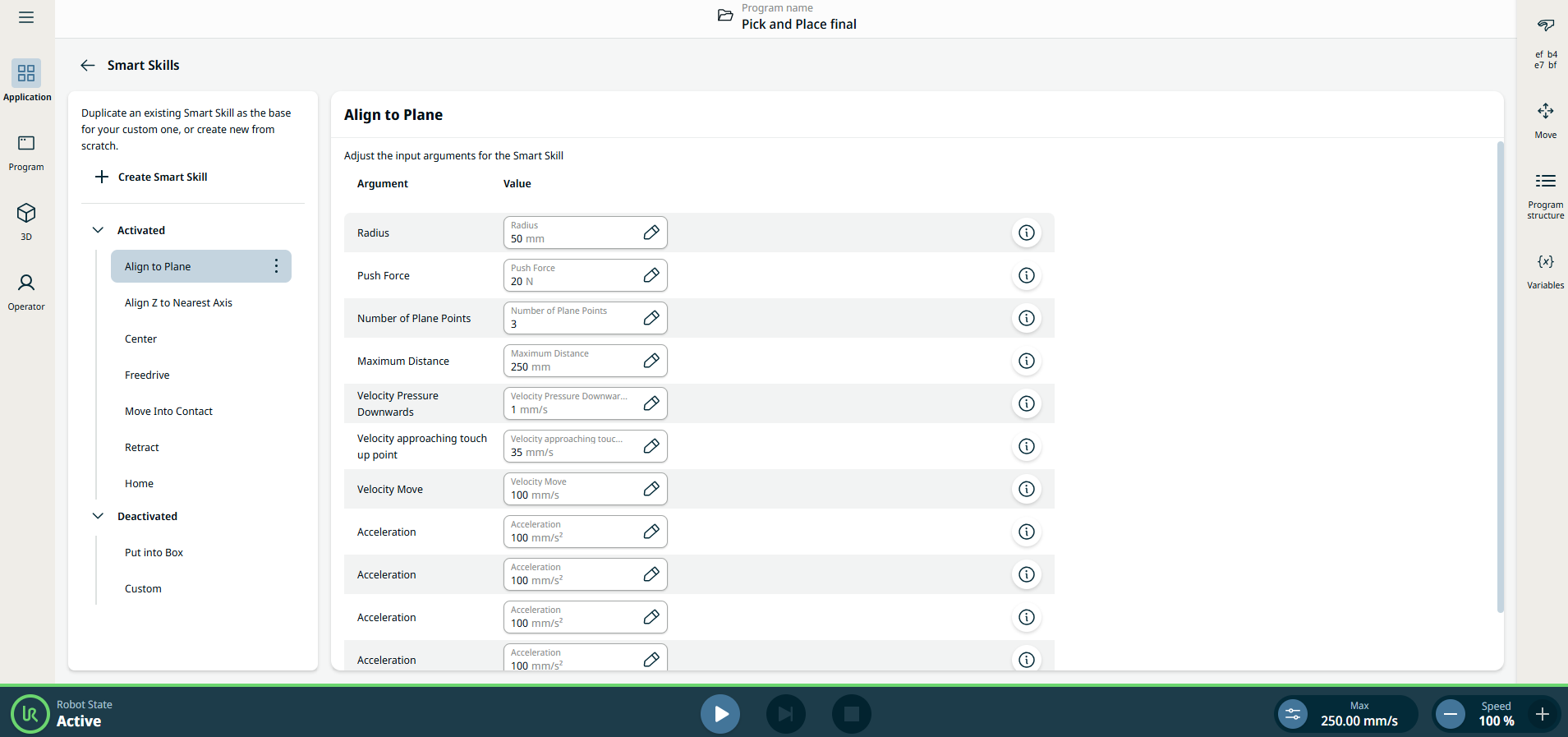
    Zobrazí sa obrazovka s dvoma panelmi:

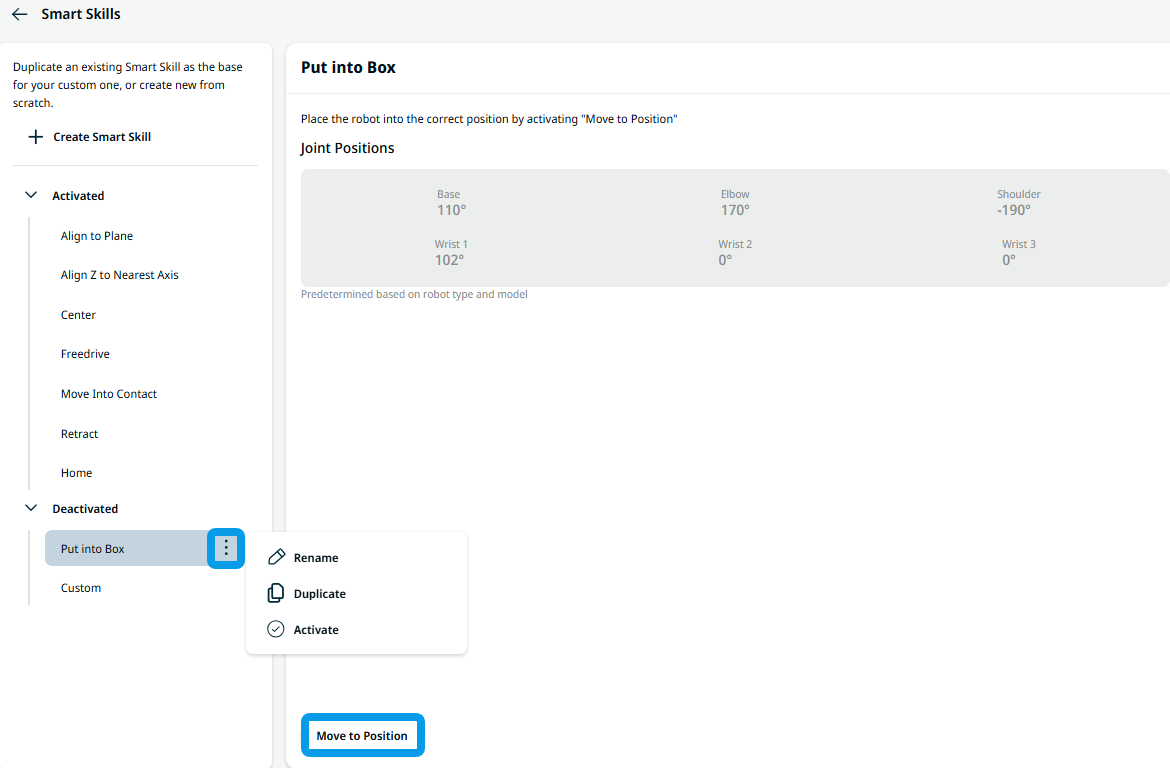
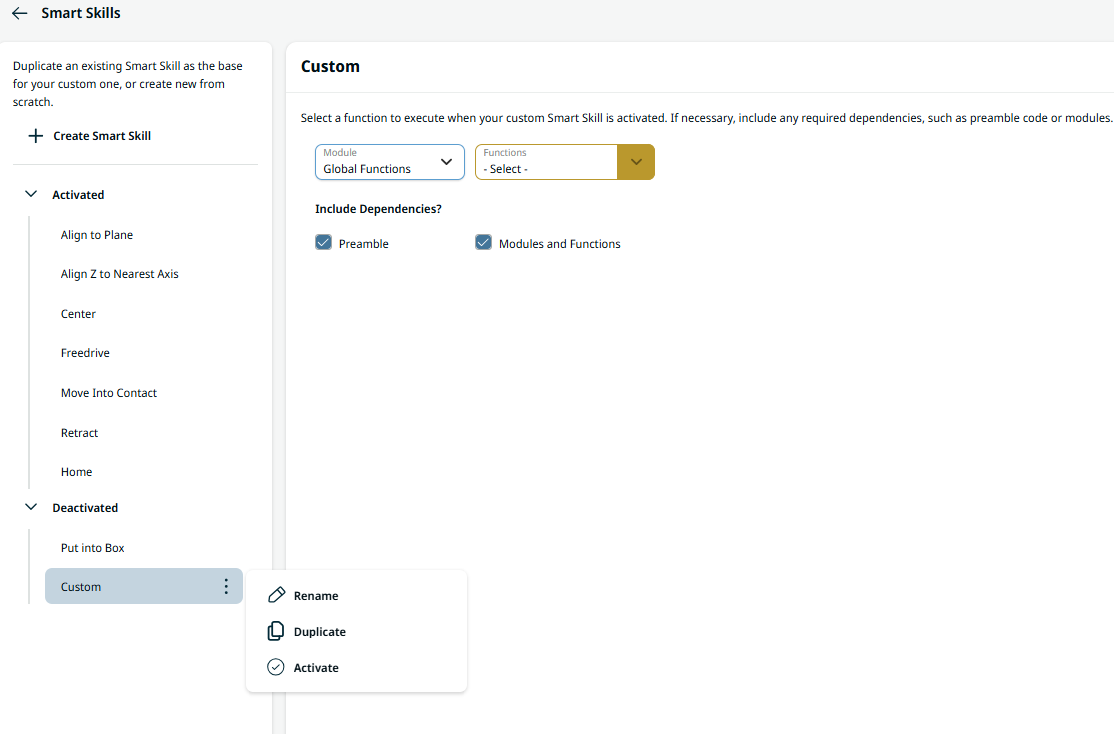
    Ľavý panel obsahuje zoznam inteligentných funkcií. Kliknutím na ikonu kebabu pri každej inteligentnej funkcii ju môžete aktivovať alebo deaktivovať. Po aktivácii sa táto inteligentná funkcia zobrazí v paneli inteligentných funkcií na obrazovke multitaskingu a po deaktivácii zmizne.

    Pravý panel obsahuje editovateľné polia na nastavenie vstupných argumentov pre každú inteligentnú funkciu.


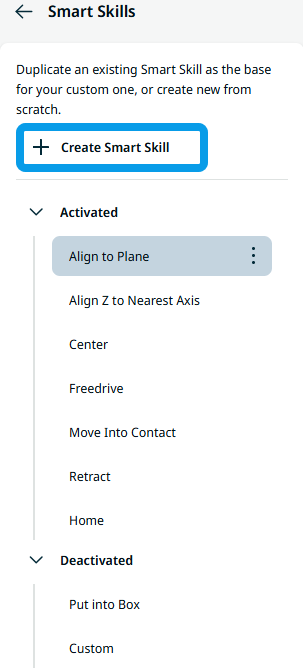
Proces vytvárania vlastných Smart Skills je zjednodušený, aby bol čo najjednoduchší na používanie. Namiesto kopírovania existujúcich zručností kliknite na tlačidlo „+ Vytvoriť inteligentnú zručnosť“, aby ste začali od začiatku. Toto tlačidlo sa nachádza na ľavom paneli pred zoznamom inteligentných zručností. Vďaka tomu je pre používateľov jednoduchšie a intuitívnejšie vytvárať prispôsobené funkcie Smart Skills, čo zvyšuje produktivitu a skracuje čas potrebný na nastavenie.


Argument vstupu inteligentnej zručnosti

Každá funkcia Smart Skill má niekoľko parametrov, ktoré používa pri vykonávaní. Tieto nastavenia je možné zmeniť tak, aby vyhovovali aplikácii, ktorú spúšťate, bez ohľadu na to, či zodpovedajú predvoleným hodnotám.


Toto sú vstupné argumenty inteligentných zručností, pri ktorých môžete zmeniť hodnotu:


  • Zarovnať na rovinu

    • Radius . Polomer kružnice v rovine, ktorá bude retušovaná.

    • Tlačná sila . S akou silou robot tlačí proti rovine.

    • Počet bodov v rovine . Počet bodov, ktoré robot používa na výpočet roviny.

    • Maximálna vzdialenosť . Maximálna vzdialenosť, v ktorej robot vyhľadáva.

    • Rýchlosť, tlak smerom nadol . Rýchlosť pri stlačení smerom nadol.

    • Rýchlosť približovania sa k bodu dotyku . Rýchlosť použitá pri priblížení sa k bodu retušovania.

    • Velocity Move . Rýchlosť používaná vo voľnom priestore.

    • Zrýchlenie . Zrýchlenie robota.


  • Zarovnať Z k najbližšej osi

    Nemožno konfigurovať


  • Stred

    • Sila . Sila, ktorú robot používa na určenie, či bol dosiahnutý kontakt.

    • Rýchlosť . Rýchlosť používaná vo voľnom priestore.

    • Zrýchlenie . Zrýchlenie vo voľnom priestore.

    • Maximálny polomer . Maximálny rádius vyhľadávania.

    • Počet prstov . Počet prstov, ktoré má zverák.


  • Voľný chod

    Nemožno konfigurovať


  • Presunúť do kontaktu

    • Sila . Sila, ktorú robot používa na určenie, či bol dosiahnutý kontakt.

    • Rýchlosť . Rýchlosť používaná vo voľnom priestore.

    • Zrýchlenie . Zrýchlenie vo voľnom priestore.

    • Maximálna vzdialenosť . Maximálna vzdialenosť, v ktorej robot vyhľadáva.

    • Vzdialenosť zasunutia . Vzdialenosť zasunutia po nájdení kontaktu.


  • Zatiahnuť

    • Vzdialenosť . Vzdialenosť spätného pohybu.

    • Zrýchlenie . Zrýchlenie používané robotom.

    • Rýchlosť . Rýchlosť používaná robotom.


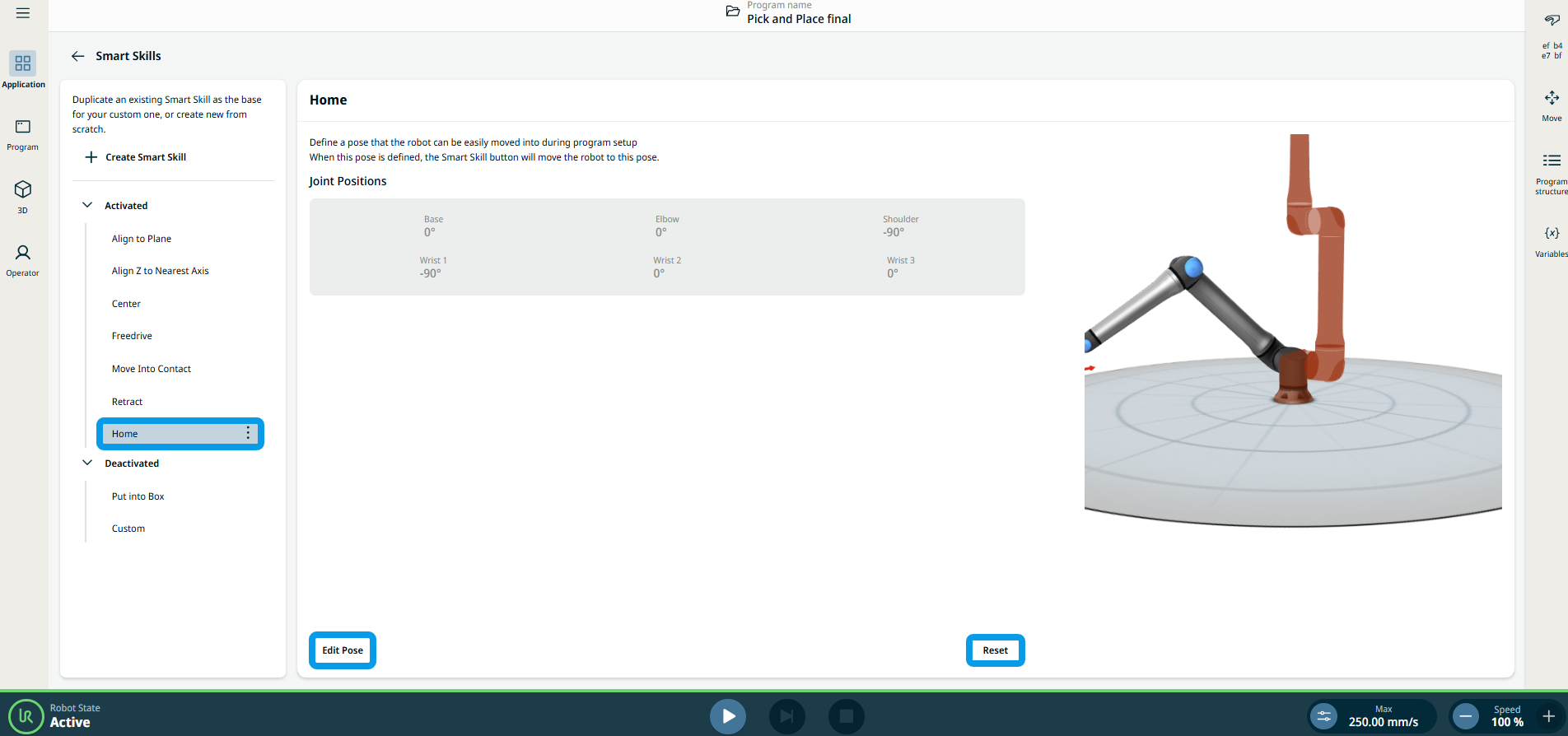
  • Domov

    Toto vám umožňuje definovať polohu, vďaka ktorej môžete robota ľahko presunúť do jeho vopred definovanej východiskovej polohy. Kliknite na Upraviť polohua budete smerovaní na hlavnú obrazovku 3D prehliadača. Kliknite na Reset a zobrazí sa dialógové okno s výzvou na potvrdenie alebo zrušenie. Po vynulovaní polohy sa predchádzajúce hodnoty vymažú.


Funkcia Smart Skills je štandardne deaktivovaná
  • Vložiť do krabice

    Táto inteligentná funkcia vám umožňuje nastaviť robota do jeho predvolenej prepravnej polohy. Kliknite na tlačidlo „Presunúť do polohy“ nižšie, aby ste robota umiestnili do správnej polohy. Jeho prednastavená poloha kĺbu je deaktivovaná, pretože je daná typom a modelom robota.


  • Vlastné

    Toto môžete duplikovať a premenovať pomocou ikony kebabu. Custom je jednoduchý spôsob, ako spustiť funkciu modulu. Zobrazí sa potom v ikone Smart Skills.