Certificaatbeheer

Beschrijving

Met Digital Certificate Handling kunt u PEM-bestanden (Privacy Enhanced Mail) bekijken, bewerken, importeren of exporteren, CSR's (Certificate Signing Requests) genereren en zelfondertekende certificaten aanmaken.


Doel en voordelen

Deze functie zorgt voor een veilige identificatie van de robot en maakt versleutelde communicatie mogelijk. Het ondersteunt workflows voor zowel zelfondertekende certificaten (voor een snelle installatie) als door een certificeringsinstantie ondertekende certificaten (voor strengere vertrouwenseisen).

Dit zijn de belangrijkste voordelen:

  • Bekijk en controleer de gegevens van het certificaat.

  • Certificaten en CSR's in PEM-formaat importeren en exporteren.

  • Genereer zelfondertekende certificaten met configureerbare opties, subjectvelden en geldigheidsduur.

  • Waarschuwingen over verlopen certificaten oplossen.


Om 'Certificaatbeheer' te vinden

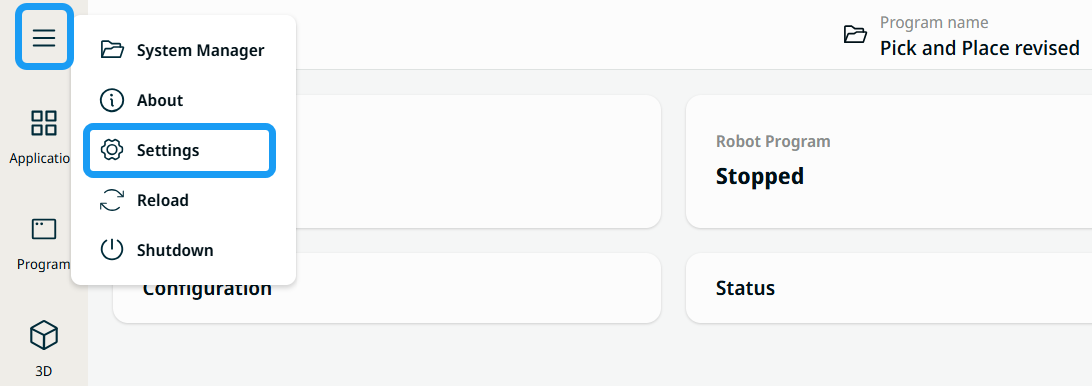
  1. Tik op het hamburgermenu in de hoofdnavigatie en selecteer Instellingen .

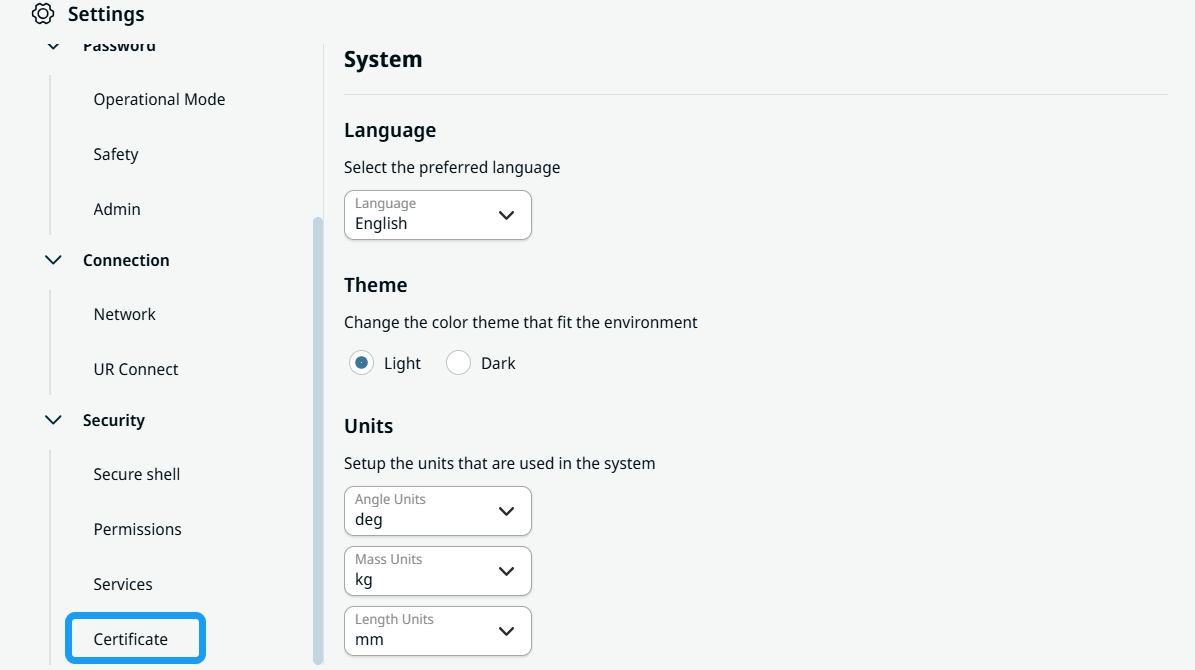
  2. Blader door de Instellingen -opties om Certificaat te vinden onder Beveiliging .


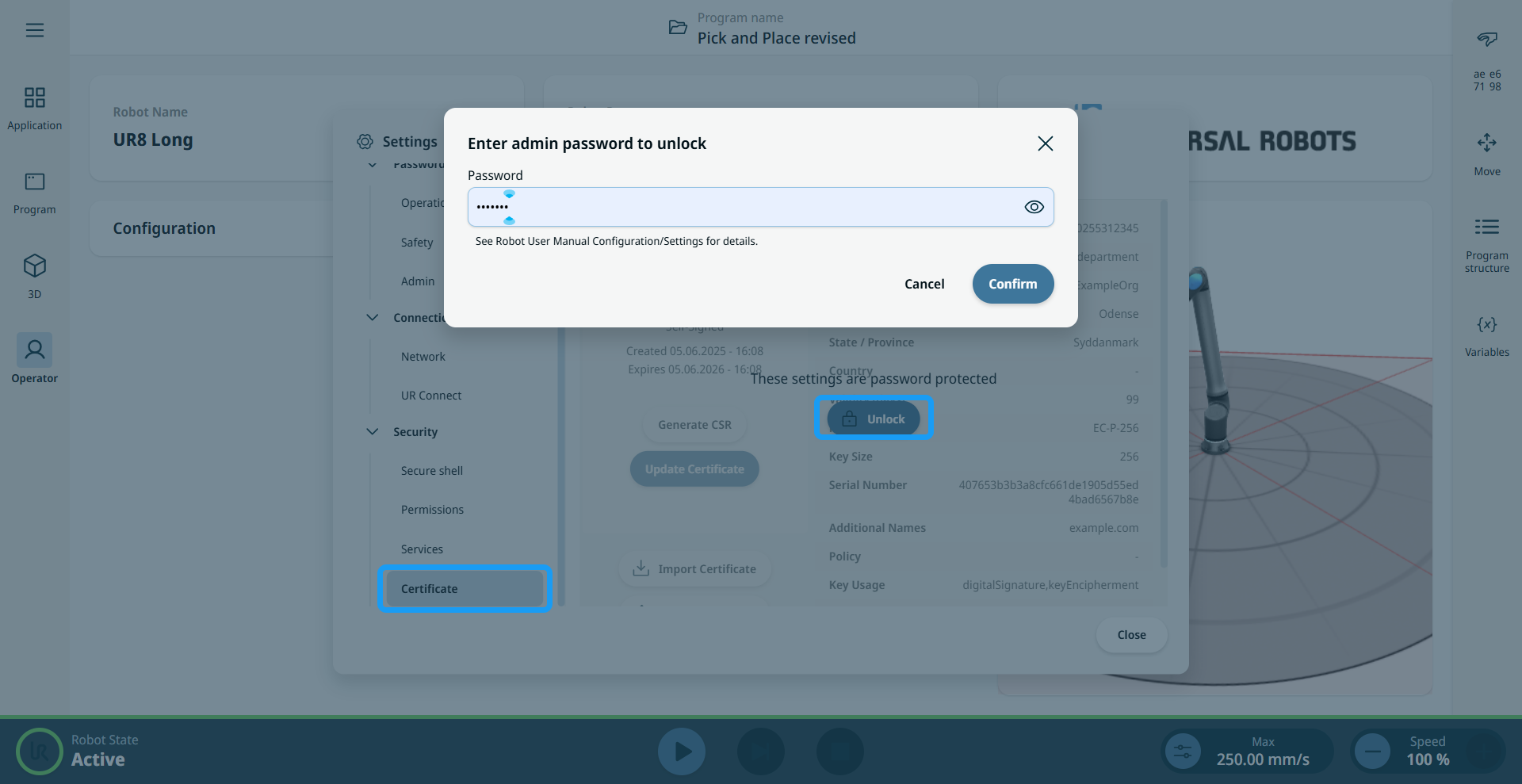
  1. Tik op Certificaat en Ontgrendelen om de certificaatgegevens te bekijken.

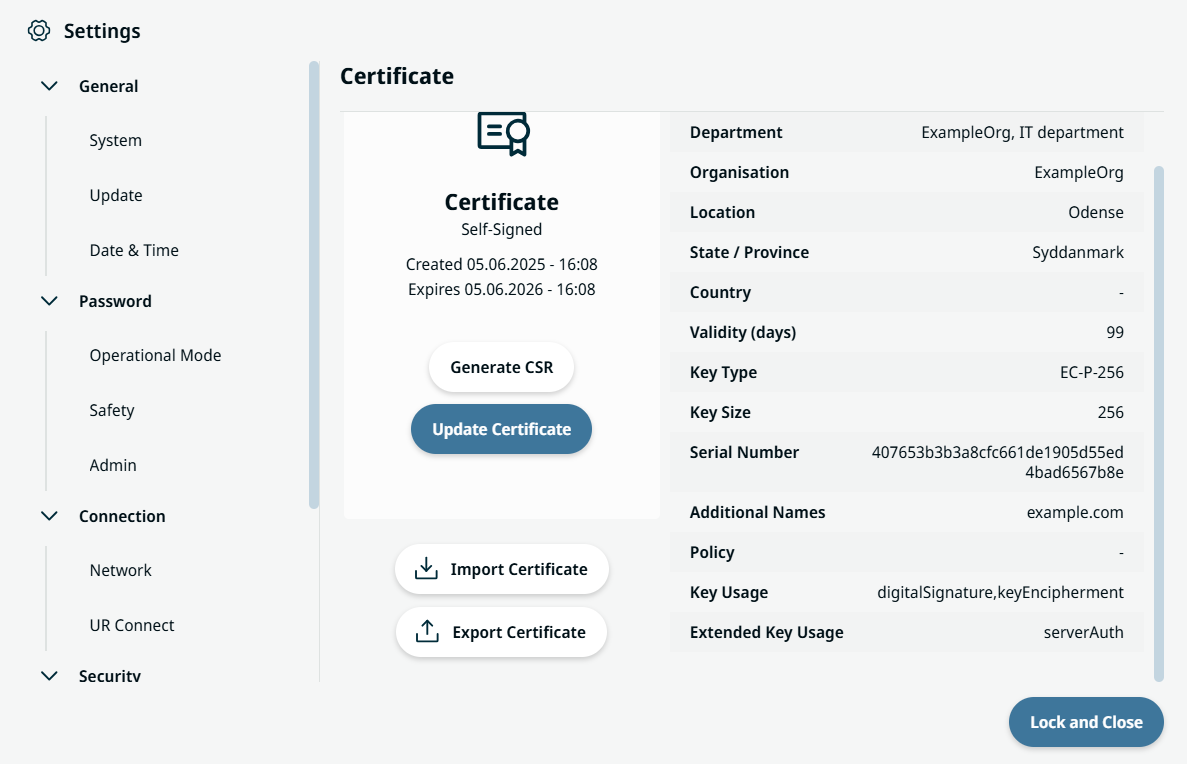
  2. Het scherm 'Certificaat' toont de details en de vier knoppen:

    • CSR genereren

    • Certificaat bijwerken

    • Certificaat importeren

    • Certificaat exporteren


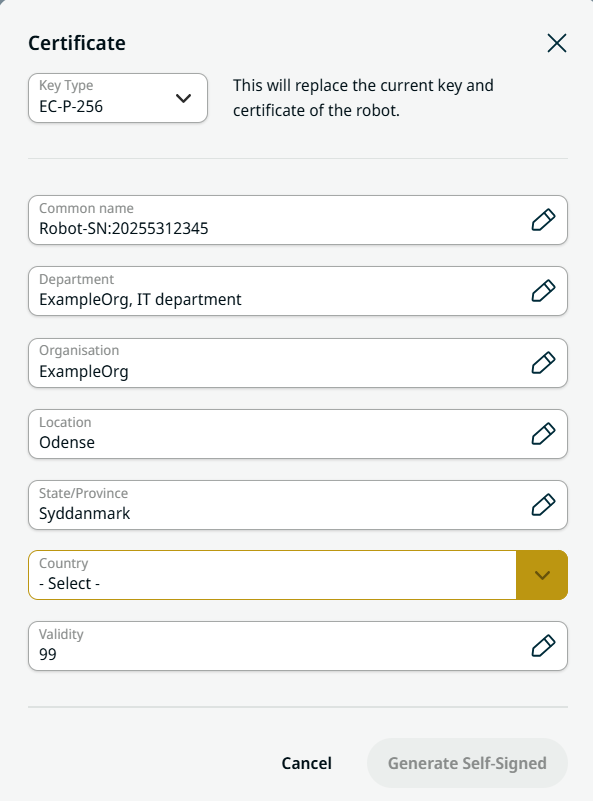
Een certificaat bijwerken

  1. Tik op de knop 'Certificaat bijwerken' knop.


  2. Configureer de gegevens van het certificaat in de acht velden.

  3. Tik op Zelfondertekend genereren om het nieuwe certificaat aan te maken en te installeren.

    De huidige sleutel en het certificaat zijn vervangen. Er wordt een succesmelding weergegeven en de details worden vernieuwd.


Een CSR genereren

Zorg ervoor dat er al een certificaat aanwezig is. De De knop 'CSR genereren' is uitgeschakeld als er geen certificaat bestaat.
  1. Tik op de knop 'CSR genereren' knop.

  2. Er wordt een exportvenster geopend waarin u externe media kunt selecteren. Het CSR-bestand wordt opgeslagen als csr .pem .

  3. Gebruik de CSR om een door een CA ondertekend certificaat aan te vragen bij uw certificeringsinstantie, namelijk de IT-afdeling van het bedrijf.

  4. Importeer het door een certificeringsautoriteit ondertekende certificaat.


Een certificaat importeren

  1. Tik op het knop 'Certificaat importeren' knop.

  2. Selecteer een PEM-certificaatbestand. Gebruik de bestandsbrowser om het bestand te vinden.

  3. Na een succesvolle import geeft het systeem een succesmelding weer.

    De gegevens van het certificaat zijn bijgewerkt. Als het formaat ongeldig is, verschijnt er een foutmelding.


Een certificaat exporteren

  1. Tik op het knop 'Certificaat exporteren' knop.

  2. Er wordt een exportvenster geopend. Tik op Controleer op media om externe media (SD-kaart of USB) te detecteren.

  3. Selecteer de bestemming en tik op Exporteren .

    Het certificaat wordt opgeslagen als certificate .pem op het geselecteerde medium.


Omgaan met verlopen certificaten

Wanneer een certificaat verloopt, wordt op de pagina een melding ‘Verlopen’ weergegeven met de vervaldatum, in plaats van de gebruikelijke gegevens over de aanmaak- en vervaldatum.

U kunt het probleem op twee manieren oplossen:

  1. Gebruik Certificaat bijwerken om een nieuw zelfondertekend certificaat te genereren.

  2. Gebruik Certificaat importeren om een geldig PEM-certificaat van uw certificeringsinstantie of uit een back-up te installeren.