パスワード - 管理者
| 説明 |
[セキュリティ] のすべてのオプションは、管理者パスワードで保護されています。 管理者パスワードで保護された画面は、透明なオーバーレイによってロックされているため、設定は利用できない状態で表示されます。 [セキュリティ] にアクセスすると、以下の項目の設定を構成できます。
設定を変更できるのは、指定された管理者のみです。 [セキュリティ] に含まれるいずれかのオプションをロック解除すると、[設定] メニューを終了するまで他のオプションのロックも解除されます。
|
| デフォルトパスワード |
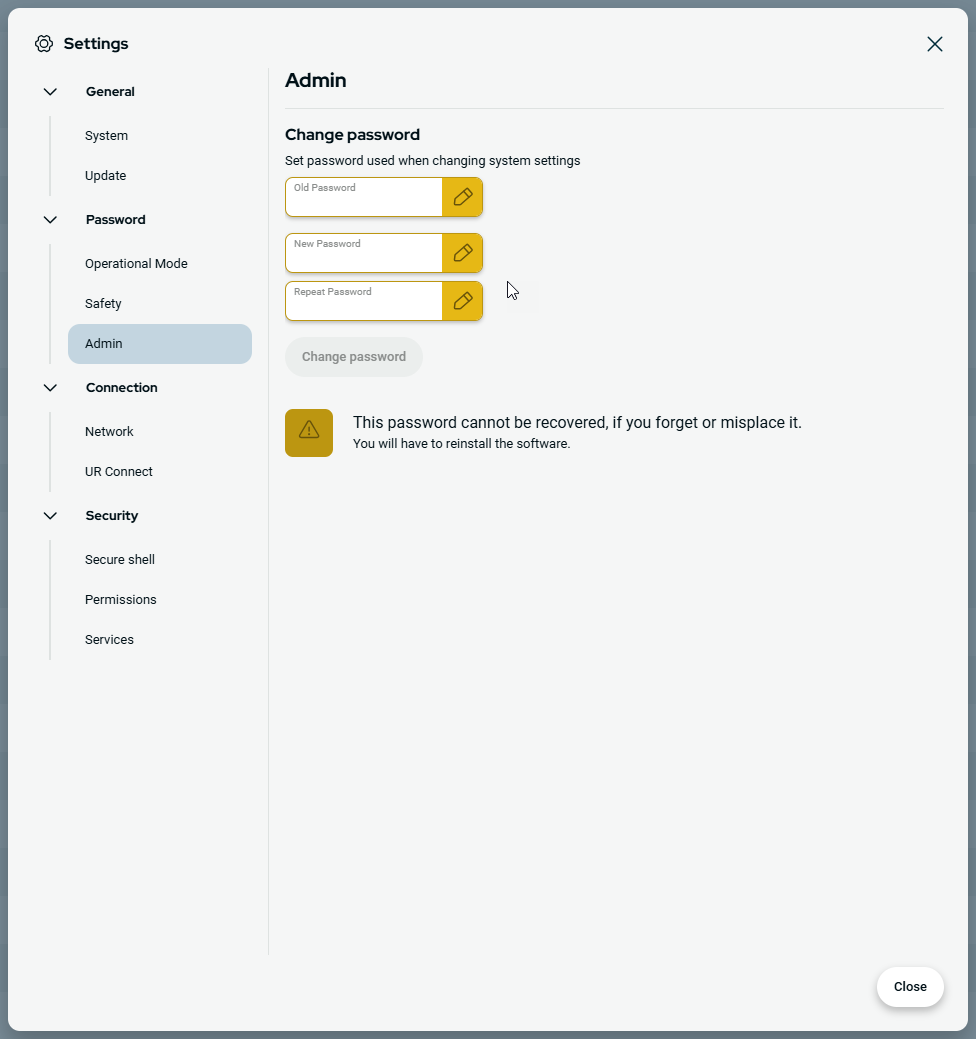
管理者パスワードのデフォルトパスワードは、easybot です 管理者パスワードを忘れた場合、パスワードを変更したり回復したりすることはできません。 ソフトウェアを再インストールする必要があります。 |
| 管理者パスワードの設定方法 |
管理者パスワードを使って保護された画面のロックを解除する前に、デフォルトのパスワードを変更する必要があります。
|
| [設定] メニューの終了方法 |
[セキュリティ] のいずれかのオプションのロックが解除されると、[設定] メニューの右下にある [閉じる] ボタンは変更されます。 [ロックして閉じる] ボタンに代わり、セキュリティのロックが解除されていることが示されます。
|