ピックアンドプレース

説明

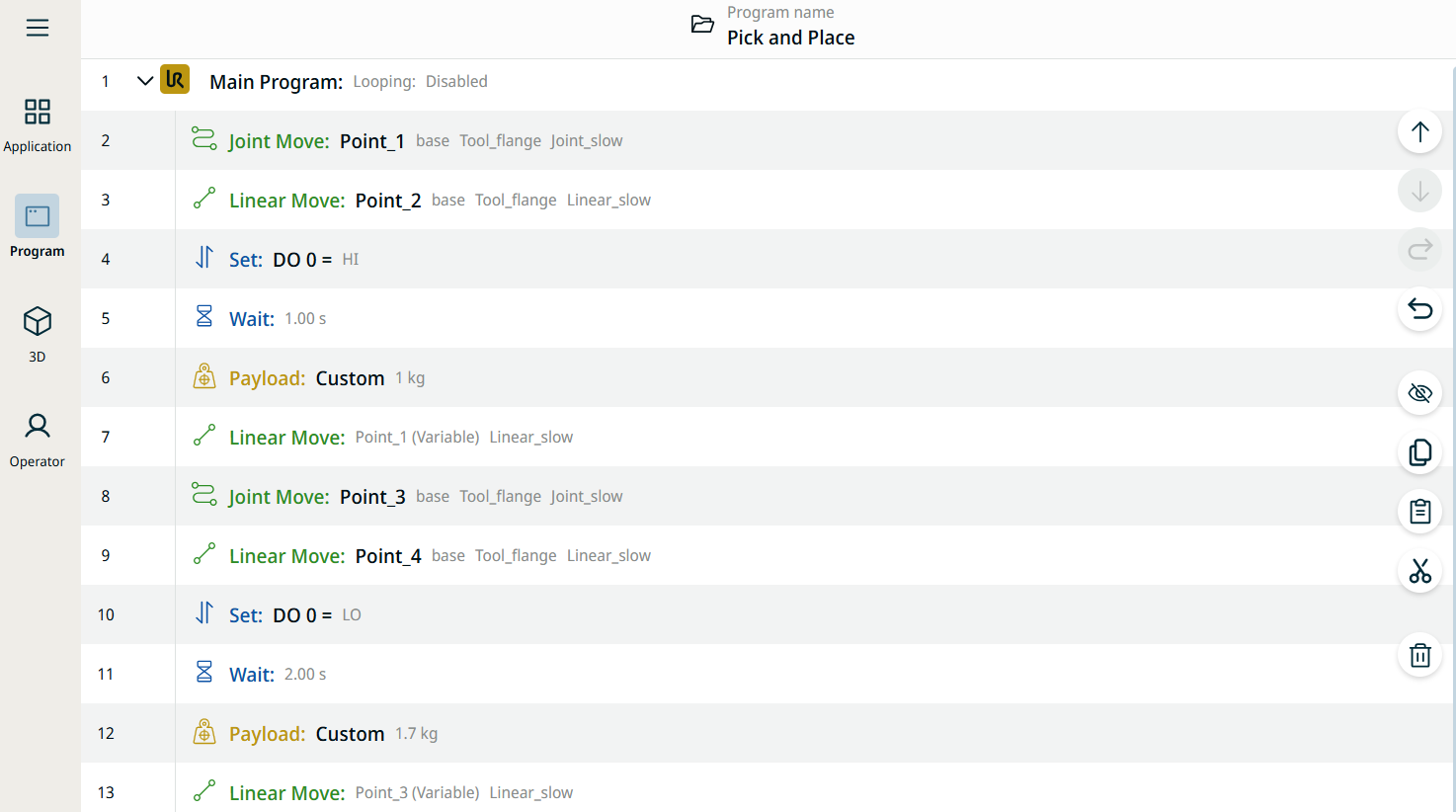
「ピック・アンド・プレース」とは、ロボットがトレイや治具から部品を取り上げ、別のトレイや治具に配置する作業を指します。 ピック・アンド・プレースプログラムでは、インストール時にデフォルトの荷重を作成します。 次に、物体を拾うときに [荷重を設定] を追加します。 グリッパが閉じた後、移動を開始する前に、荷重を更新します。 また、オブジェクトを解放した後に「Set荷重」を使用します。


ピック・アンド・プレースプログラムの作成

  1. メインナビゲーションで、プログラムのアイコンをタップします。 プログラムのメイン画面が表示されます。

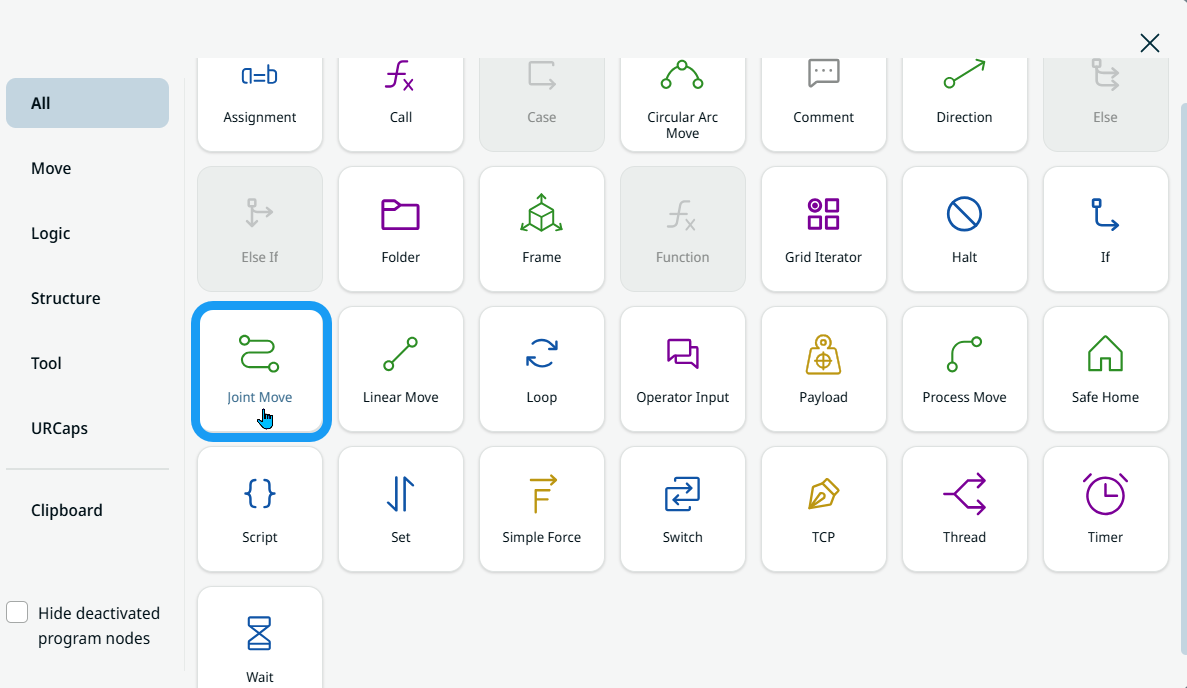
  2. 「追加」アイコンをタップしてコマンドツールボックスを表示し、「ジョイント移動」アイコンを選択します。

  3. モーションプロファイル」および「名前」フィールド、「編集ポイント」ボタン、「ここに移動」ボタン、そして省略記号アイコンを備えたコマンドノードが、プログラムツリーに挿入されます。


ロボットをトレイ/治具の上に配置する

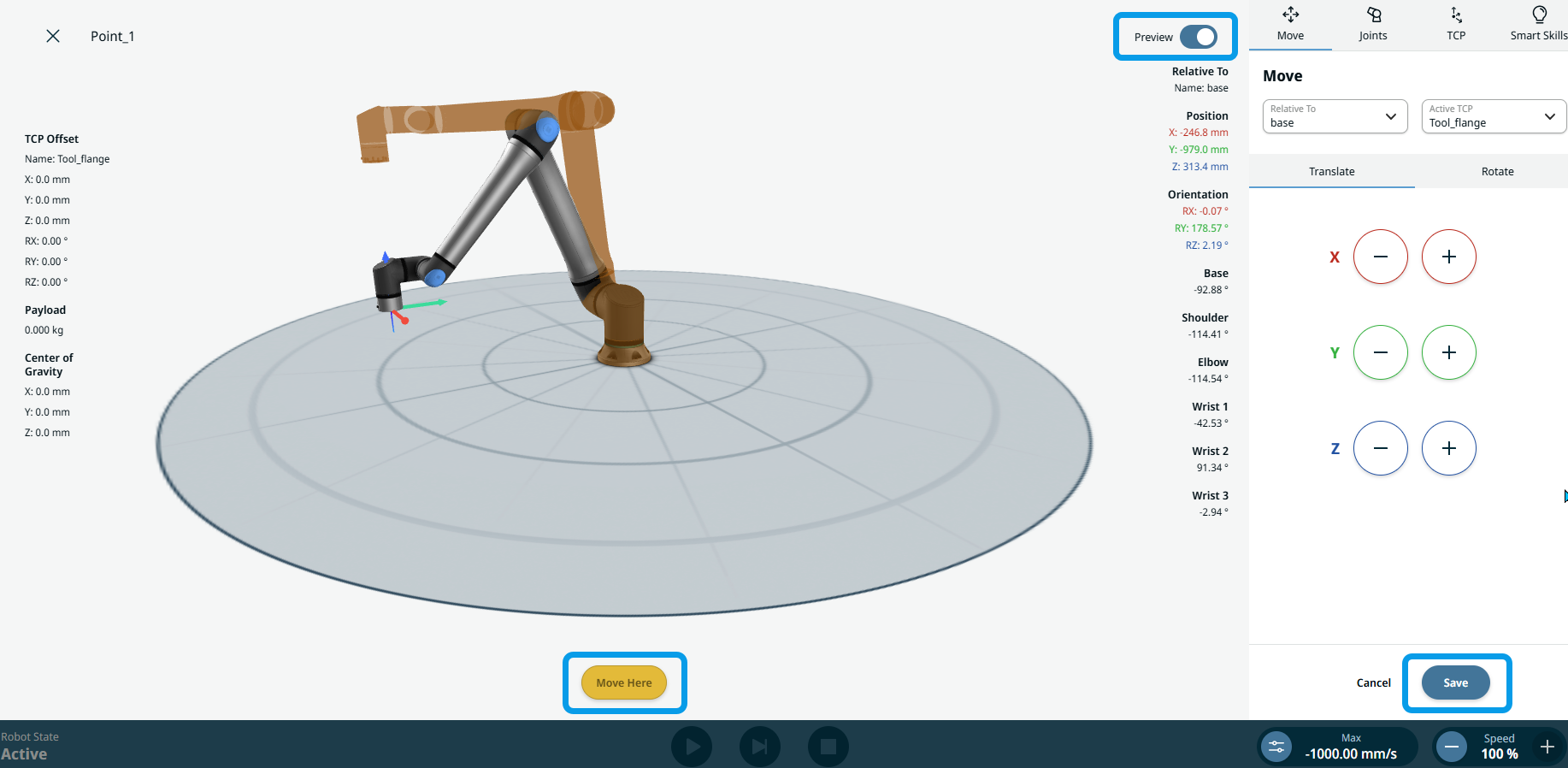
  1. ポイントの編集」をタップして、トレイまたは治具の角の上にあるロボットの最初の位置を指定します。 3Dビューアの方向へ移動します。 X、Y、Z座標の「+」「-」 ボタンを 使用してロボットアームを移動させ、「 保存」をクリックしてください。

  2. Point_1」という名前を付けて、「確認」をタップします。

ロボットがトレイ/治具から物体を把持する

  1. 追加アイコンをタップし、「直線移動」コマンドを挿入して、トレイから部品を直線的に取り出します。

  2. 「編集ポイント」画面で、X、Y、Z座標のプラス・マイナスボタンを使用してロボットアームを移動させ、「保存」をクリックします。 青い矢印の示す Z に沿ってジョグダウンしてください。

  3. ファイル名を「 Point_2」としてください。


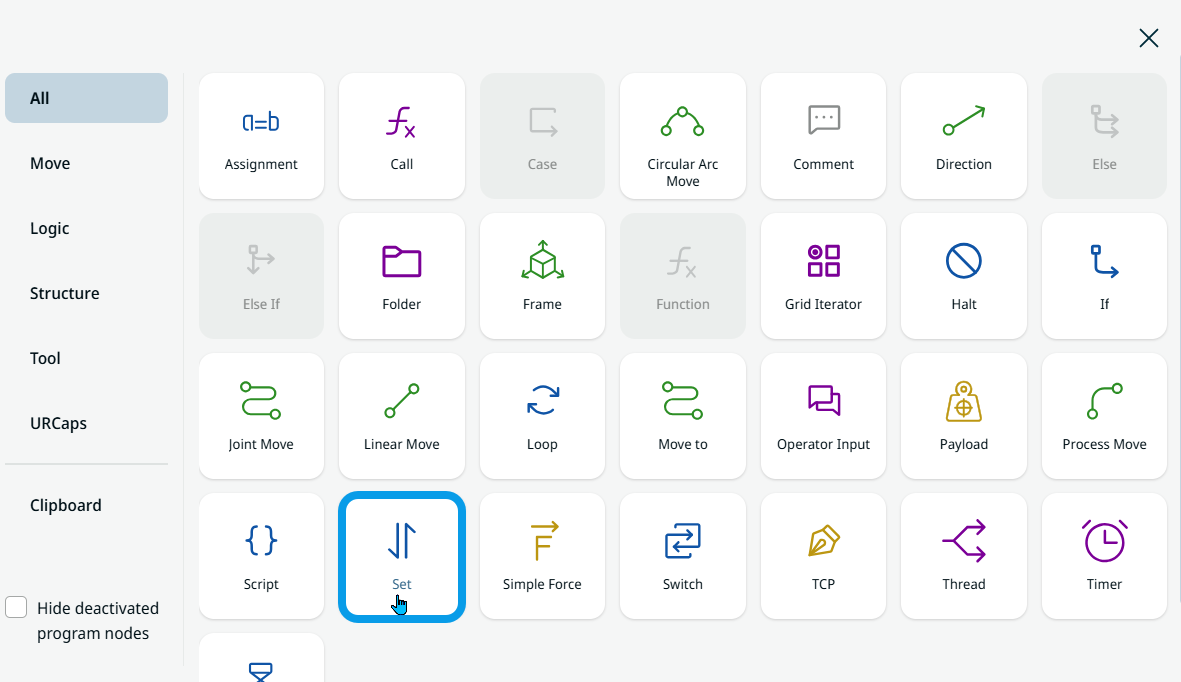
  1. 追加アイコンをタップしてください。 グリッパを閉じるには、「設定 」アイコンを選択してください。

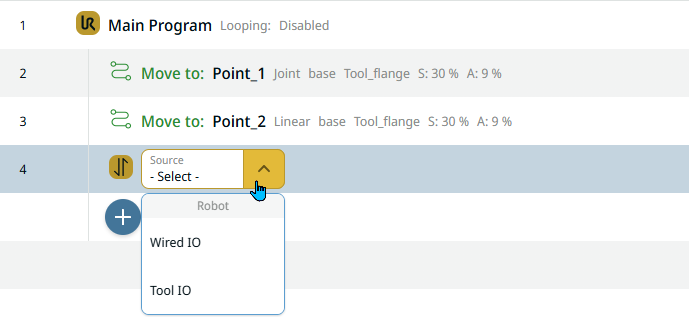
    Source」フィールドを持つコマンドノードがプログラムツリーに挿入されます。

  2. [ソース] フィールドで「Tool IO」を選択します。 「Signal」フィールドを右側に挿入し、「DO 0」を選択します。 さらに「値」フィールドを挿入し、「」を選択します。

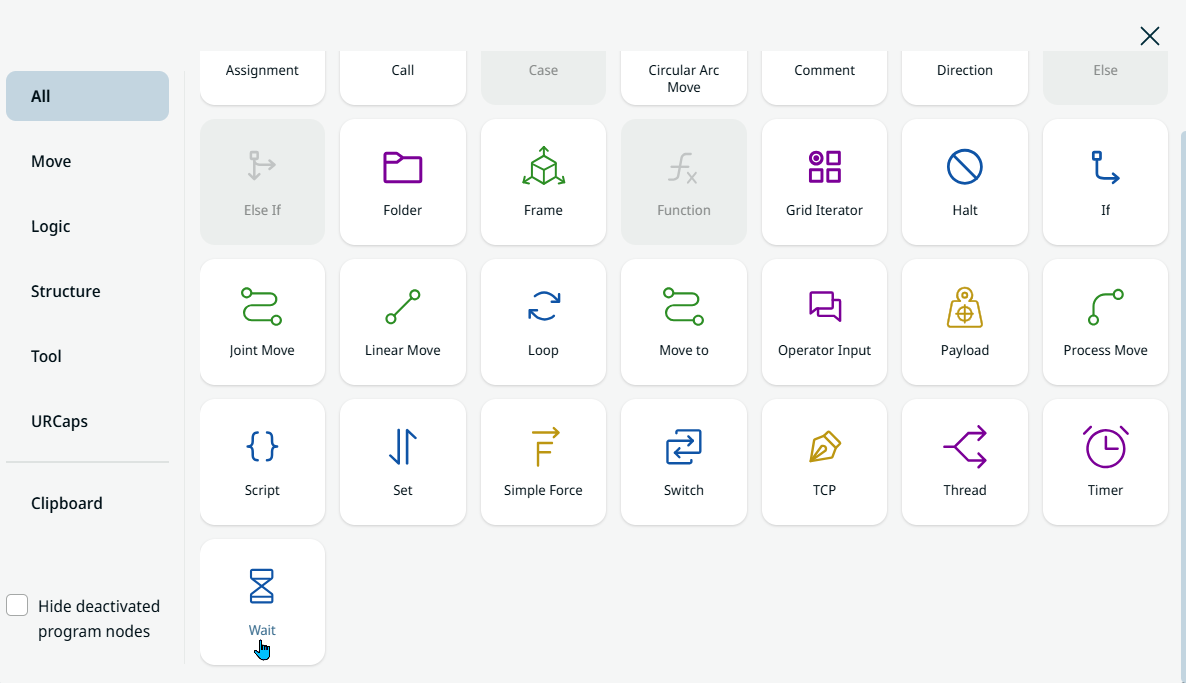
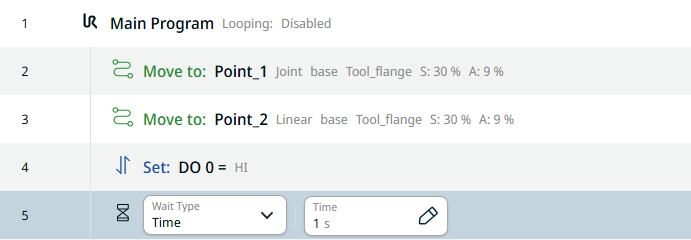
  3. 「追加」アイコンをタップして、Waitコマンドを挿入します。

  4. [待機タイプ] フィールドで [時間] を選択し、[時間] フィールドに「1」と入力します。 
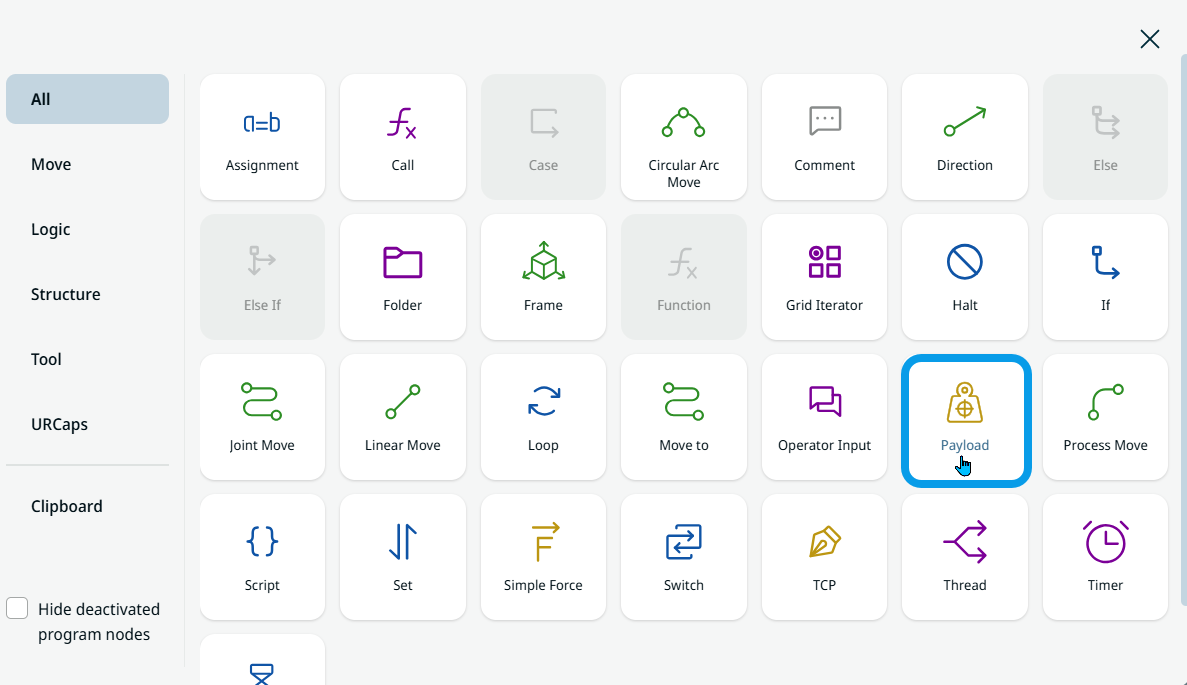
 

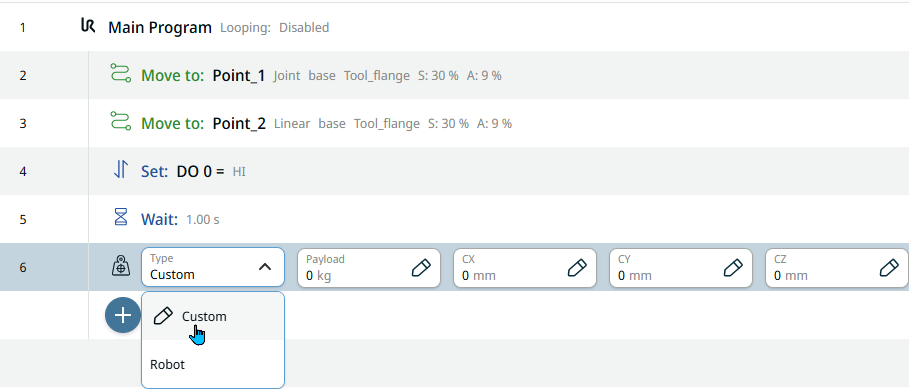
  1. 「追加」アイコンをタップして、グリッパがワークを保持している間に更新を行う「Payload」コマンドを挿入します。


  1. [タイプ] フィールドで [カスタム] を選択します。 4つのフィールドが追加されました。 「荷重」フィールドの「Value」タブに「1.5 kg」と入力し、「cz」フィールドの「Value」タブに「75」と入力してください。 その後、「 確認」をクリックしてください。

ロボットがトレイ/治具の上方の位置に移動する

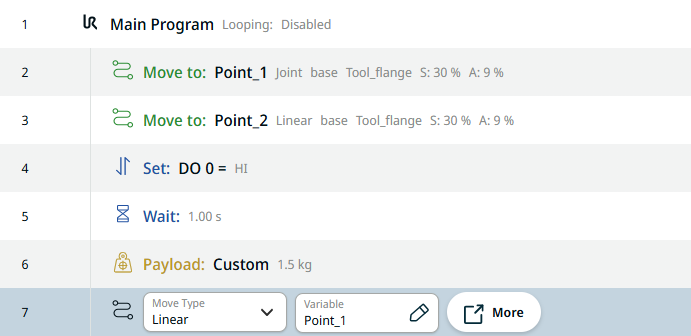
  1. 変数を使用して、再びトレイの上の位置に移動する時が来ました。

  2. 「追加」アイコンをタップして、「直線移動」コマンドを挿入します。

  3. [Name] フィールドをタップし、[Variable] タブで [Point_1] を選択します。 その後、「確認」をクリックしてください。

    可変位置を使用することで、再ティーチングは1回だけで済み、調整が必要になった場合でも、その位置が使用されているすべての箇所で再ティーチングを行う必要がなくなります。

ロボットがトレイ/治具の端に到達した

  1. ロボットを所定の位置に移動させるには、戻ってプログラムツリー内の最初のジョイント移動 」コマンドをタップしてください。

  2. ポイントの編集」をタップすると、ロボットの3Dビューの方向が表示されます。 ロボットアームが茶色で表示されたプレビュー位置に到達するまで、「ここに移動」ボタンを押し続けてください。 右上の青い 「プレビュー 」ボタンが白く変わると、目的の位置に到達したことを示します。 「保存」をタップします。

  3. ロボットがトレイの端に到達するようにするには、プログラムツリー内で最後に作成したコマンドをタップしてください。

  4. 追加アイコンをタップし、プログラムツリーに別の「 ジョイント移動 」コマンドを挿入します。

  5. 「ポイント編集」画面で、X、Y、Z座標のプラス・マイナスボタンを使用してロボットアームを移動させ、「保存」をクリックしてください。 赤い矢印の X 軸 を使って横方向にジョグ移動します。

  6. ファイル名を「 Point_3」としてください。 その後、「確認」をクリックしてください。

ロボットが把持した物体を配置する

  1. 「Place」の位置に移動するには、追加アイコンをタップして、もう1つの 直線移動 」コマンドを挿入します。

  2. 「ポイントの編集」をタップし、X、Y、Z座標のプラス・マイナスボタンを使用してロボットアームを移動させ、「保存」をタップします。 青い矢印の示す Z に沿ってジョグダウンしてください。

  3. ファイル名を「 Point_4」としてください。 その後、「確認」をクリックしてください。

  4. 「追加」アイコンをタップし、「Set」コマンドを挿入してグリッパを開きます。

  5. [ソース] フィールドで「Tool IO」を選択します。

  6. 「Signal」フィールドで「DO 0」を、「Value」フィールドで「Low」を選択します。

  7. 別の「 待機 」コマンドを挿入してください。 [Time] フィールドの [Value] タブに「2」と入力してください。

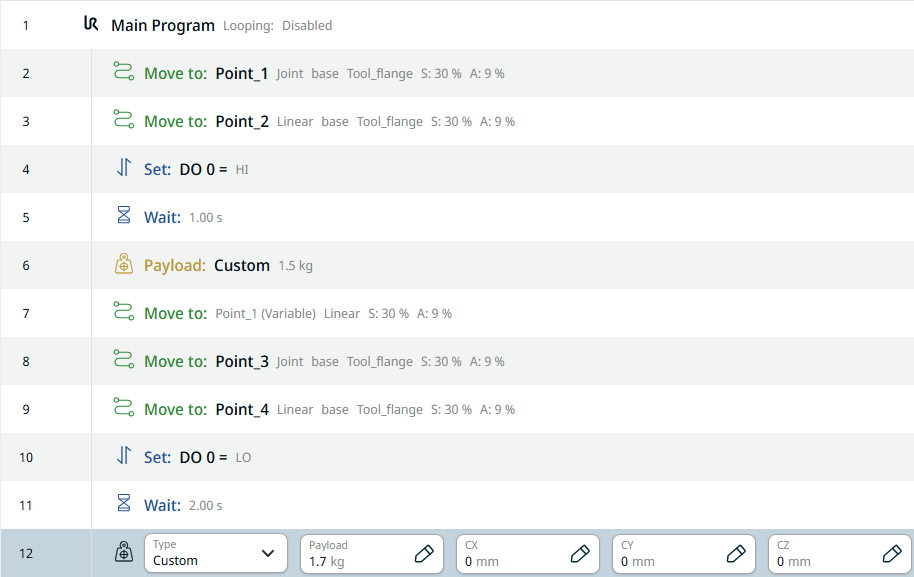
  8. グリッパが空の状態のときに、追加アイコンをタップして、別の荷重コマンドを挿入してください。

  9. [タイプ] フィールドで [カスタム] を選択してください。

 
  1. 「荷重」フィールドの「Value」タブに「1.7」と入力し、「Confirm」をクリックしてください。

  2. プログラムツリーに別の「 直線移動 」コマンドを挿入し、変数を使用してロボットを再びトレイの上方の位置まで移動させます。

  3. 「名前」フィールドで、「変数」タブから「Point_3」を選択し、「確認」をクリックします。

    これがプログラムツリーの最終的な構成です。

  4. メインナビゲーションの「 3 Dビューア」をタップし、フッターの「 再生 」ボタンをタップすると、作成したピックアンドプレースプログラムを確認できます。