制限付きフリードライブ

説明

「制約付きフリードライブ」モード では、ロボットは特定の軸において順応性を保ちつつ、自由に移動することができます。 このモードは、軌道に従わずにロボットを手動で誘導するのに役立ちますが、急激な加速や減速による意図しない動作や保護停止を防ぐため、慎重な操作が必要です。

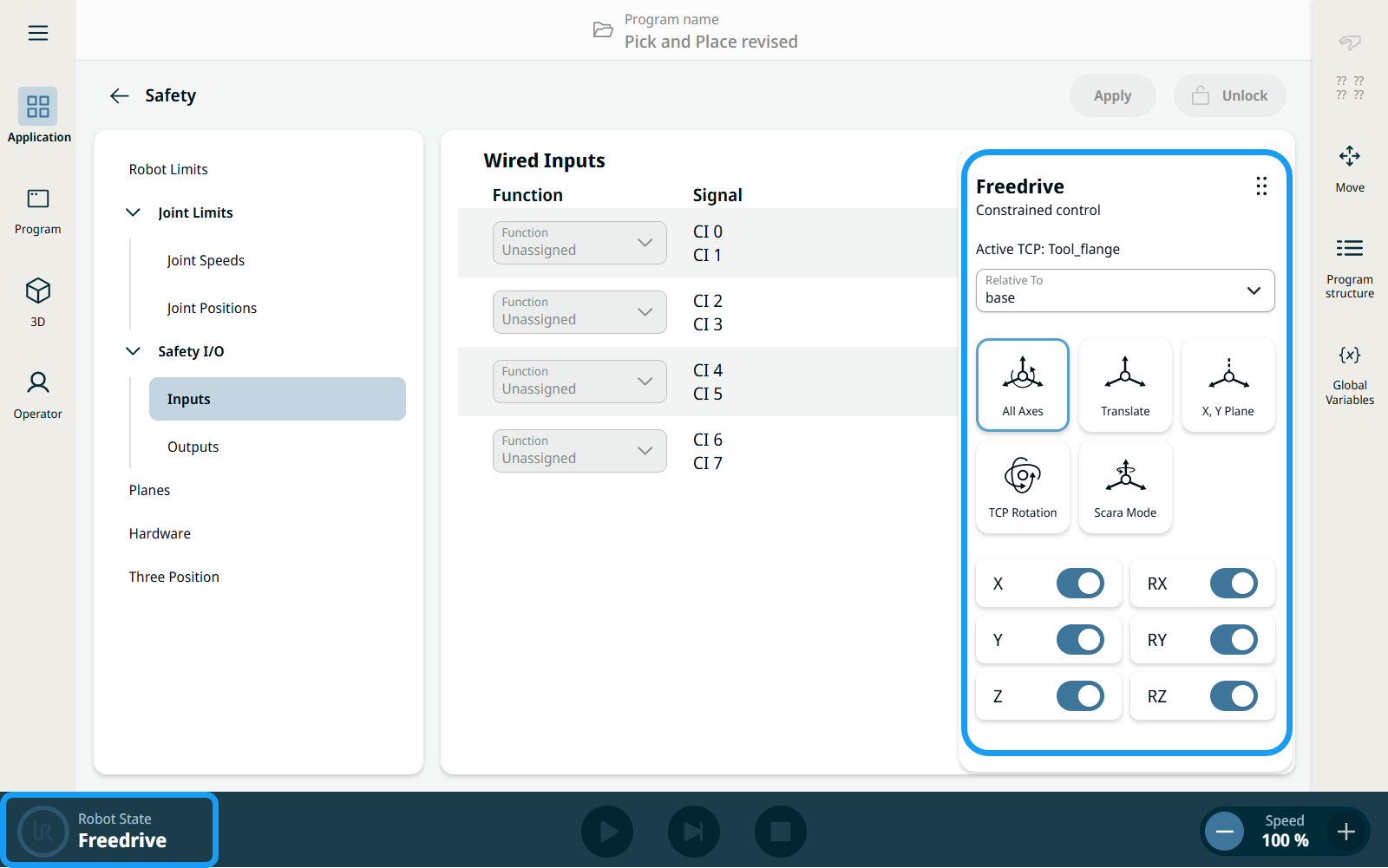
ロボットアームがフリードライブモードになると、PolyScope Xにパネルが表示されます。

フリードライブパネルへのアクセス方法
  1. 「3ポジション・イネーブル・デバイス付きティーチペンダント」の ボタンを使用して、ロボットアームを「フリー フリードライブ フッターの左隅に、ロボットの状態が「フリードライブ」と表示されています。 メイン画面にフリードライブパネルが表示されます。

  2. フリードライブパネルには、5つの異なるオプションが用意されています。 選択したフリードライブ動作のアイコンをタップしてください。

  3. スライダーをタップして、X、Y、Z、またはRX、RY、RZ方向の動きをロックまたはロック解除します。
  4. ロボットアームを手動で動かしてください。

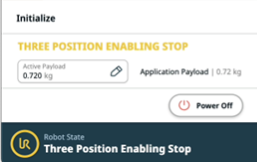
    フリードライブの動作を妨げないよう、必ず図示されているように3PEボタンを押してください。 3PEボタンを誤って押すと、ロボットの状態が「3ポジション有効停止」に切り替わります。


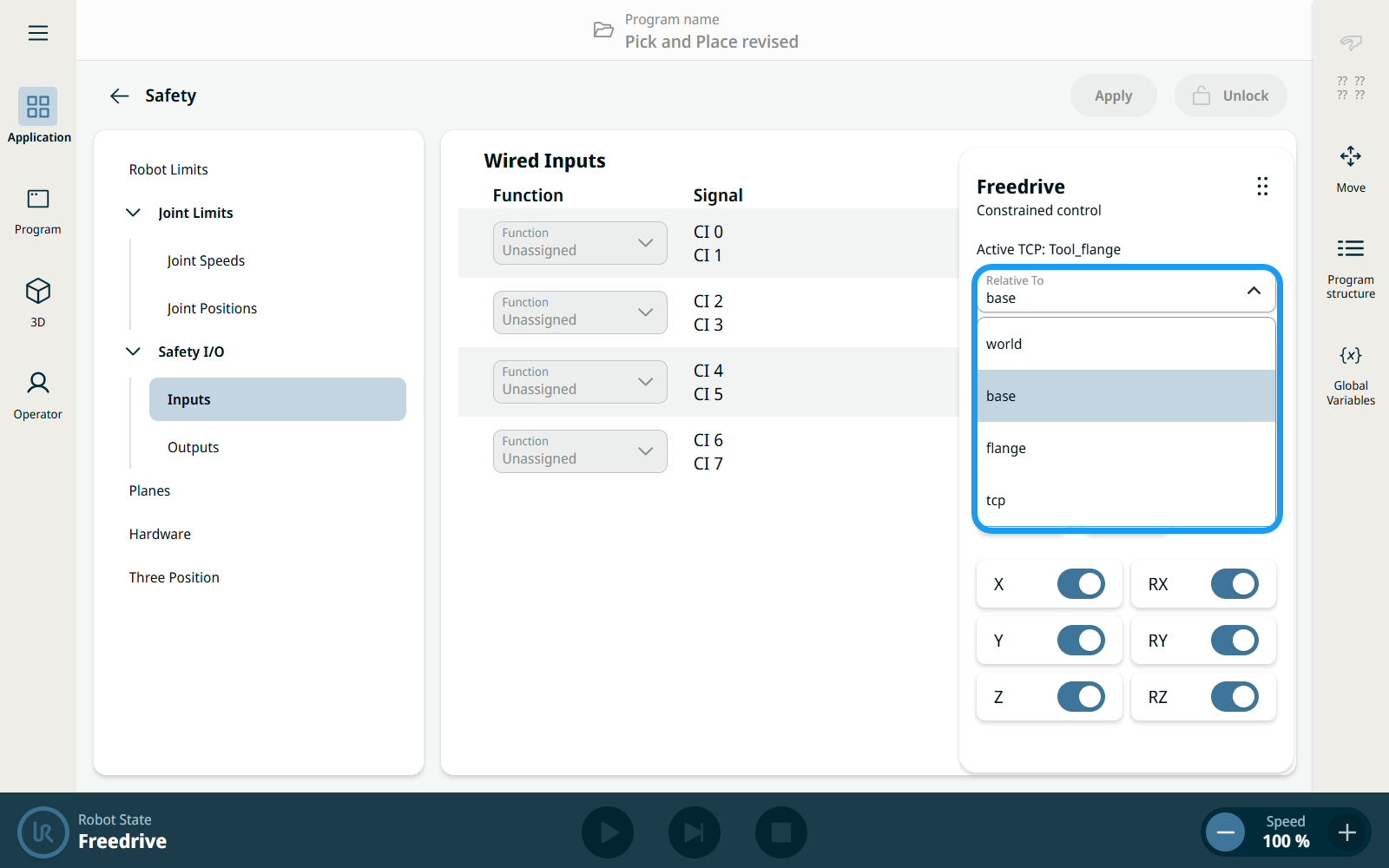
  1. フリードライブ パネルの Relative To ドロップダウンでは、制約付きフリードライブ 実行中に、どの回転および軸を基準とするかを選択できます。 ベース を選択すると、すべての回転および軸はベースを基準とします。 ツール を選択すると、すべての回転および軸はツールに対して相対的なものになります。


フリードライブパネルのアイコン

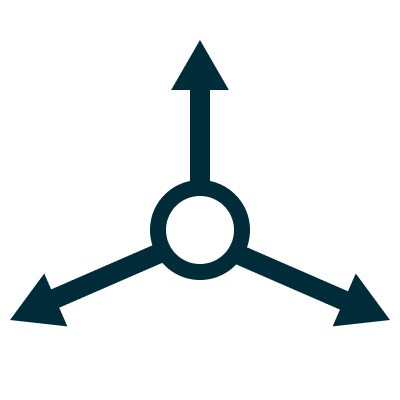
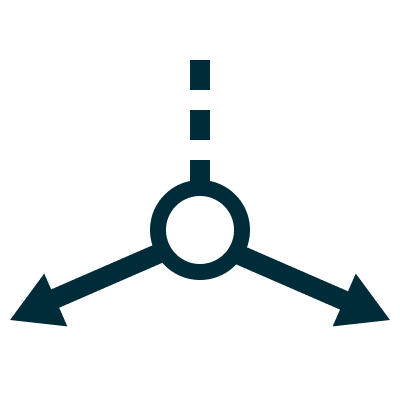
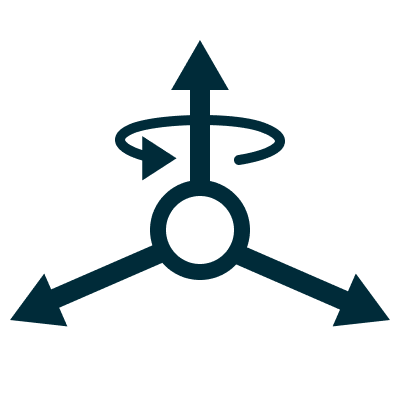
下の表に定義されているように、1 つ以上の軸を固定して TCP を特定の方向に移動させることができます。


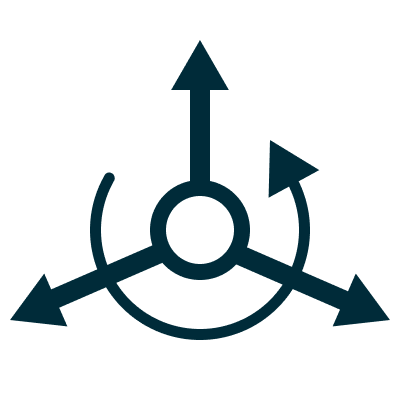
すべての軸

すべての軸を移動できます。

平行移動

回転なしですべての軸を移動できます。

X、Y 平面

X 軸と Y 軸のみを移動できます。

TCP 回転

TCP を中心とする球面運動ですべての軸を移動できます。

Scara モード

すべての軸での移動が可能ですが、回転はRZ軸のみ可能です。


ツールが取り付けられているときに一部の軸でロボットアームを移動させると、ピンチポイントが発生する可能性があります。

  • ロボットアームを任意の軸に移動させる際は注意してください。

5つの制約付きフリードライブプリセット

フリードライブ中に、ユーザーが動作を制限するために利用できるプリセットが5つあります。

お好みのフリードライブ制約付き動作のプリセットアイコンをタップしてください。

あるいは、ユーザーはX、Y、ZおよびRX、RY、RZのスライダーを切り替えることで、任意の軸や回転の組み合わせをロックまたはロック解除することができます。 プリセットに一致するものがない場合、そのプリセットのアイコンはアクティブとして表示されません。

アイコンと名称のプリセット X Y Z RX RY RZ
すべての軸 無料 無料 無料 無料 無料 無料
平行移動 無料 無料 無料 ロック ロック ロック
X、Y 平面 無料 無料 ロック ロック ロック ロック
TCP 回転 ロック ロック ロック 無料 無料 無料
Scara モード 無料 無料 無料 ロック ロック 無料