Smart Skills alkalmazás

Leírás

Minden Smart Skill paraméterezhető, így az Alkalmazás fülön konfigurálhatja és beállíthatja a Smart Skill-eket. A Smart Skills felület a következő előnyöket kínálja:

  • Egyértelmű és könnyen elérhető cselekvésre ösztönző gomb új Smart Skills létrehozásához.

  • Kiküszöböli annak szükségességét, hogy a meglévő készségeket kiindulási pontként meg kelljen ismételni.

  • Egyszerűsíti és felgyorsítja a létrehozási folyamatot.

  • Javítja a Smart Skills konfigurációs felület áttekinthetőségét és használhatóságát.


A Smart Skills alkalmazás funkcióinak használata

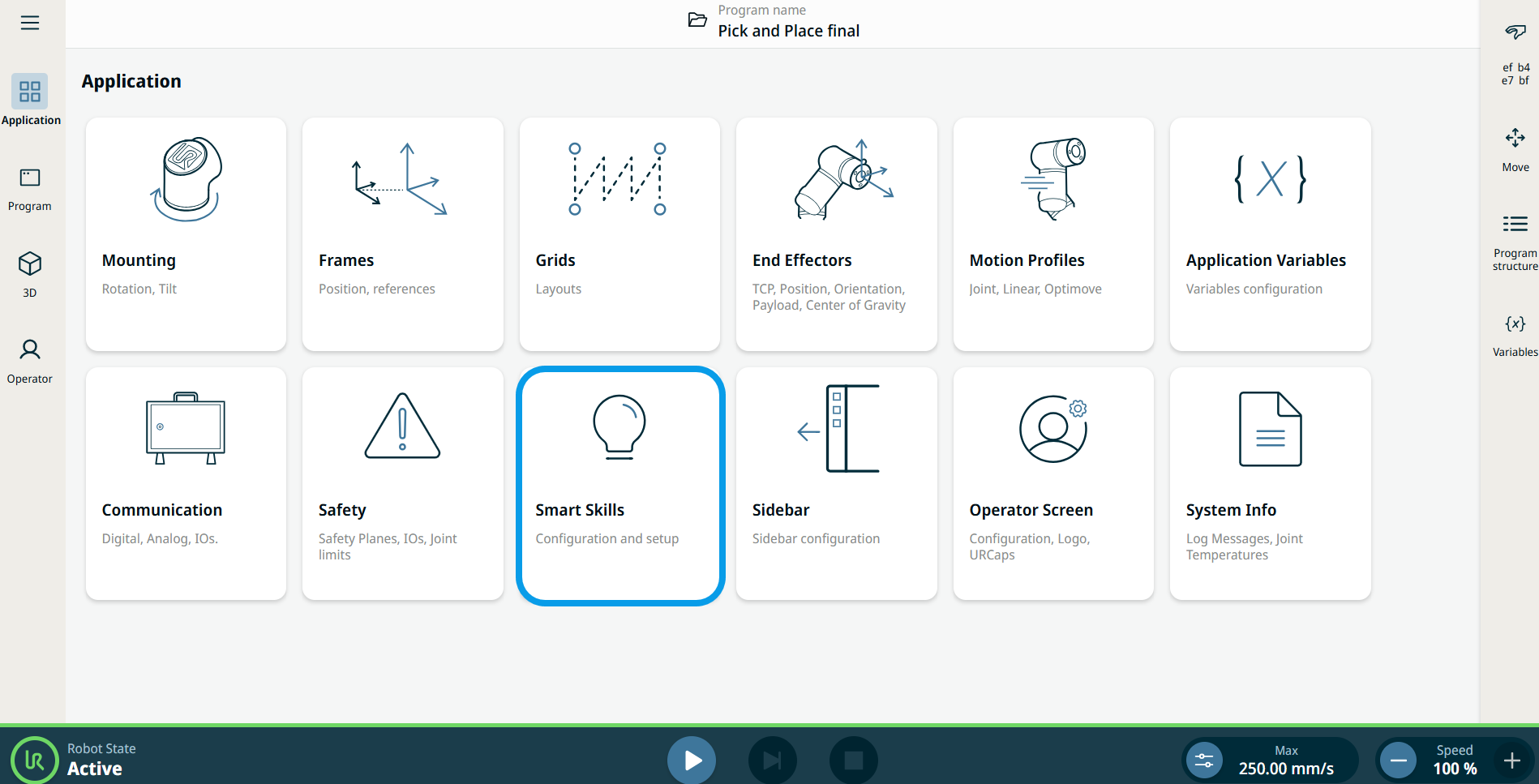
  1. Lépjen az alkalmazáscsomópontok képernyőjére. Lásd az Alkalmazás Alkalmazás lap

  2. Érintse meg a Smart Skills ikont.

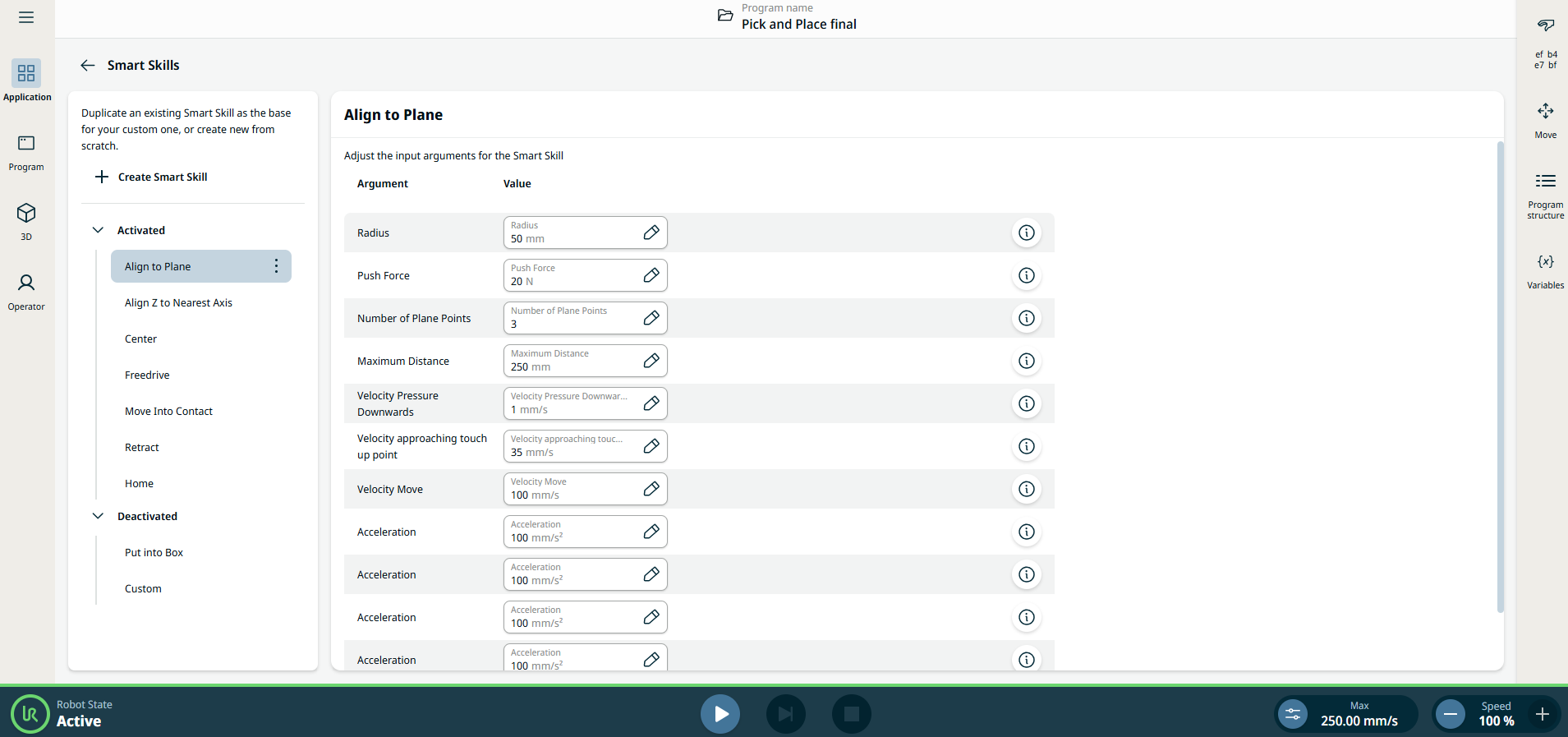
    Megjelenik egy képernyő két panellel:

    A bal oldali panelen található az intelligens funkciók listája. Érintse meg az egyes intelligens funkciók kebab ikonját azok aktiválásához vagy deaktiválásához. Aktiváláskor az adott intelligens funkció megjelenik a multitasking képernyőn található „Intelligens funkciók” fiókban, és deaktiváláskor eltűnik onnan.

    A jobb oldali panelen találhatók a szerkeszthető mezők, amelyekkel az egyes intelligens funkciók bemeneti paraméterei állíthatók be.


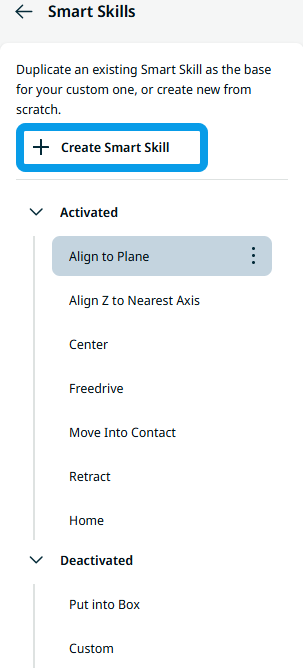
Az egyedi Smart Skills létrehozásának folyamata a könnyű használat érdekében egyszerűsítve lett. Ahelyett, hogy meglévő készségeket másolna, érintse meg a + Intelligens készség létrehozása gombot, hogy a nulláról kezdje el, amely a bal oldali panelen található, az Intelligens készségek listája előtt. Ez megkönnyíti és intuitívabbá teszi a felhasználók számára a személyre szabott Smart Skills létrehozását, növelve ezzel a termelékenységet és csökkentve a beállítási időt.


Intelligens készség-bemeneti argumentum

Minden Smart Skill rendelkezik néhány paraméterrel, amelyeket a végrehajtás során használ. Ezeket az Ön által futtatott alkalmazáshoz igazíthatja, függetlenül attól, hogy azok megfelelnek-e az alapértelmezett értékeknek.


Ezek azok az intelligens készségek bemeneti argumentumai, amelyeknél megváltoztathatja az értéket:


  • Igazítás a síkhoz

    • Radius . A síkon belül a retusálásra kerülő kör sugara.

    • Nyomóerő . Milyen erővel nyomja a robot a síkot.

    • Síkpontok száma . A pontok száma, amelyeket a robot a sík kiszámításához használ.

    • Maximális távolság . A robot által átkutatható maximális távolság.

    • Sebesség Nyomás Lefelé . Lefelé irányuló nyomás sebessége.

    • Sebesség a korrekciós pont közeledtével . A retusálási pont megközelítésekor alkalmazott sebesség.

    • Velocity Move . A szabadtérben használt sebesség.

    • Gyorsulás . A robot gyorsítása.


  • Z igazítása a legközelebbi tengelyhez

    Nem konfigurálható


  • Középpont

    • Erő . Az erő, amely segítségével a robot megállapítja, hogy létrejött-e az érintkezés.

    • Velocity . Sebesség a szabadtérben.

    • Gyorsulás . Gyorsulás szabad térben.

    • Maximális sugár . A maximális keresési sugár.

    • Ujjak száma . A megfogó ujjainak száma.


  • Szabad mozgatás

    Nem konfigurálható


  • Mozgatás az érintkezésig

    • Erő . Az erő, amely segítségével a robot megállapítja, hogy létrejött-e az érintkezés.

    • Velocity . Sebesség a szabadtérben.

    • Gyorsulás . Gyorsulás szabad térben.

    • Maximális távolság . A robot által átkutatható maximális távolság.

    • Visszahúzási távolság . Visszahúzódási távolság az érintkezés megállapítása után.


  • Visszahúzódás

    • Távolság . Visszahúzási távolság.

    • Gyorsulás . A robot által használt gyorsulás.

    • Velocity . A robot által használt sebesség.


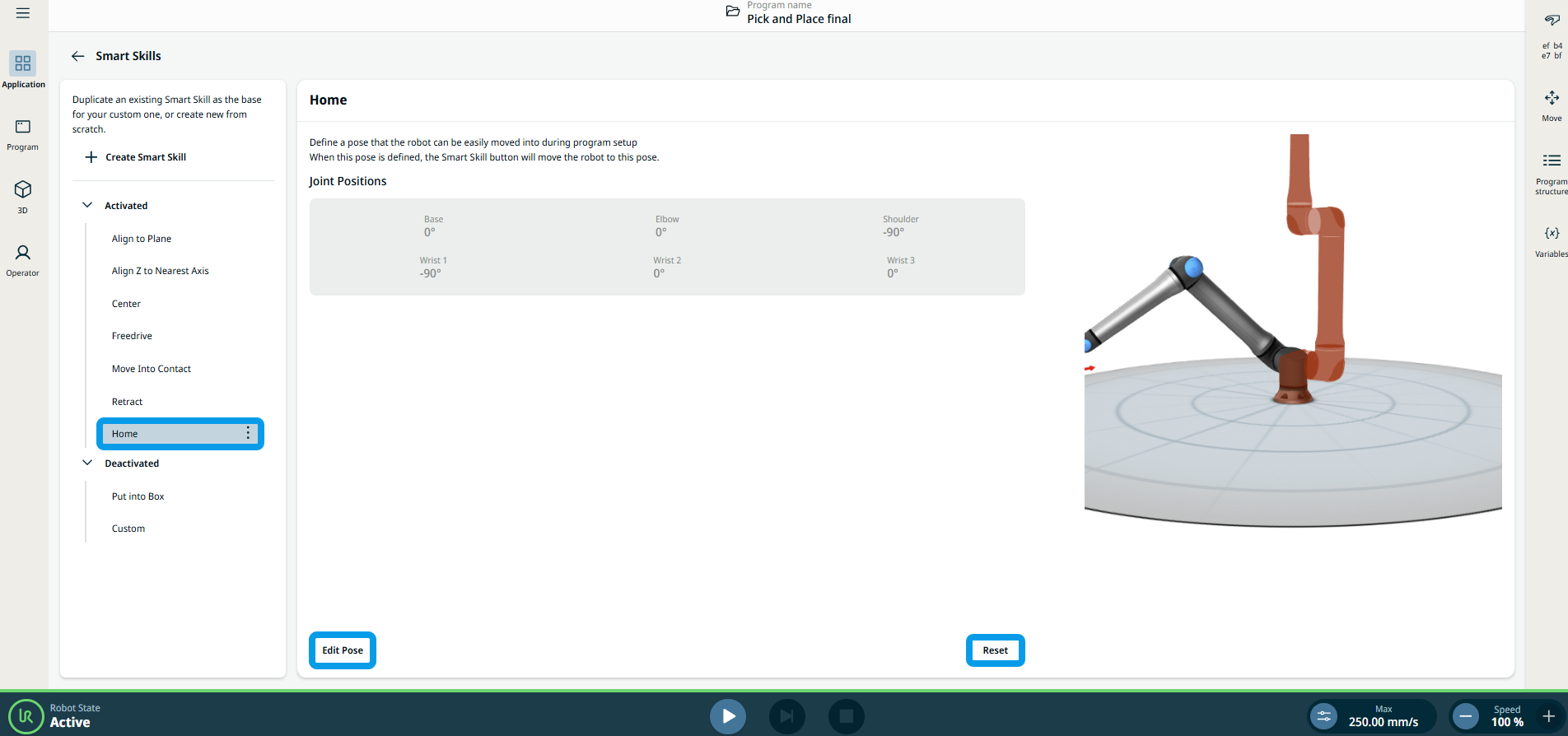
  • Kezdőlap

    Ez lehetővé teszi egy pozíció meghatározását, amellyel a robotot könnyedén elmozdíthatja az előre meghatározott kiindulási helyzetébe. Érintse meg a Testtartás szerkesztése gombot,és a rendszer átirányítja a 3D-néző főképernyőjére. Érintse meg a Visszaállítás gombot,és megjelenik egy párbeszédpanel, amelyben meg kell erősítenie vagy el kell utasítania a műveletet. A pozíció visszaállításakor az előző értékek törlődnek.


A Smart Skills alapértelmezés szerint deaktiválva
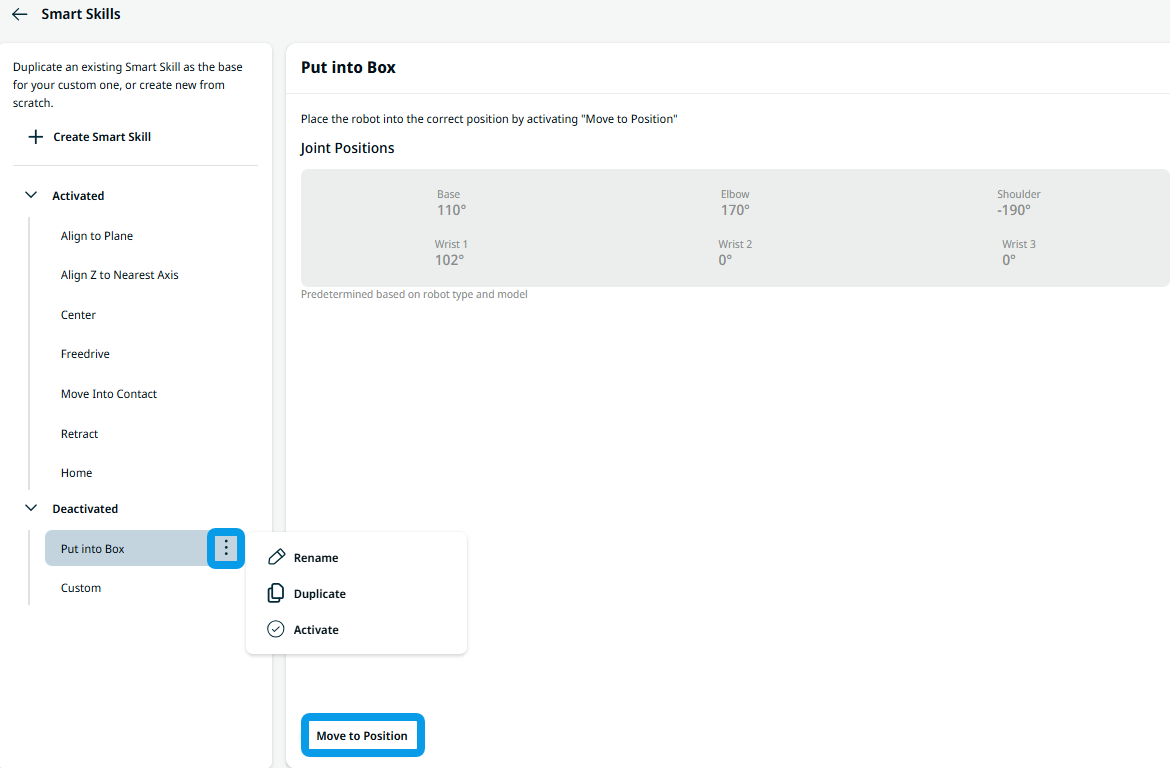
  • Dobozba helyezés

    Ez az intelligens funkció lehetővé teszi, hogy a robotot alapértelmezett szállítási helyzetébe állítsa. Érintse meg az alábbi Pozícióba mozgatás gombot , hogy a robotot a megfelelő pozícióba helyezze. Az előre beállított illesztése helyzete deaktiválva van , mivel azt a robot típusa és modellje határozza meg.


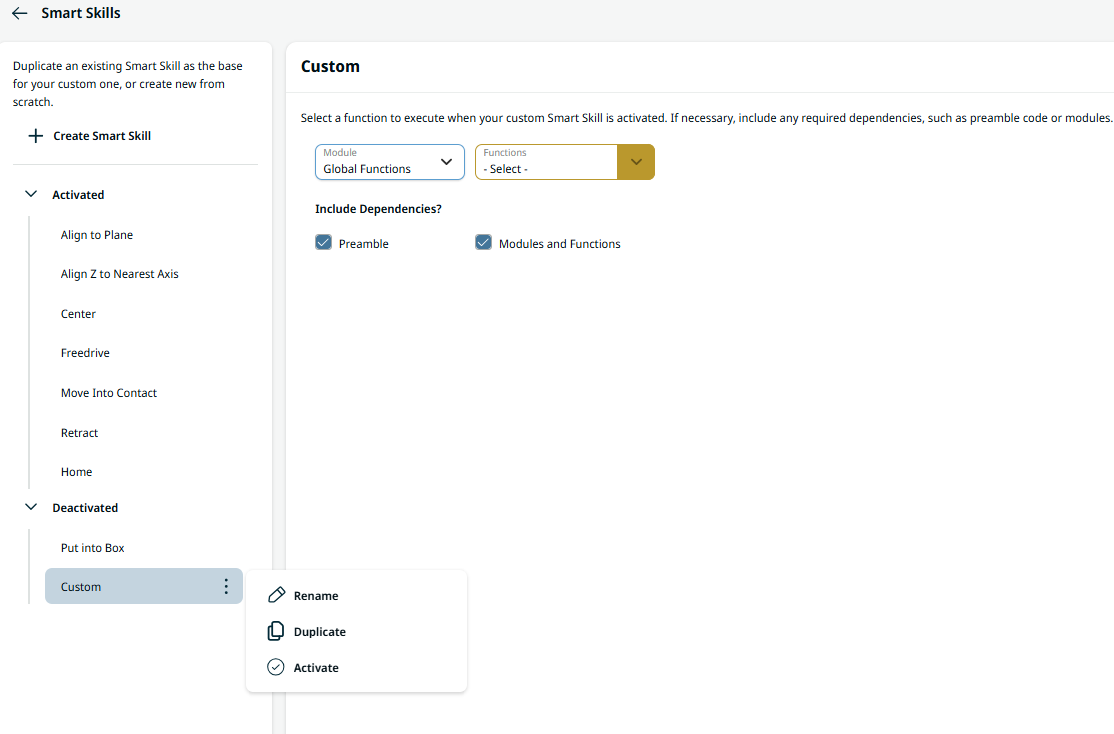
  • Egyéni

    A kebab ikon segítségével ezt lemásolhatja és átnevezheti. A „Custom” funkcióval egyszerűen végrehajtható egy modul funkciója. Ezt követően megjelenik a Smart Skills ikonban.