Nœuds de programme de base : Déplacer

Description

La commande Déplacer permet au robot de se déplacer d'un point A à un point B. La façon dont le robot se déplace est importante pour la tâche qu'il accomplit. Lorsque vous ajoutez un mouvement à l'arborescence de votre programme, le volet Déplacer apparaît à droite de l'écran. Les options du volet Déplacer vous permettent de configurer un Déplacement et au point de passage qui y est rattaché.


Réglages de vitesse

Les paramètres partagés qui s'appliquent aux types de mouvement sont la vitesse maximale de l'articulation et l'accélération de l'articulation.


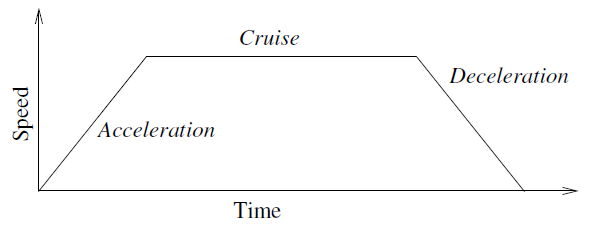
22.1:  Profil de vitesse pour un mouvement. La courbe est divisée en trois segments : accélération, croisière et décélération. Le niveau de la phase croisière est donné par le réglage de la vitesse du mouvement, tandis que la pente des phases accélération et décélération est donnée par le paramètre d'accélération.

OptiMove est une option de contrôle de mouvement qui spécifie la vitesse et l'accélération du robot, tout en maintenant les limites matérielles. Cela signifie que le mouvement optimal du robot ne dépasse pas les limites souhaitées.

100 % est donc le pourcentage de vitesse et d'accélération maximales dans le respect des limites matérielles.


Commandes Déplacer

La commande Déplacer contrôle le mouvement du robot via des points de passage.

Les points de passage sont automatiquement ajoutés lorsque vous ajoutez des commandes Déplacer à un programme.

Vous pouvez également utiliser la fonction Déplacer pour définir l'accélération et la vitesse du mouvement du bras du robot entre les points de passage.


Le robot se déplace à l'aide de quatre commandes Déplacer comme décrit dans les sections suivantes :


DéplacementJ

La commande DéplacementJ crée un mouvement du point A au point B qui est optimal pour le robot. Le mouvement peut ne pas être une ligne directe entre A et B, mais être optimal pour la position de départ et la position finale des articulations.

DéplacementJ crée des déplacements qui sont calculés dans l'espace d'articulation du bras du robot. Les articulations sont commandées pour achever leurs déplacements en même temps. Ce type de déplacement a pour résultat que l'outil suit une trajectoire courbe.

Pour ajouter un DéplacementJ
  1. Dans l'arborescence du programme de votre robot, sélectionnez le lieu où vous souhaitez ajouter un déplacement.

  2. Sous Basique, appuyez sur Déplacer pour ajouter un nœud Déplacer avec un point de passage.

  3. Sélectionnez le nœud Déplacer.

  4. Sélectionnez DéplacementJ dans le menu déroulant.


Pour ajouter un DéplacementJ avec OptiMove
  1. Dans l'arborescence du programme de votre robot, sélectionnez le nœud de déplacement ou le nœud de point de passage souhaité.

  2. Dans le menu déroulant Commandes de mouvement, sélectionnez OptiMove.

  3. Utilisez le curseur pour définir la vitesse.

  4. Vous pouvez sélectionner Accélération graduelle pour maintenir les réglages liés.

    Vous pouvez désélectionner Accélération graduelle pour modifier les réglages indépendamment.

Utiliser des angles d'articulation

L'option Utiliser les angles des articulations est une alternative à la posture 3D lorsque vous utilisez DéplacementJ pour définir un point de passage.


Les points de passage définis à l'aide de l'angle d'articulation d'utilisation ne sont pas modifiés lorsqu'un programme est déplacé d'un robot à l'autre. Cette fonction est utile si vous installez votre programme sur un nouveau robot.


L'utilisation de l'option Utiliser les angles d'articulation rend les options RTO et fonction indisponibles.


DéplacementL

La commande DéplacementL crée un mouvement qui est une ligne directe à partir du point A et du point B. DéplacementL déplace le point central de l'outil (RTO) linéairement entre les points de passage. Cela signifie que chaque articulation effectue un mouvement plus compliqué pour maintenir l'outil sur une trajectoire en ligne droite.


Pour ajouter un DéplacementL

L'ajout d'un DéplacementL est similaire à l'ajout d'un DéplacementJ.

  1. Dans l'arborescence du programme de votre robot, sélectionnez où vous souhaitez ajouter le DéplacementL.

  2. Sous Basique, appuyez sur Déplacer et sélectionnez DéplacementL dans le menu déroulant.

L'ajout d'un DéplacementL avec OptiMove est également similaire à l'ajout d'un DéplacementJ avec OptiMove.

Une fois que vous avez sélectionné le nœud, accédez simplement à la liste déroulante Commandes de mouvement et sélectionnez OptiMove.


DéplacementP

La commande DéplacementP crée un mouvement à vitesse constante entre les points de passage.

Le lissage entre les points de passage est activé pour garantir une vitesse constante.

Pour ajouter un DéplacementP

L'ajout d'un DéplacementP est similaire à l'ajout d'un DéplacementJ et d'un DéplacementL.

  1. Dans l'arborescence du programme de votre robot, sélectionnez où vous souhaitez ajouter le DéplacementP.

  2. Sous Basique, appuyez sur Déplacer et sélectionnez DéplacementP dans le menu déroulant.

L'ajout d'un DéplacementP avec OptiMove est également similaire à l'ajout d'un DéplacementJ avec OptiMove.

Une fois que vous avez sélectionné le nœud, accédez simplement à la liste déroulante Commandes de mouvement et sélectionnez OptiMove.

Détails

DéplacementP déplace l'outil linéairement à vitesse constante avec lissages circulaires, déplacement prévu pour certaines opérations de processus telles que collage ou distribution. La taille du rayon de fusion est par défaut une valeur partagée entre tous les points de cheminement. Une valeur plus petite rendra le chemin plus net tandis qu'une valeur plus élevée rendra le chemin plus lisse. Lorsque le bras du robot se déplace à travers les points de cheminement à vitesse constante, le boîtier de commande du robot ne peut pas attendre une opération d'E/S ou une action de l'opérateur. Cela pourrait arrêter le mouvement du bras du robot ou provoquer un arrêt du robot.


MouvCercle

La commande MouvCercle permet de créer un mouvement circulaire en créant un demi-cercle.

Vous ne pouvez ajouter la commande MouvCercle que par le biais d'une commande DéplacementP.

Pour ajouter un MouvCercle
  1. Dans l'arborescence du programme de votre robot, sélectionnez le lieu où vous souhaitez ajouter un déplacement.

  2. Dans Basique, appuyez sur Déplacer.

    Un point de passage est ajouté au programme du robot avec le nœud Déplacer.

  3. Sélectionnez le nœud Déplacer.

  4. Sélectionnez DéplacementP dans le menu déroulant.

  5. Appuyez sur Ajouter mouvement circulaire

  6. Sélectionnez le mode d'orientation.

Détails

Le robot démarre le mouvement circulaire depuis sa position actuelle ou point de départ, se déplace à travers un PointVoie précisé sur l'arc circulaire, et un PointFinal qui termine le déplacement circulaire.

Un mode est utilisé pour calculer l'orientation de l'outil le long de l'arc circulaire.

Le mode peut être :

  • Fixe : seul le point de départ est utilisé pour définir l'orientation de l'outil.

  • Non limité : le point de départ se transforme au PointFinal pour définir l'orientation de l'outil.


Utilisation de Définir le RTO

Utilisez ce réglage si vous devez modifier le RTO pendant l'exécution du programme du robot. Cette fonction est utile si vous devez manipuler différents objets dans le programme du robot.

La façon dont le robot se déplace est ajustée en fonction du RTO actif.

Ignorer Active TCP permet d'ajuster ce mouvement par rapport à la bride de l'outil.

Pour définir le RTO dans un déplacement
  1. Accédez à l'écran de l'onglet Programme pour définir le TCP utilisé pour les points de cheminement.

  2. Sous Commande, dans le menu déroulant à droite, sélectionnez le type de déplacement.

  3. Sous Déplacer, sélectionnez une option dans le menu déroulant Set TCP .

  4. Sélectionnez Utiliser le TCP actif ou sélectionnez un TCP défini par l'utilisateur.
    Vous pouvez également choisir Ignorer le TCP actif.

Fonction

Vous pouvez utiliser Fonction entre des points de passage pour que le programme se souvienne des coordonnées de l'outil.

Ceci est utile lorsque vous définissez les points de passage (voir Fonctions).


Vous pouvez utiliser Fonction dans les circonstances suivantes :

  • Fonction n'a aucun effet sur les points de passage relatifs. Le déplacement relatif est toujours effectué en référence à l'orientation de la Base.

  • Lorsque le bras du robot se déplace vers un point de passage variable, le Point central de l'outil (PCO) est toujours calculé comme les coordonnées de la variable dans l'espace de la fonction sélectionnée. Par conséquent, le déplacement du bras du robot pour un point de passage variable change toujours si une autre fonction est sélectionnée.

  • Vous pouvez modifier la position d'une fonction lorsque le programme est exécuté en affectant une pose à sa variable correspondante.

Paramètres partagés dans une commande Déplacer


Les paramètres partagés situés en bas à droite de l'écran Déplacer s'appliquent au déplacement entre la position précédente du bras du robot et le premier point de passage sous la commande, et à partir de là, à chacun des points de passage suivants.

Les réglages de commande de Déplacement ne s’appliquent pas au chemin à partir du dernier point de passage compris dans la commande Déplacement.