Utilisation de l'onglet Déplacer
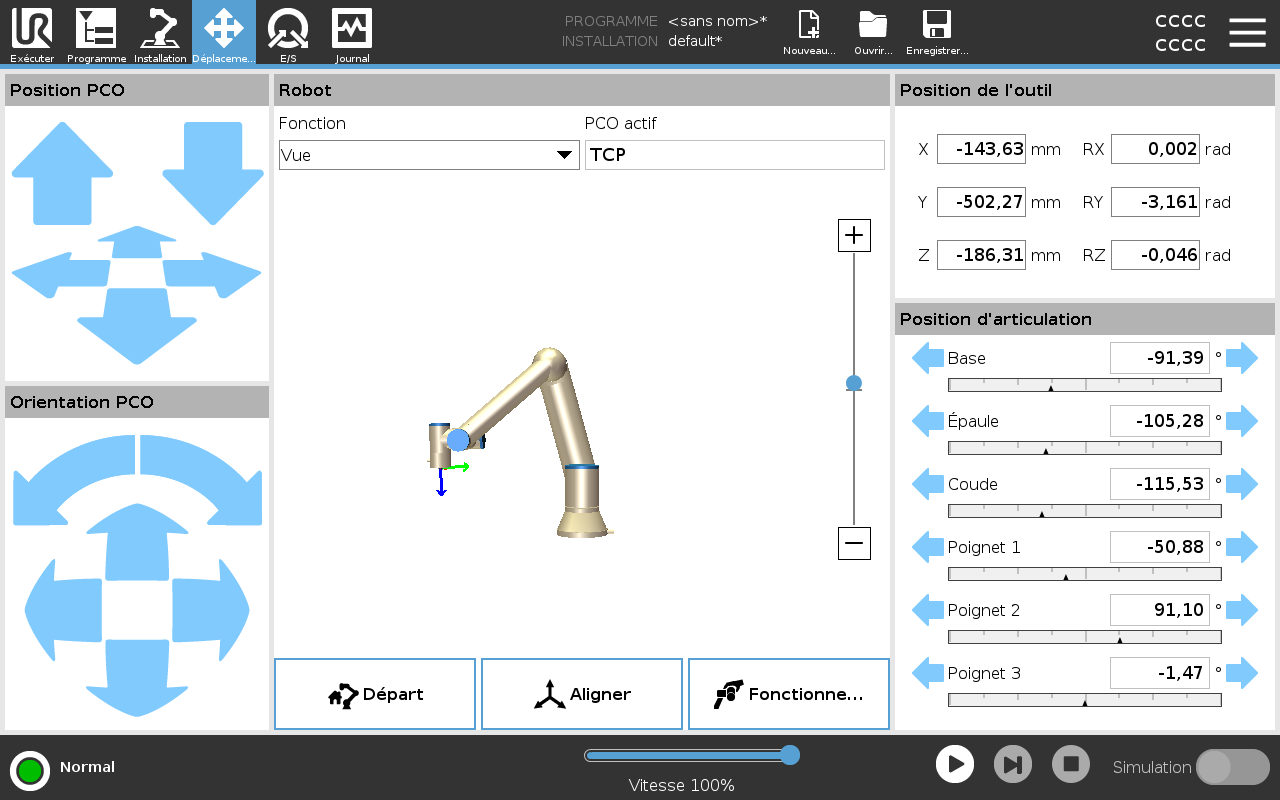
Description

Utilisez l'écran Déplacer l'onglet pour déplacer (faire bouger) le bras du robot directement, soit en déplaçant/faisant tourner l'outil du robot, soit en déplaçant les articulations du robot individuellement.


Pour utiliser les flèches de l'outil Déplacer

Maintenez enfoncée l'une des flèches Déplacer l'outil pour déplacer le bras du robot dans la direction correspondante.

  • Les flèches Translation (supérieures) déplacent la pointe de l'outil du robot dans la direction indiquée.

  • Les flèches Rotation (inférieures) changent l’orientation de l'outil dans la direction indiquée. Le point de rotation est le Point central de l'outil (PCO), c'est-à-dire le point à l'extrémité du bras du robot qui donne un point caractéristique sur l'outil. Le TCP est représenté par une petite boule bleue.

Robot

Si la position actuelle du PCO se rapproche d'un plan de sécurité ou de déclenchement, ou si l'orientation de l'outil du robot est proche de la limite d'orientation de l'outil, une représentation 3D de la limite de proximité est montrée. La visualisation des limites est désactivée pendant l'exécution du programme.


Les plans de sécurité s'affichent en jaune et en noir avec une flèche indiquant de quel côté du plan le PCO du robot est autorisé à être positionné.


Les plans de déclenchement sont affichés en bleu et vert avec une flèche pointant vers le côté du plan où les limites du mode Normal sont actives.


La limite d'orientation de l'outil est visualisée par un cône sphérique avec un vecteur indiquant l'orientation actuelle de l'outil du robot. L'intérieur du cône représente la zone autorisée pour l'orientation de l'outil (vecteur).

Lorsque le robot TCP n'est plus à proximité de la limite, la représentation 3D disparaît. Si le TCP est en violation ou très proche de la violation d'une limite, la visualisation de la limite devient rouge.

Fonctionnalité

Dans Fonction, vous pouvez définir comment contrôler le bras du robot par rapport aux fonctions Vue, Base ou Outil. Pour une meilleure sensation de contrôle du bras du robot, vous pouvez sélectionner la fonction Vue , puis utiliser Flèches de rotation pour modifier l'angle de vue de l'image 3D pour qu'il corresponde à votre vue du bras du robot réel.


PCO actif

Dans le champ Robot, sous PCO actif, le nom du Point central de l’outil Point central de l’outil (PCO) actif actuel est affiché.


Départ

Le bouton Accueil permet d'accéder à l'écran Mettre le robot en position, où vous pouvez maintenir vers le bas le bouton Auto pour déplacer le robot vers la position précédemment définie sous Installation. Le réglage par défaut du bouton Accueil ramène le bras robotisé en position verticale.


Fonctionnement libre

Le bouton Fonctionnement libre à l'écran permet de tirer le bras du robot dans les positions/poses souhaitées.


Aligner

Le bouton Aligner permet à l'axe Z du PCO actif de s'aligner sur une fonction sélectionnée.


Position de l'outil

Les zones de texte affichent les valeurs de coordonnées complètes du TCP par rapport à la fonction sélectionnée. Vous pouvez configurer plusieurs PCO nommés. Vous pouvez également appuyer sur Éditer pose pour accéder à l'écran Éditeur de pose.


Position commune

Le champ Joint Position vous permet de contrôler directement les joints individuels. Chaque joint se déplace le long d'une plage limite de joint par défaut de  − 360∘ à  + 360∘, définie par une barre horizontale. Une fois la limite atteinte, vous ne pouvez plus déplacer une articulation. Vous pouvez configurer des articulations avec une plage de positions différente de celle par défaut, cette nouvelle plage est indiquée par une zone rouge à l'intérieur de la barre horizontale.


Utilisation du fonctionnement libre dans l'onglet Déplacer

Le bouton Fonctionnement libre doit uniquement être utilisé dans les installations où l'évaluation des risques le permet.

Ne pas configurer correctement le réglage de montage peut entraîner un mouvement de bras de robot indésirable lorsque vous utilisez le bouton fonctionnement libre.

  • Les paramètres de la charge utile et de montage du robot doivent être configurés correctement avant d’utiliser le bouton Fonctionnement libre.

  • Tout le personnel doit rester hors de portée du bras du robot lorsque le fonctionnement libre est en cours d'utilisation.

Le fait de ne pas configurer correctement les paramètres d'installation peut augmenter le risque de chute du bras du robot pendant le fonctionnement libre en raison d'erreurs de charge utile.

  • Vérifiez que les paramètres d'installation sont corrects (comme l'angle de montage du robot, la masse de la charge utile et le décalage du centre de gravité de la charge utile). Enregistrez et chargez les fichiers d'installation avec le programme.

  • Enregistrez et chargez les fichiers d'installation avec le programme.