Umgang mit Zertifikaten

Beschreibung

Mit der Funktion „Digital Certificate Handling“ können Sie PEM-Dateien (Privacy Enhanced Mail) anzeigen, bearbeiten sowie importieren oder exportieren, Zertifikatssignierungsanforderungen (CSRs) generieren und selbstsignierte Zertifikate erstellen.


Zweck und Vorteile

Diese Funktion gewährleistet eine sichere Roboteridentifizierung und ermöglicht eine verschlüsselte Kommunikation. Es unterstützt Arbeitsabläufe sowohl für selbstsignierte Zertifikate (für eine schnelle Einrichtung) als auch für von einer Zertifizierungsstelle signierte Zertifikate (für strengere Vertrauensanforderungen).

Dies sind die wichtigsten Vorteile:

  • Zertifikat-Details anzeigen und überprüfen.

  • Importieren und exportieren Sie Zertifikate und CSR-Dateien im PEM-Format.

  • Erstellen Sie selbstsignierte Zertifikate mit konfigurierbaren Optionen, Betrefffeldern und Gültigkeitsdauer.

  • Warnungen wegen abgelaufener Zertifikate beheben.


So finden Sie den Abschnitt „Zertifikatsverwaltung“

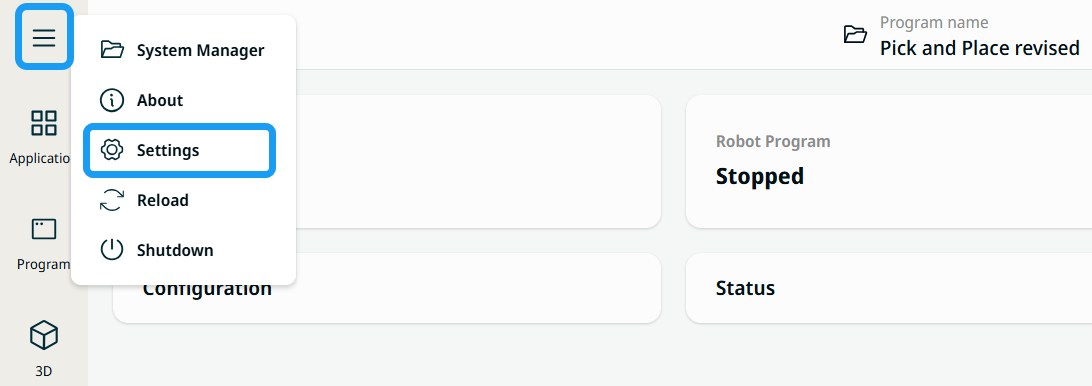
  1. Tippen Sie auf das Hamburger-Menü in der Hauptnavigation und wählen Sie Einstellungen .

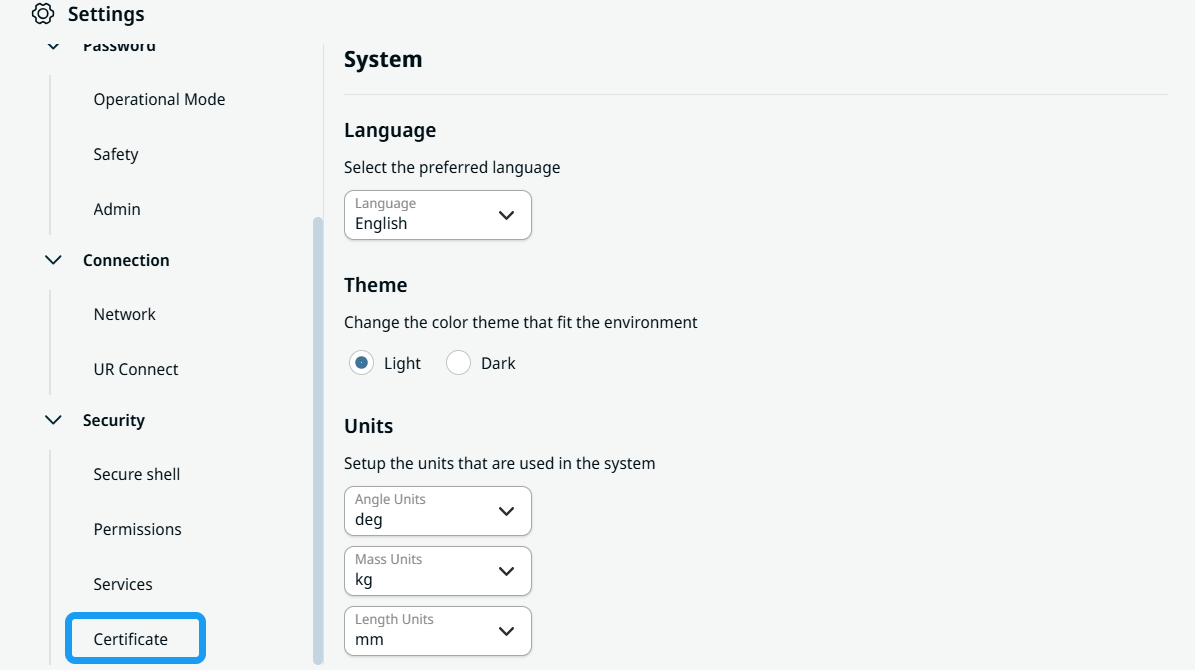
  2. Blättern Sie durch die Einstellungs optionen, um „Zertifikat“ unter „Sicherheit“.


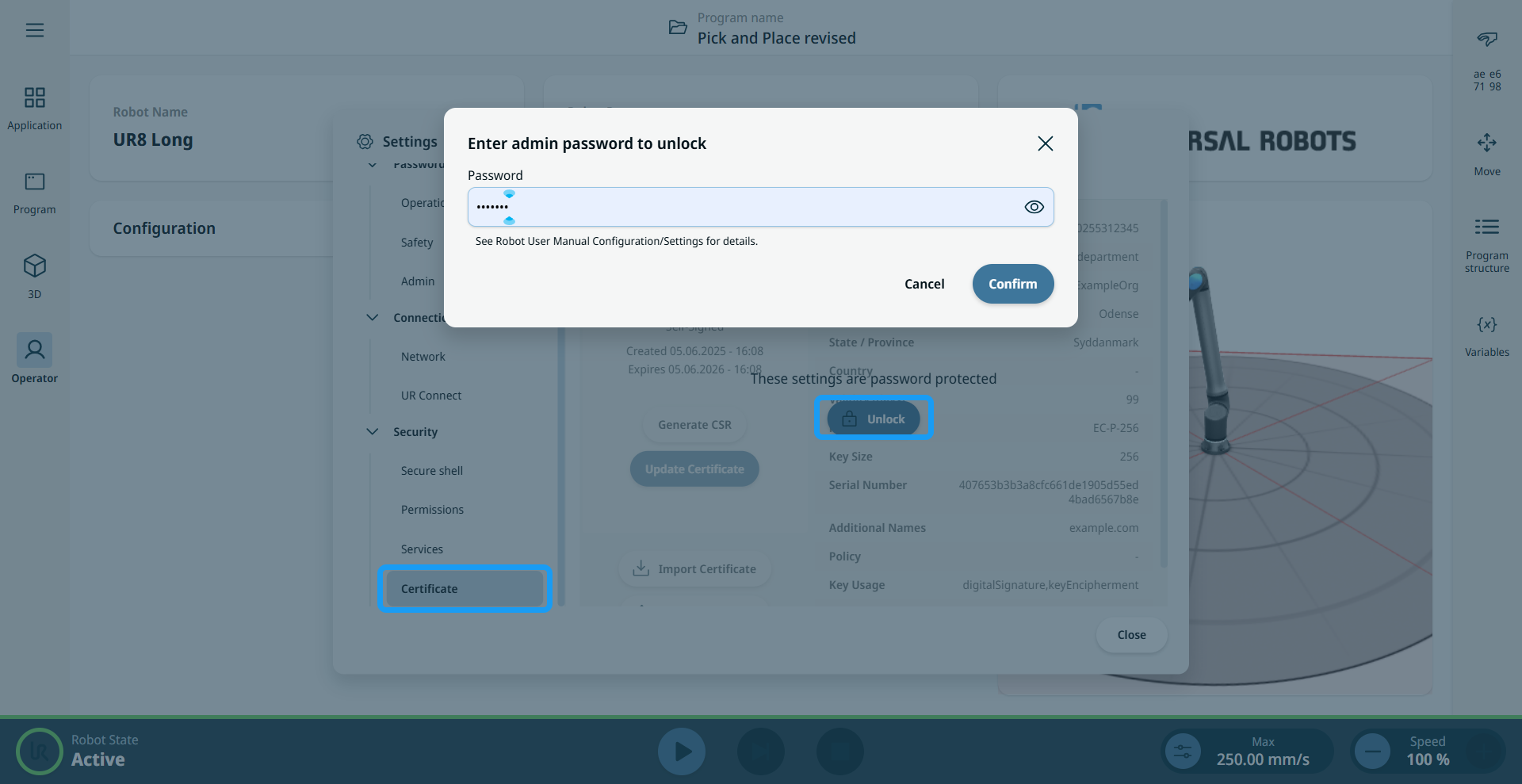
  1. Tippen Sie auf „Zertifikat“ und „Entsperren“ , um die Zertifikatsdetails anzuzeigen.

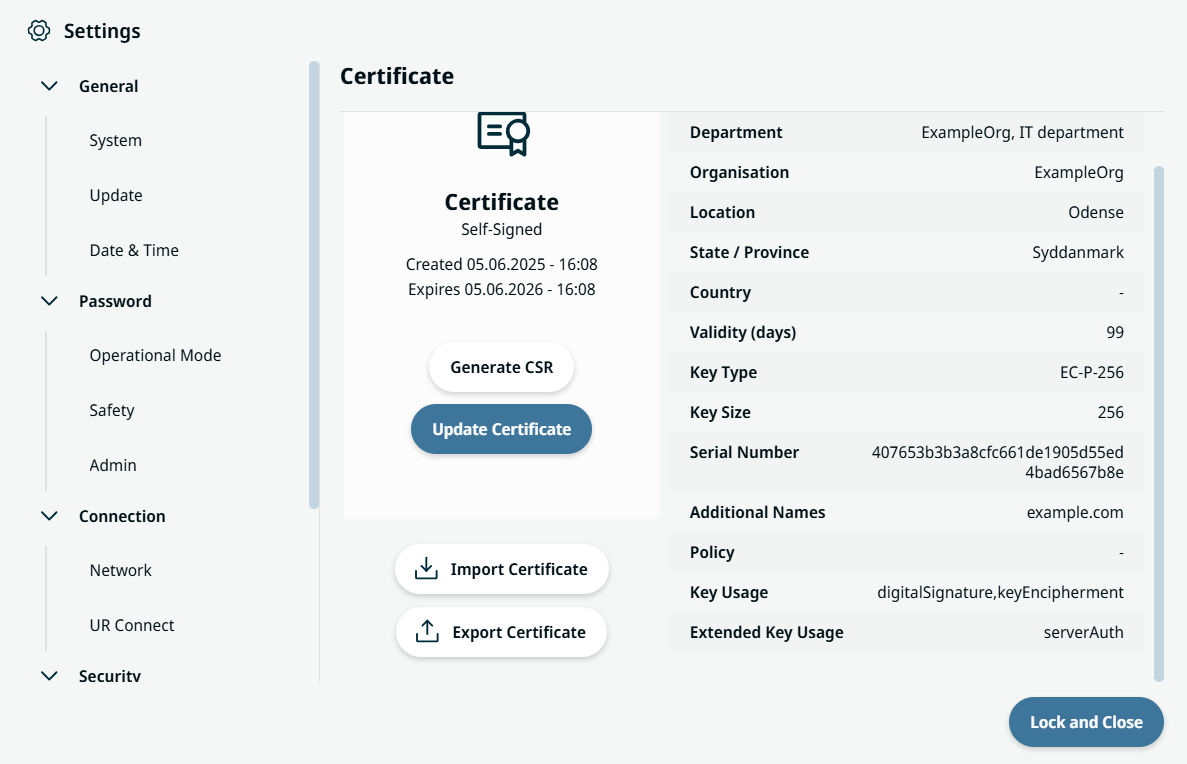
  2. Der Bildschirm „Zertifikat“ zeigt die Details und die vier Schaltflächen an:

    • CSR generieren

    • Zertifikat aktualisieren

    • Zertifikat importieren

    • Zertifikat exportieren


So aktualisieren Sie ein Zertifikat

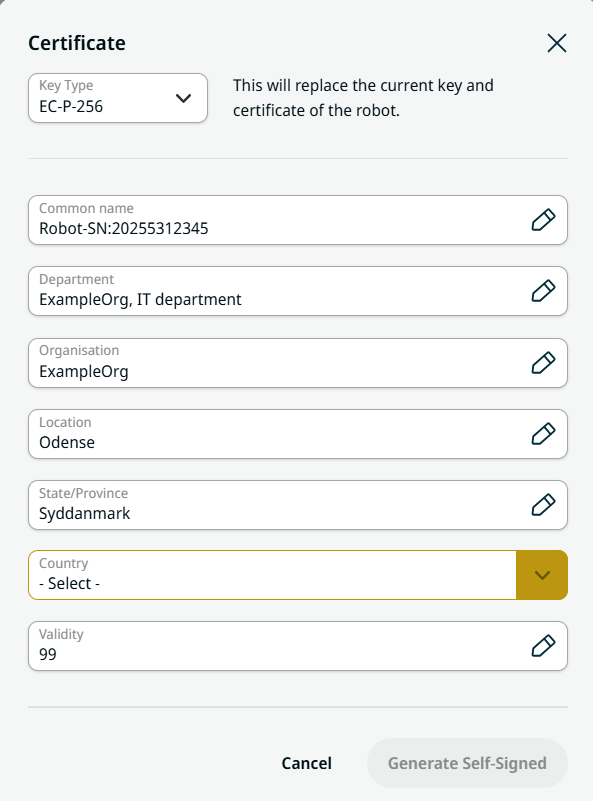
  1. Tippen Sie auf die „Zertifikat aktualisieren“ Schaltfläche.


  2. Konfigurieren Sie die Daten des Zertifikats in den acht Feldern.

  3. Tippen Sie auf „Selbstsigniertes Zertifikat erstellen“, um das neue Zertifikat zu erstellen und zu installieren.

    Der aktuelle Schlüssel und das Zertifikat werden ersetzt. Es wird eine Erfolgsmeldung angezeigt, und die Details werden aktualisiert.


So erstellen Sie einen CSR

Stellen Sie sicher, dass bereits ein Zertifikat vorhanden ist. Die Schaltfläche „CSR generieren“ ist deaktiviert, wenn kein Zertifikat vorhanden ist.
  1. Tippen Sie auf die „CSR generieren“ Schaltfläche.

  2. Es öffnet sich ein Exportdialog, in dem Sie externe Speichermedien auswählen können. Das CSR wird als csr .pem gespeichert.

  3. Verwenden Sie die CSR, um ein von einer Zertifizierungsstelle (CA) signiertes Zertifikat von Ihrer Zertifizierungsstelle, d. h. der IT-Abteilung Ihres Unternehmens, zu erhalten.

  4. Importieren Sie das von einer Zertifizierungsstelle signierte Zertifikat.


So importieren Sie ein Zertifikat

  1. Tippen Sie auf das „Zertifikat importieren“ Schaltfläche.

  2. Wählen Sie ein PEM-Zertifikat aus. Verwenden Sie den Dateibrowser, um die Datei zu finden.

  3. Nach einem erfolgreichen Import zeigt das System eine Erfolgsmeldung an.

    Die Daten des Zertifikats wurden aktualisiert. Wenn das Format ungültig ist, wird eine Fehlermeldung angezeigt.


So exportieren Sie ein Zertifikat

  1. Tippen Sie auf das Schaltfläche „Zertifikat exportieren“ Schaltfläche.

  2. Ein Exportdialog wird geöffnet. Tippen Sie auf „Nach Medien suchen“ , um externe Medien (SD-Karte oder USB) zu erkennen.

  3. Wählen Sie den Zielort aus und tippen Sie auf „Exportieren“ .

    Das Zertifikat wird als certificate .pem auf dem ausgewählten Speichermedium gespeichert.


Umgang mit abgelaufenen Zertifikaten

Wenn ein Zertifikat abläuft, wird auf der Seite anstelle der üblichen Angaben zu Erstellungs- und Ablaufdatum die Meldung „Abgelaufen“ mit dem Ablaufdatum angezeigt.

Sie können das Problem auf zwei Arten beheben:

  1. Verwenden Sie „Zertifikat aktualisieren“, um ein neues selbstsigniertes Zertifikat zu generieren.

  2. Verwenden Sie „Zertifikat importieren“, um ein gültiges PEM-Zertifikat von Ihrer Zertifizierungsstelle oder aus einem Backup zu installieren.