Smart Skills-applikation

Beskrivelse

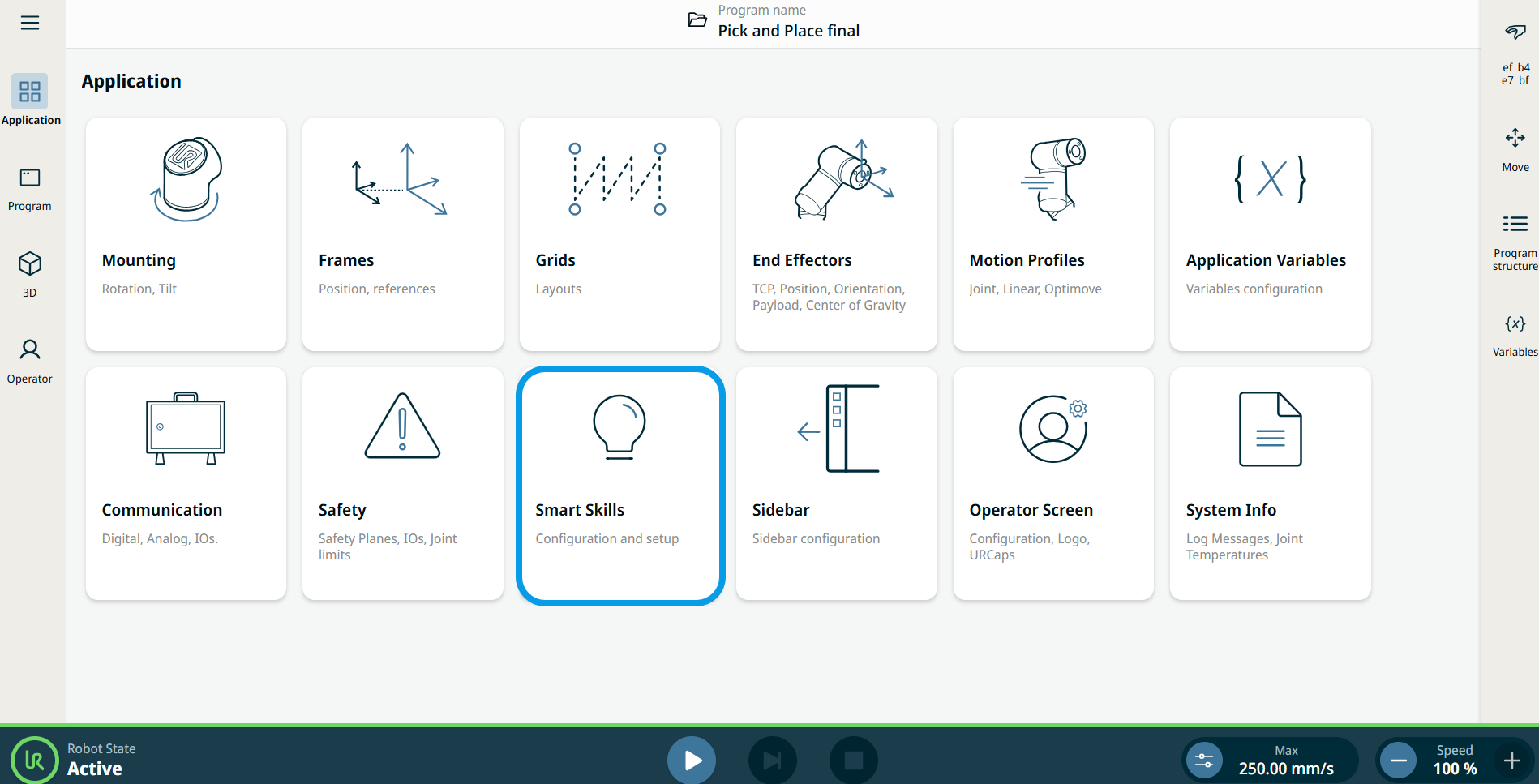
Alle Smart Skills er parametriserede, hvilket giver dig mulighed for at konfigurere og opsætte Smart Skills under fanen "Applikation". Smart Skills-grænsefladen giver dig følgende fordele:

  • En tydelig og tilgængelig call-to-action-knap til oprettelse af nye Smart Skills.

  • Eliminerer behovet for at duplikere eksisterende kompetencer som udgangspunkt.

  • Forenkler og fremskynder udviklingsprocessen.

  • Forbedrer overskueligheden og brugervenligheden i Smart Skills-konfigurationsgrænsefladen.


Brug af Smart Skills-applikationens funktioner

  1. Gå til skærmbilledet med applikationsnoder. Se fanen Anvendelse Applikationsfane

  2. Tryk på ikonet »Smart Skills «.

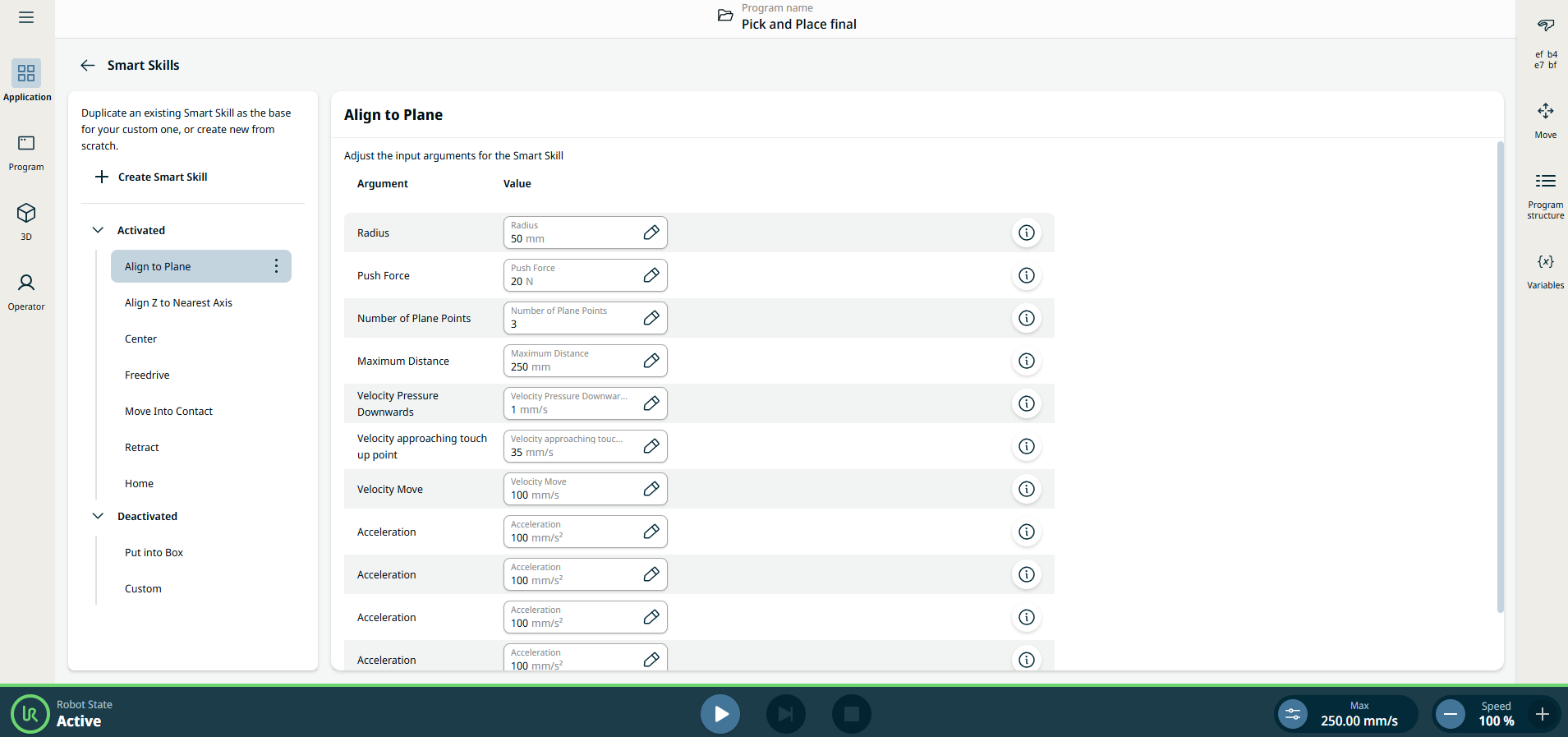
    Der vises en skærm med to paneler:

    Venstre panel indeholder listen over smarte færdigheder. Tryk på kebab-ikonet for hver smart-funktion for at aktivere eller deaktivere den. Når den smarte funktion er aktiveret, vises den i skuffen "Smart Skills" på multitasking-skærmen og forsvinder, når den deaktiveres.

    Højre panel indeholder de redigerbare felter til justering af indgangsargumenterne for hver smart skill.


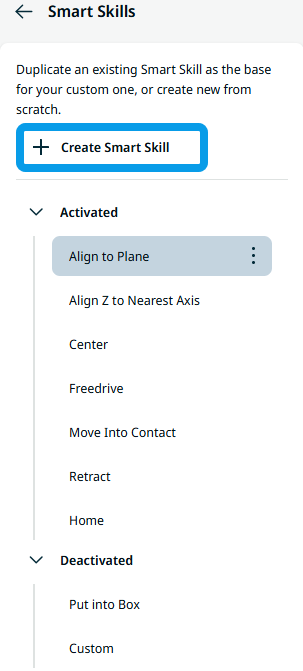
Processen med at oprette brugerdefinerede Smart Skills er strømlinet for at gøre den nemmere at bruge. I stedet for at kopiere eksisterende færdigheder kan du trykke på knappen »+ Opret smart færdighed« for at starte fra bunden. Knappen findes i venstre panel før listen over smarte færdigheder. Dette gør det nemmere og mere intuitivt for brugerne at udvikle skræddersyede Smart Skills, hvilket øger produktiviteten og reducerer opsætningstiden.


Smart Skill-indgangsargument

Hver Smart Skill har et par parametre, som den bruger, når den udføres. Disse kan ændres, så de passer til den applikation, du kører, uanset om de passer til standardværdierne eller ej.


Dette er inputargumenterne for de smarte færdigheder, hvor du kan ændre værdien:


  • Juster til plan

    • Radius . Radius for den cirkel inden for planet, der skal retoucheres.

    • Trykkraft . Hvor hårdt robotten skubber mod fladen.

    • Antal planpunkter . Antal punkter robotten bruger til at beregne planet.

    • Maksimal afstand . Den maksimale afstand, som robotten søger i.

    • Hastighed Tryk nedad . Hastighed, når der trykkes nedad.

    • Hastighed ved nærmer sig justeringspunktet . Hastighed, der anvendes ved tilnærmelse til touch-up-punktet.

    • Velocity Move . Hastighed brugt i frirum.

    • Acceleration . Robottens acceleration.


  • Juster Z til nærmeste akse

    Kan ikke konfigureres


  • Centrum

    • Kraft . Tving robotten til at afgøre, om der er opnået en kontakt.

    • Velocity . Hastighed i frirum.

    • Acceleration . Acceleration i frirum.

    • Maksimal radius . Den maksimale søgeradius.

    • Antal fingre . Antallet af fingre, som griberen har.


  • Friløb

    Kan ikke konfigureres


  • Flyt til kontakt

    • Kraft . Tving robotten til at afgøre, om der er opnået en kontakt.

    • Velocity . Hastighed i frirum.

    • Acceleration . Acceleration i frirum.

    • Maksimal afstand . Den maksimale afstand, som robotten søger i.

    • Tilbagetrækningsafstand . Tilbagetrækningsafstand, når der er fundet en kontakt.


  • Træk tilbage

    • Afstand . Tilbagetrækningsafstand.

    • Acceleration . Acceleration brugt af robotten.

    • Velocity . Hastighed brugt af robotten.


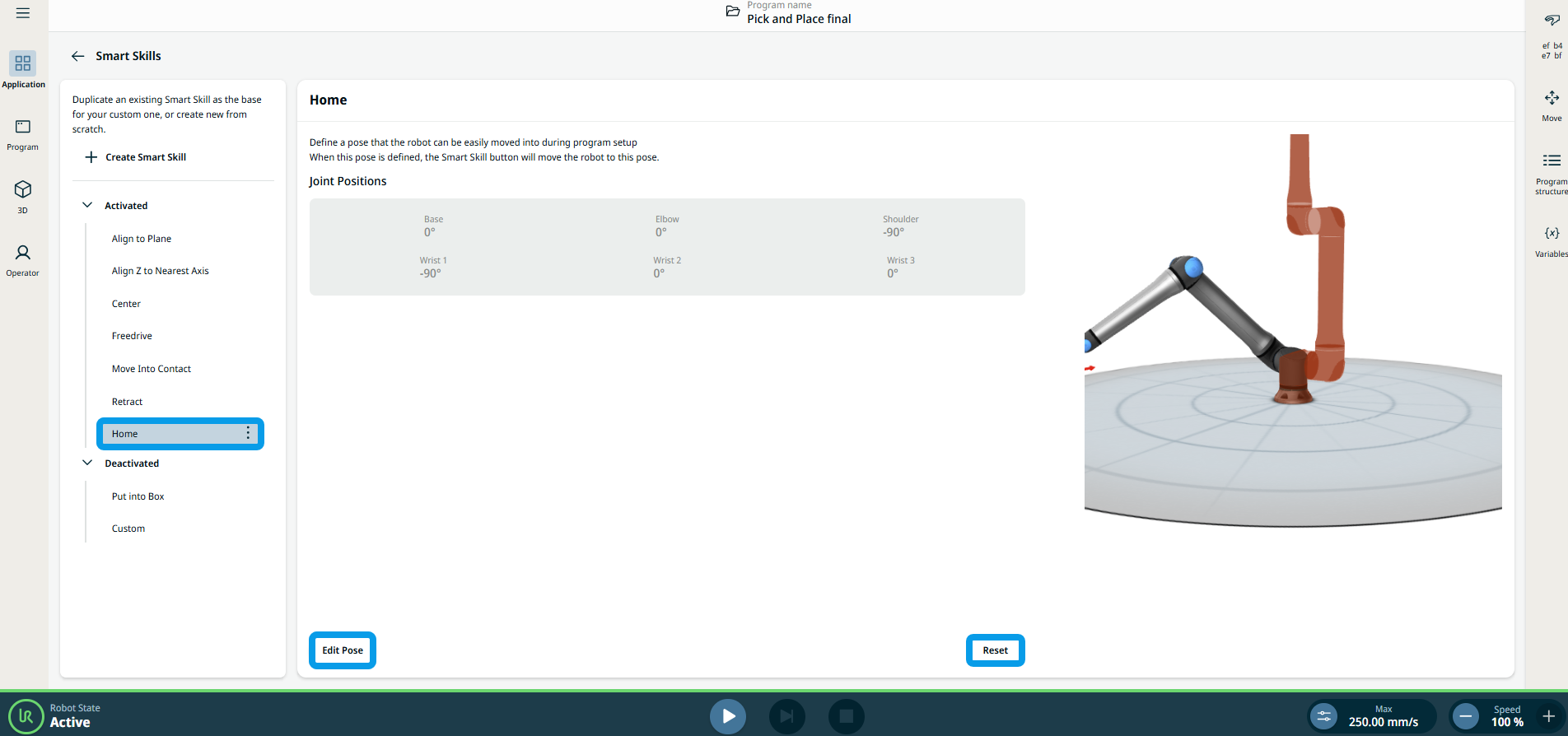
  • Hjem

    Dette giver dig mulighed for at definere en position, så robotten nemt kan flyttes til sin foruddefinerede udgangsposition. Tryk på Rediger stilling ,hvorefter du bliver retteret til 3D-viserens hovedskærm. Tryk på Nulstil ,hvorefter der vises en dialogboks, hvor du bliver bedt om at bekræfte eller annullere. Når positionen nulstilles, slettes de tidligere værdier.


Smart Skills er som standard deaktiveret
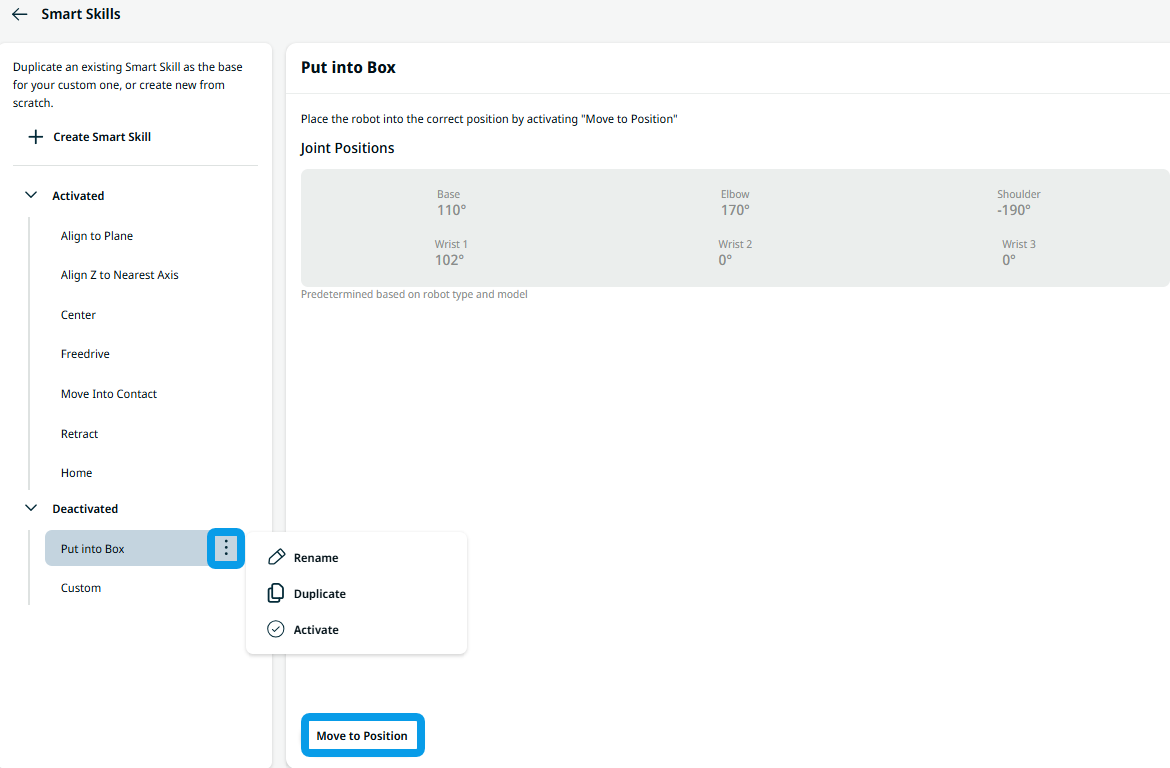
  • Læg i kasse

    Denne smarte funktion giver dig mulighed for at sætte robotten i dens standardtransportposition. Tryk på knappen »Flyt til position« nedenfor for at placere robotten i den rigtige position. Dens forudindstillede ledposition er deaktiveret, da den er forudbestemt af robottypen og -modellen.


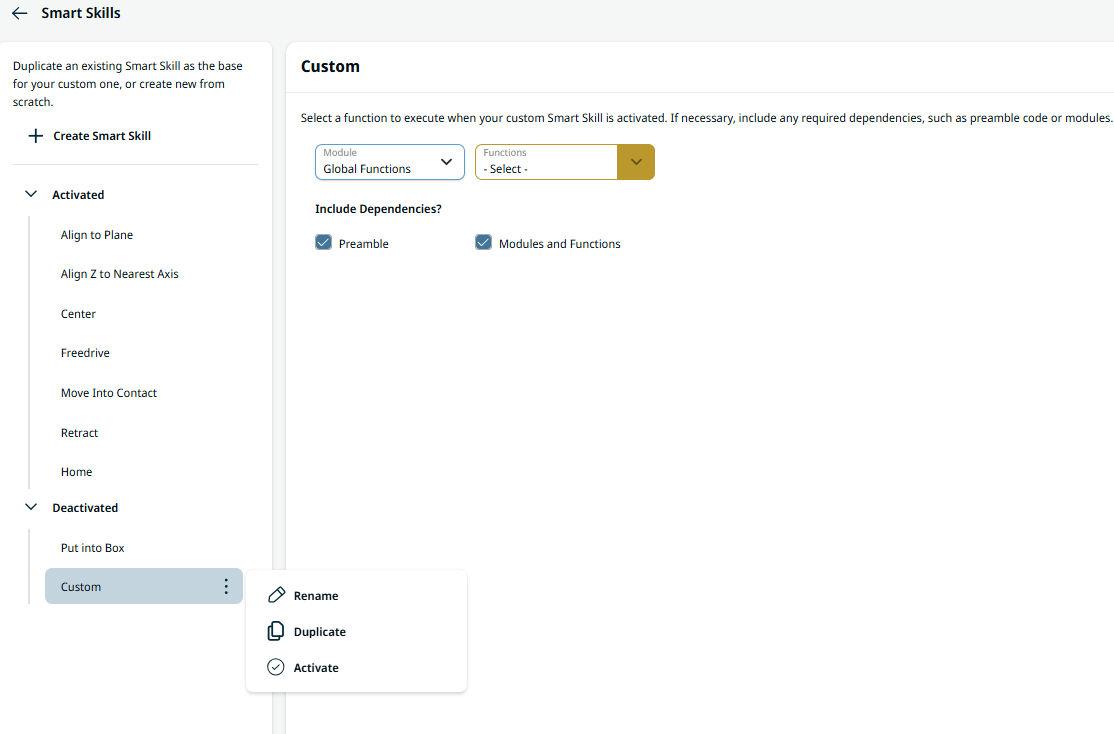
  • Tilpasset

    Du kan kopiere og omdøbe dette ved hjælp af kebab-ikonet. Custom er en nem måde at udføre en funktions modul på. Det vises derefter i Smart Skills-ikonet.