Práce s certifikáty

Popis

Funkce Digital Certificate Handling umožňuje prohlížet, upravovat a importovat či exportovat soubory PEM (Privacy Enhanced Mail), generovat žádosti o podepsání certifikátu (CSR) a vytvářet certifikáty s vlastním podpisem.


Účel a výhody

Tato funkce zajišťuje bezpečnou identifikaci robota a umožňuje šifrovanou komunikaci. Podporuje pracovní postupy jak pro certifikáty s vlastním podpisem (pro rychlé nastavení), tak pro certifikáty podepsané certifikační autoritou (pro přísnější požadavky na důvěryhodnost).

Toto jsou hlavní výhody:

  • Zobrazit a ověřit podrobnosti certifikátu.

  • Import a export certifikátů a CSR ve formátu PEM.

  • Vytvářejte certifikáty s vlastním podpisem s konfigurovatelnými možnostmi, poli předmětu a dobou platnosti.

  • Vyřešte varování týkající se vypršených certifikátů.


Kde najít správu certifikátů

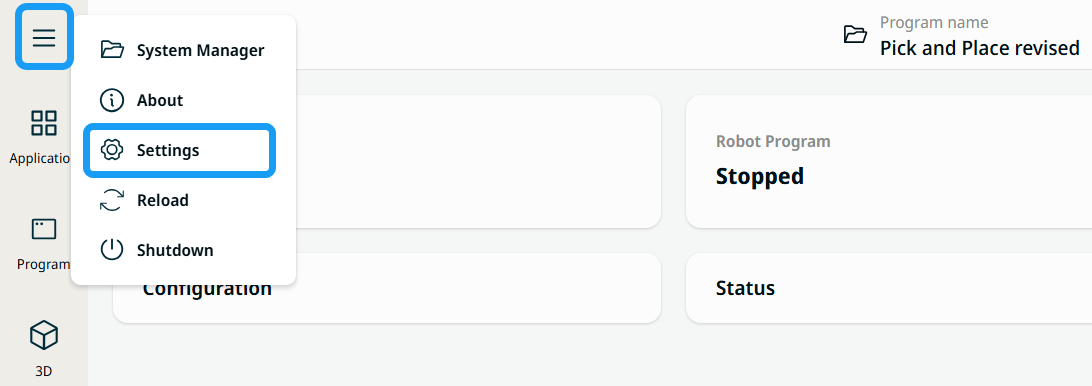
  1. Klepněte na hamburgerové menu v hlavní navigaci a vyberte Nastavení .

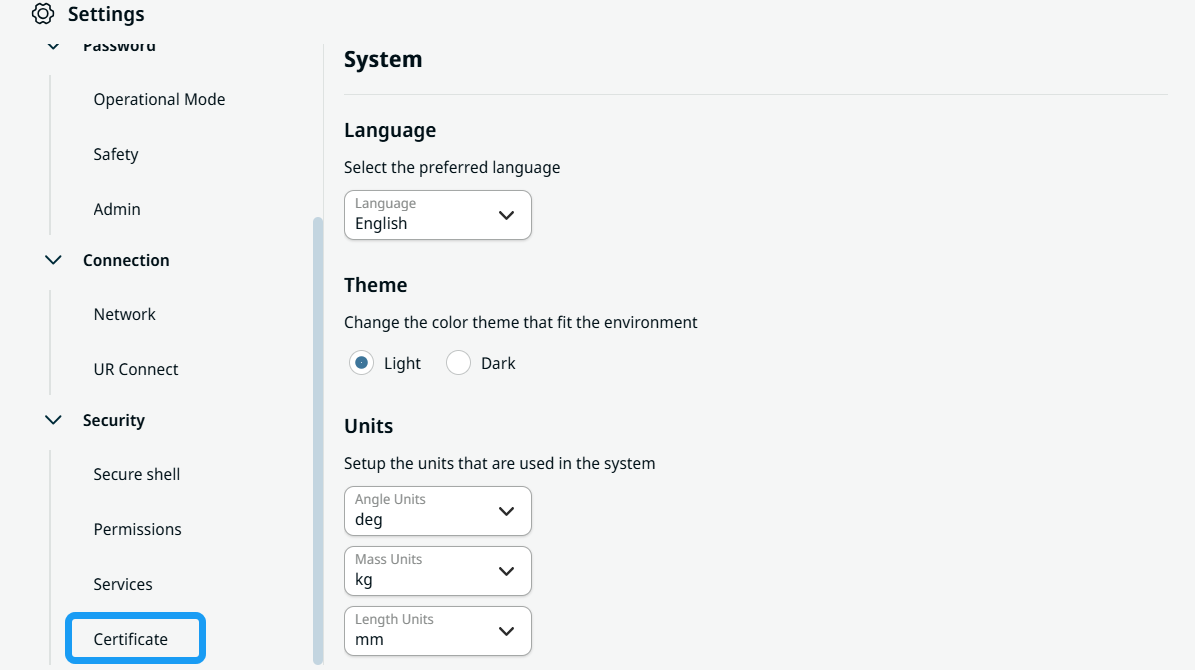
  2. Projděte si možnosti v nastavení a najděte Certifikát v části Zabezpečení.


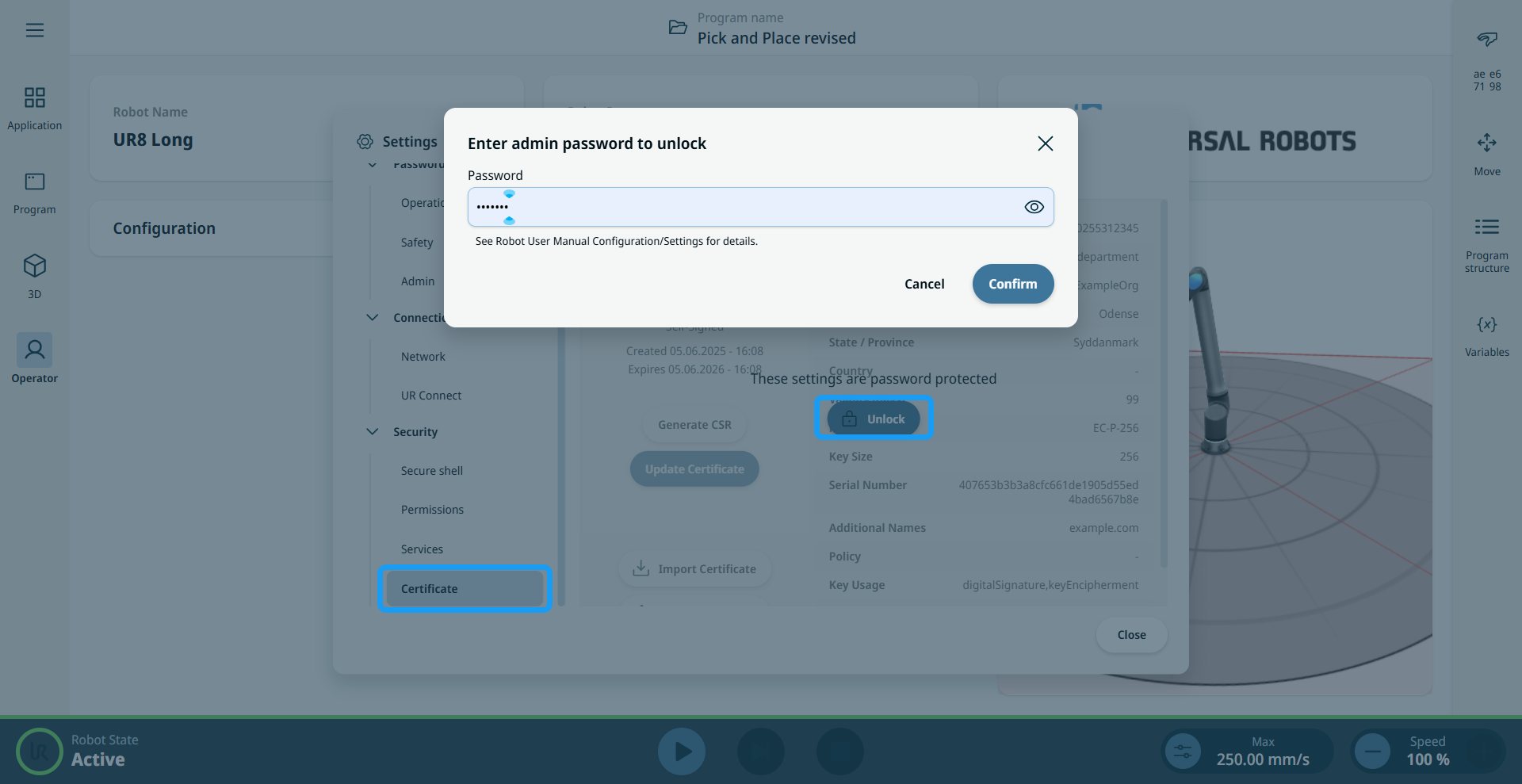
  1. Klepněte na Certifikát a Odemknout , abyste si zobrazili podrobnosti certifikátu.

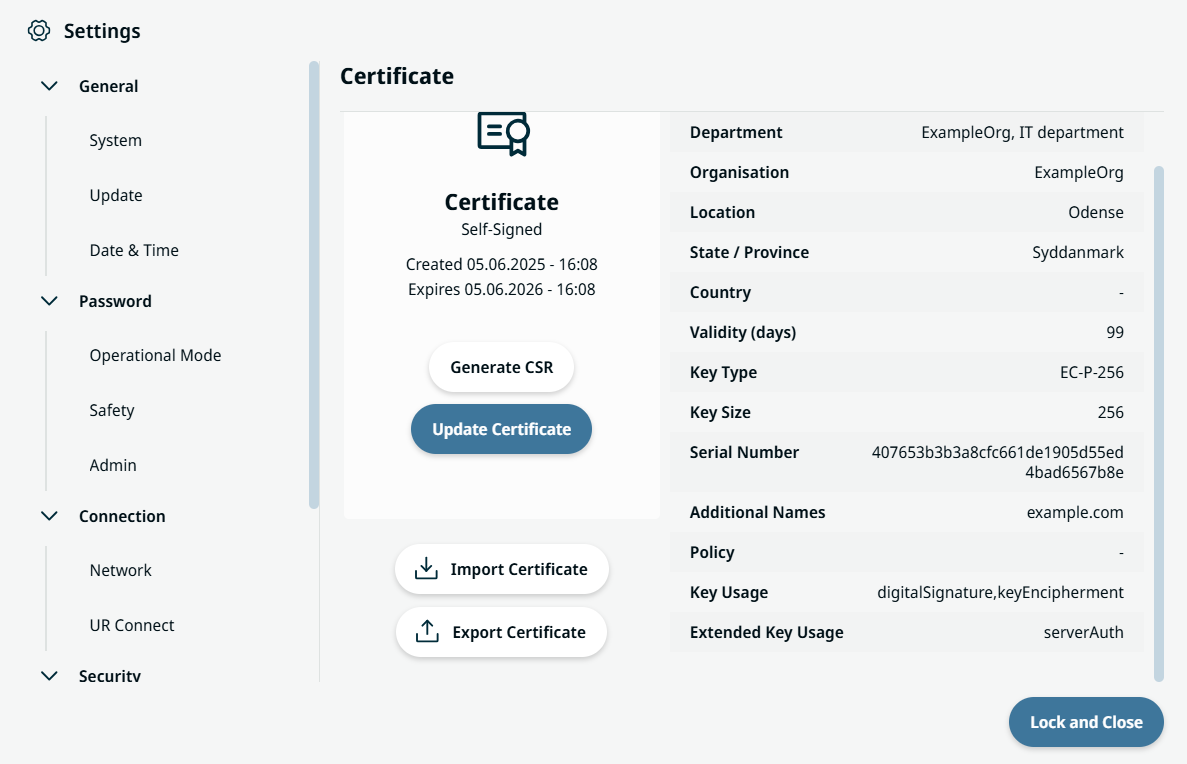
  2. Na obrazovce Certifikát se zobrazují podrobnosti a čtyři tlačítka:

    • Vygenerovat CSR

    • Aktualizovat certifikát

    • Importovat certifikát

    • Exportovat certifikát


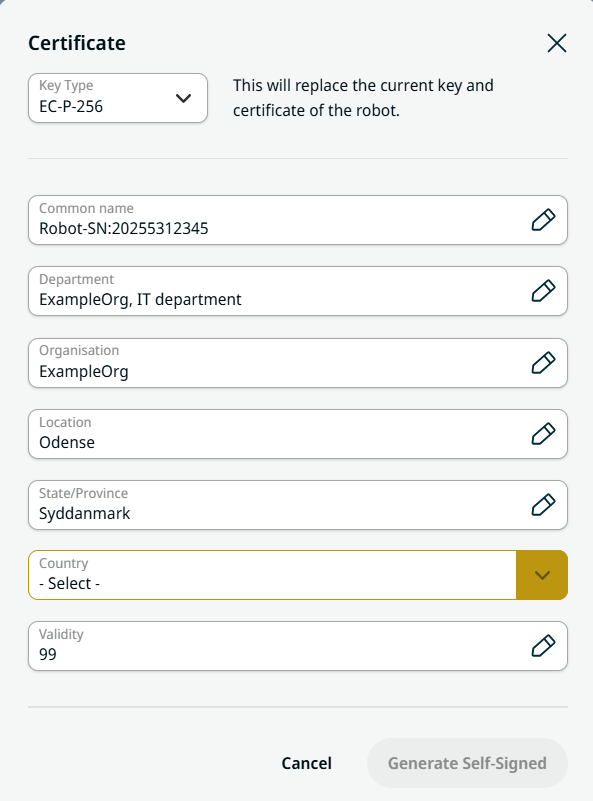
Aktualizace certifikátu

  1. Klepněte na tlačítko Aktualizovat certifikát .


  2. Nastavte podrobnosti certifikátu v osmi polích.

  3. Klepněte na Generovat certifikát s vlastním podpisem a vytvořte a nainstalujte nový certifikát.

    Aktuální klíč a certifikát jsou nahrazeny. Zobrazí se zpráva o úspěšném provedení a podrobnosti se aktualizují.


Vytvoření CSR

Ujistěte se, že certifikát již existuje. The Tlačítko „Generovat CSR“ je deaktivováno, pokud neexistuje žádný certifikát.
  1. Klepněte na tlačítko Generovat CSR .

  2. Otevře se dialogové okno pro export, ve kterém můžete vybrat externí médium. Soubor CSR se ukládá jako csr .pem .

  3. Pomocí CSR si vyžádejte certifikát podepsaný certifikační autoritou (CA) od svého certifikačního úřadu, kterým je IT oddělení společnosti.

  4. Načtěte certifikát podepsaný certifikační autoritou.


Import certifikátu

  1. Klepněte na tlačítko Importovat certifikát .

  2. Vyberte soubor s certifikátem PEM. Pomocí prohlížeče souborů vyhledejte požadovaný soubor.

  3. Po úspěšném importu systém zobrazí zprávu o úspěšném provedení.

    Údaje o certifikátu byly aktualizovány. Pokud je formát neplatný, zobrazí se chybová zpráva.


Export certifikátu

  1. Klepněte na tlačítko Exportovat certifikát .

  2. Otevře se dialogové okno pro export. Klepněte na Zkontrolovat média pro detekci externích médií (SD karta nebo USB).

  3. Vyberte cíl a klepněte na Exportovat .

    Certifikát se uloží jako certificate .pem na vybrané médium.


Zacházení s certifikáty, jejichž platnost vypršela

Po vypršení platnosti certifikátu se na stránce místo obvyklých údajů o datu vytvoření a vypršení platnosti zobrazí hlášení „Vypršela platnost“ spolu s datem vypršení platnosti.

Tento problém můžete vyřešit dvěma způsoby:

  1. Pomocí funkce Aktualizovat certifikát vygenerujte nový certifikát s vlastním podpisem.

  2. Pomocí funkce Importovat certifikát nainstalujte platný certifikát ve formátu PEM od svého certifikačního centra nebo ze zálohy.