Smart Skills 應用程式

描述

所有「智慧技能」皆可透過參數設定,這使您能夠在「應用程式」分頁中配置並設定這些「智慧技能」。 Smart Skills 介面可為您帶來以下好處:

  • 一個清晰且易於使用的「建立新 Smart Skills」行動呼籲按鈕。

  • 無需以現有技能為基礎進行重複學習。

  • 簡化並加速製作流程。

  • 提升「Smart Skills」設定介面的清晰度與易用性。


使用「Smart Skills」應用程式功能

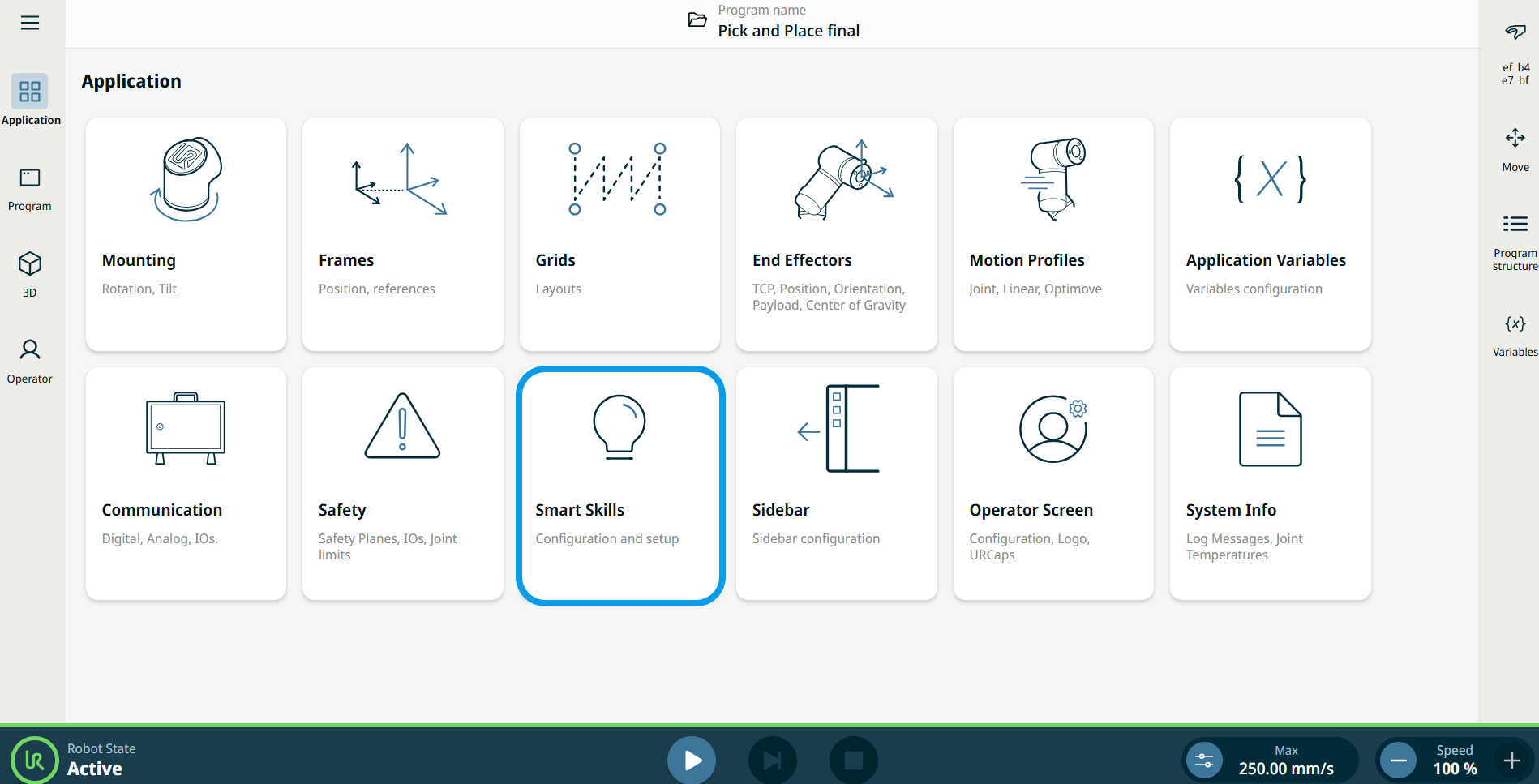
  1. 前往「應用程式節點」畫面。 請參閱「應用程式 應用標籤頁

  2. 點擊「Smart Skills」圖示

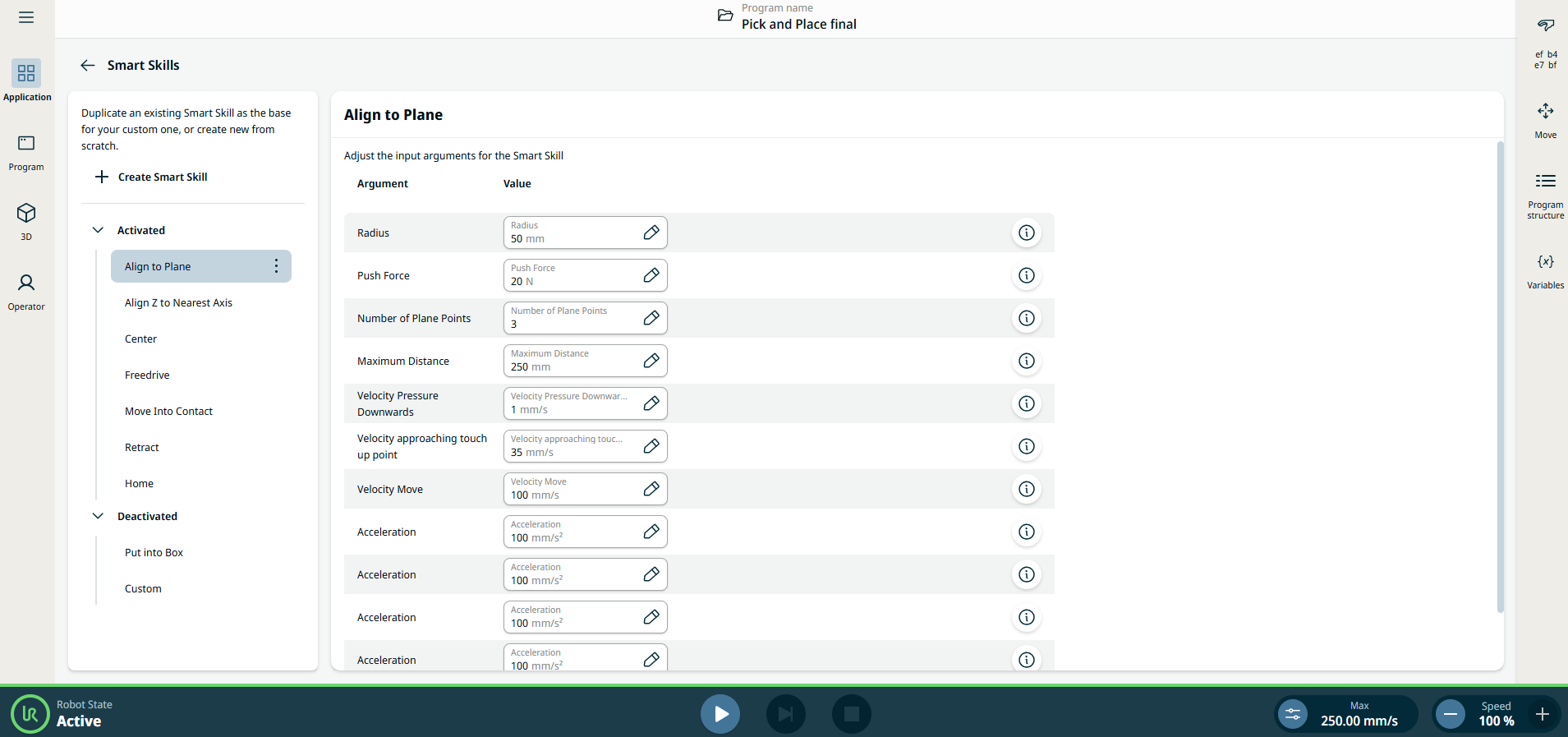
    螢幕上會顯示兩個面板:

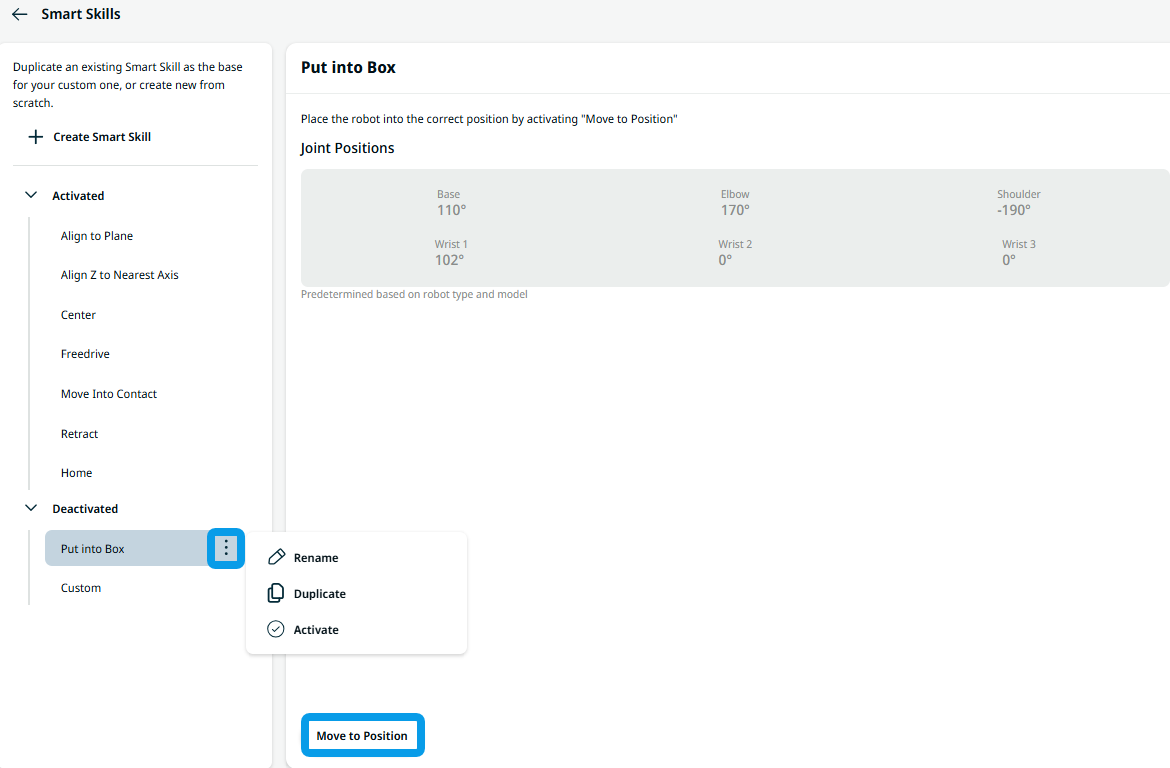
    左側面板 包含 智慧技能清單。 點擊每個智慧技能旁的烤肉串圖示,即可啟用或停用該技能。 該智慧技能一旦啟用,便會出現在多工處理畫面的「智慧技能」抽屜中;一旦停用,則會消失。

    右側面板 包含 可編輯的欄位,用於調整各智慧技能的輸入參數。


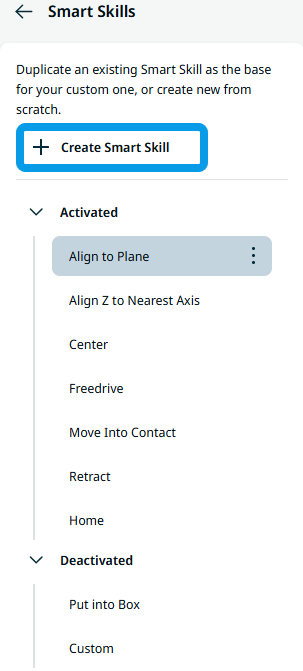
自訂「智慧技能」的建立流程經過簡化,以提升使用便利性。 與其複製現有的技能,請點擊位於左側面板「智慧技能」清單前方的 + 建立智慧技能 按鈕 ,從頭開始建立。 這使得使用者能夠更輕鬆、更直覺地建立量身訂製的「智慧技能」,從而提升生產力並縮短設定時間。


智慧技能輸入參數

每個「智慧技能」在執行時都會使用幾個參數。 這些設定可根據您正在執行的應用程式進行調整,無論是否符合預設值皆可。


以下是智慧技能的輸入參數,您可以在此處變更其值:


  • 對齊平面

    • 半徑 . 將進行修補之平面內圓的半徑。

    • 推力 . 機器人對平面的推力有多大。

    • 平面點的數量 . 機器人用來計算平面的點數.

    • 最大距離 . 機器人搜尋的最大距離。

    • 向下速度壓力 . 施加壓力時的速度.

    • 速度接近修整點 。 接近修補點時所使用的速度。

    • Velocity Move . 自由空間中使用的速度.

    • 加速度 . 機器人的加速度。


  • 將 Z 軸與最近的軸對齊

    無法設定


  • 中心

    • 力 . 機器人用以確定是否已達到接觸的力.

    • Velocity . 自由空間中的速度.

    • 加速度 . 自由空間中的加速度.

    • 最大半徑 . 最大搜尋半徑。

    • 手指數量 . 夾爪的指數。


  • 自由驅動

    無法設定


  • 移入接觸

    • 力 . 機器人用以確定是否已達到接觸的力.

    • Velocity . 自由空間中的速度.

    • 加速度 . 自由空間中的加速度.

    • 最大距離 . 機器人搜尋的最大距離。

    • 收回距離 . 發現接觸後的縮回距離.


  • 縮回

    • 距離 . 回縮距離。

    • 加速度 . 機器人使用的加速度.

    • Velocity . 機器人使用的速度.


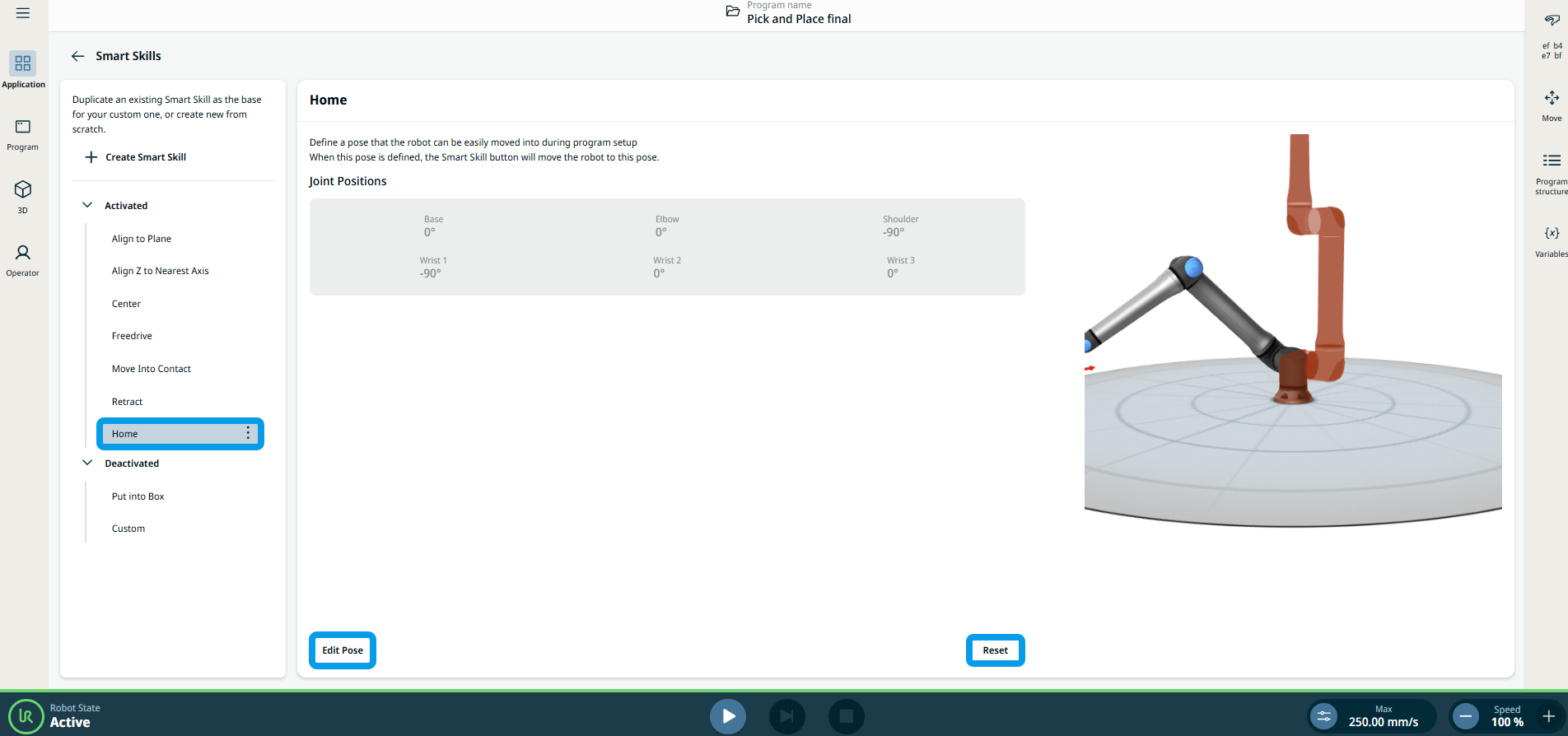
  • 主頁

    此功能可讓您定義一個姿勢,以便輕鬆將機器人移動至預先設定的原點位置。 點擊「編輯 姿勢」,系統將提供您前往 3D 檢視器主畫面的方向。 點擊「重設 」,隨即會出現一個對話方塊,詢問您是否要確認或取消。 當位置重置時,先前設定的數值將會被刪除。


預設已停用智慧技能
  • 放入盒中

    此智慧功能可讓您將機器人設定為預設的運輸位置。 點擊下方的「移動 至位置」按鈕 ,將機器人移至正確位置。 其「 預設關節位置」功能 已停用,因為該位置是由機器人類型和型號預先決定的。


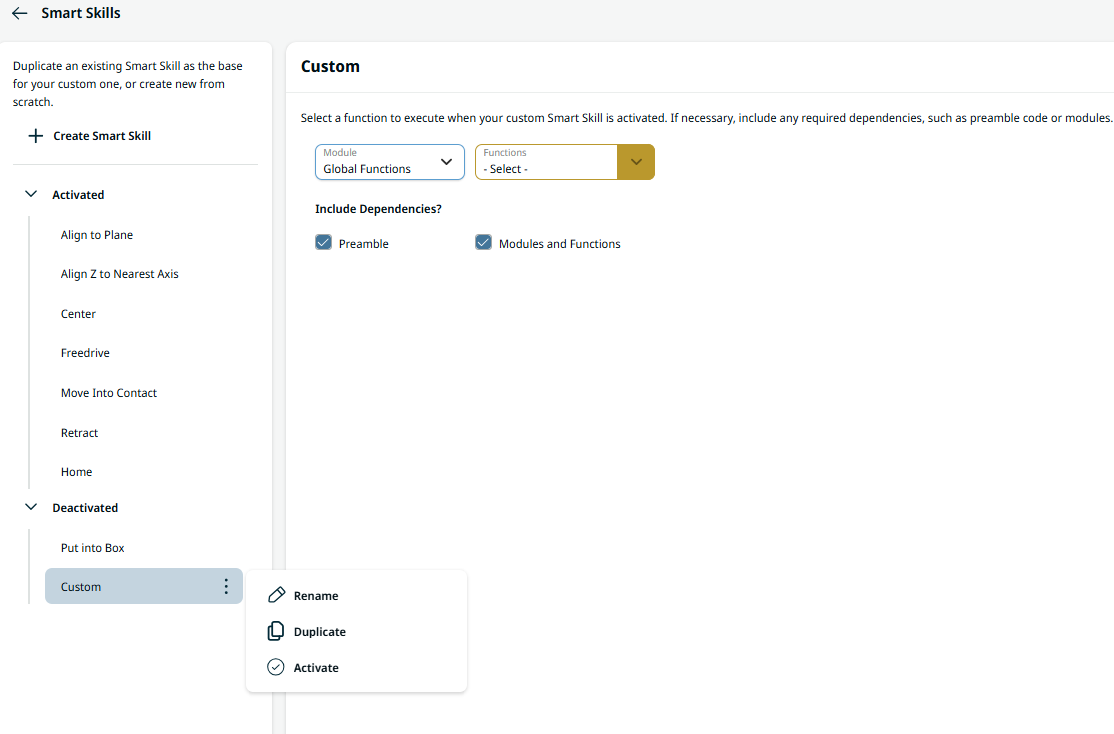
  • 自定義

    您可以透過「烤肉串」圖示複製並重新命名此項目。 「自訂」是一種輕鬆執行模組功能的簡便方式。 接著便會顯示在「Smart Skills」圖示中。