Sertifika Yönetimi

Açıklama

Dijital Sertifika Yönetimi özelliği, gizlilik geliştirilmiş posta (PEM) dosyalarını görüntülemenizi, düzenlemenizi, içe veya dışa aktarmanızı, sertifika imzalama istekleri (CSR) oluşturmanızı ve kendinden imzalı sertifikalar oluşturmanızı sağlar.


Amaç ve avantajlar

Bu özellik, robotun güvenli bir şekilde tanımlanmasını sağlar ve şifreli iletişimi mümkün kılar. Hem kendinden imzalı sertifikalar (hızlı kurulum için) hem de CA tarafından imzalanmış sertifikalar (daha sıkı güven gereksinimleri için) için iş akışlarını destekler.

İşte başlıca avantajlar:

  • Sertifika ayrıntılarını görüntüleyin ve doğrulayın.

  • Sertifkaları ve CSR'leri PEM formatında içe ve dışa aktarın.

  • Yapılandırılabilir seçenekler, konu alanları ve geçerlilik süresi ile kendinden imzalı sertifikalar oluşturun.

  • Süresi dolmuş sertifika uyarılarını giderin.


Sertifika Yönetimi'ni bulmak için

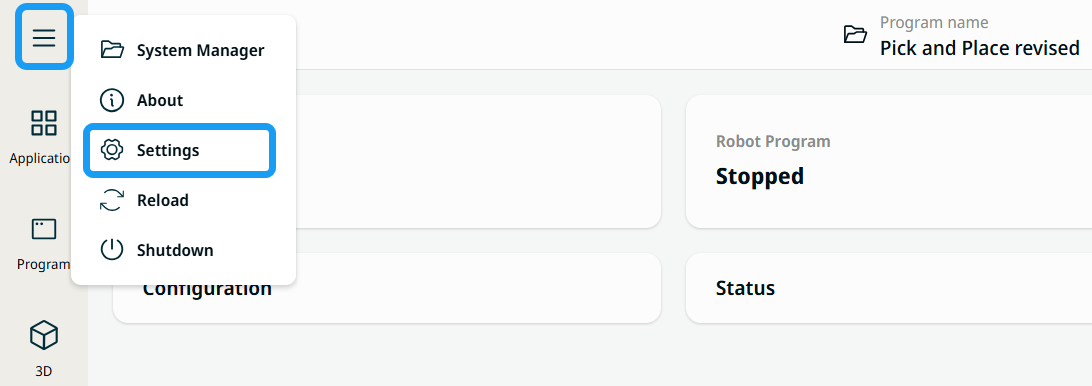
  1. Ana Gezinme menüsündeki hamburger menüsüne dokunun ve Ayarlar seçeneğini seçin.

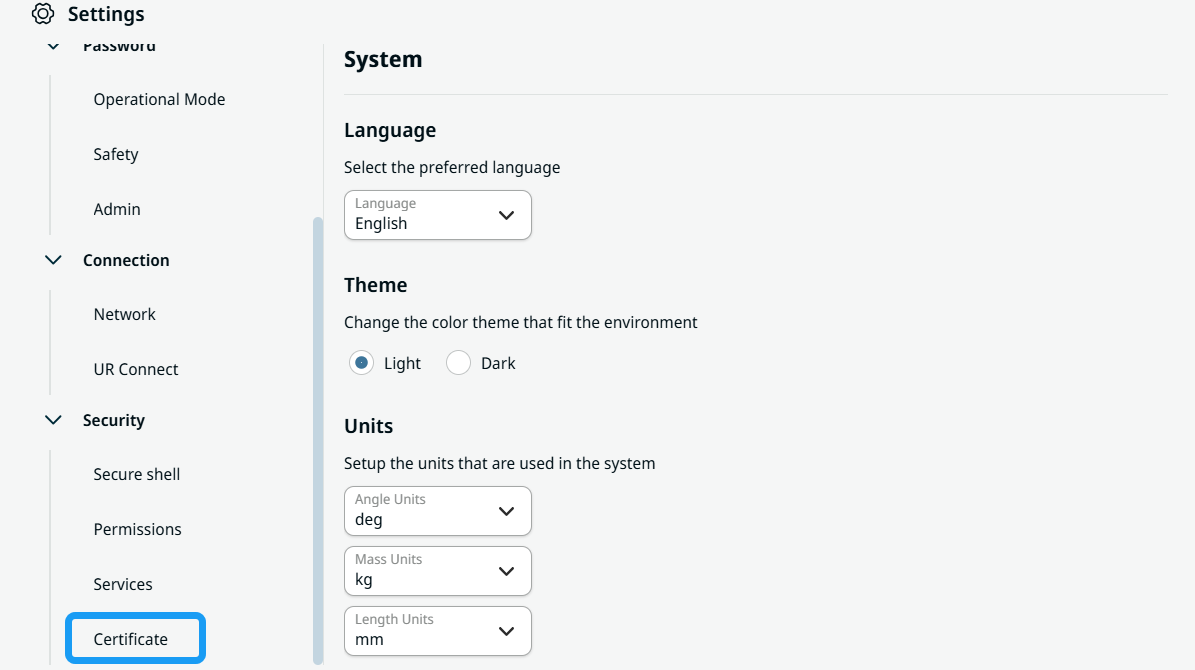
  2. Ayarlar seçenekleri arasında gezinerek şunu bulun: Sertifikaseçeneğini bulun.


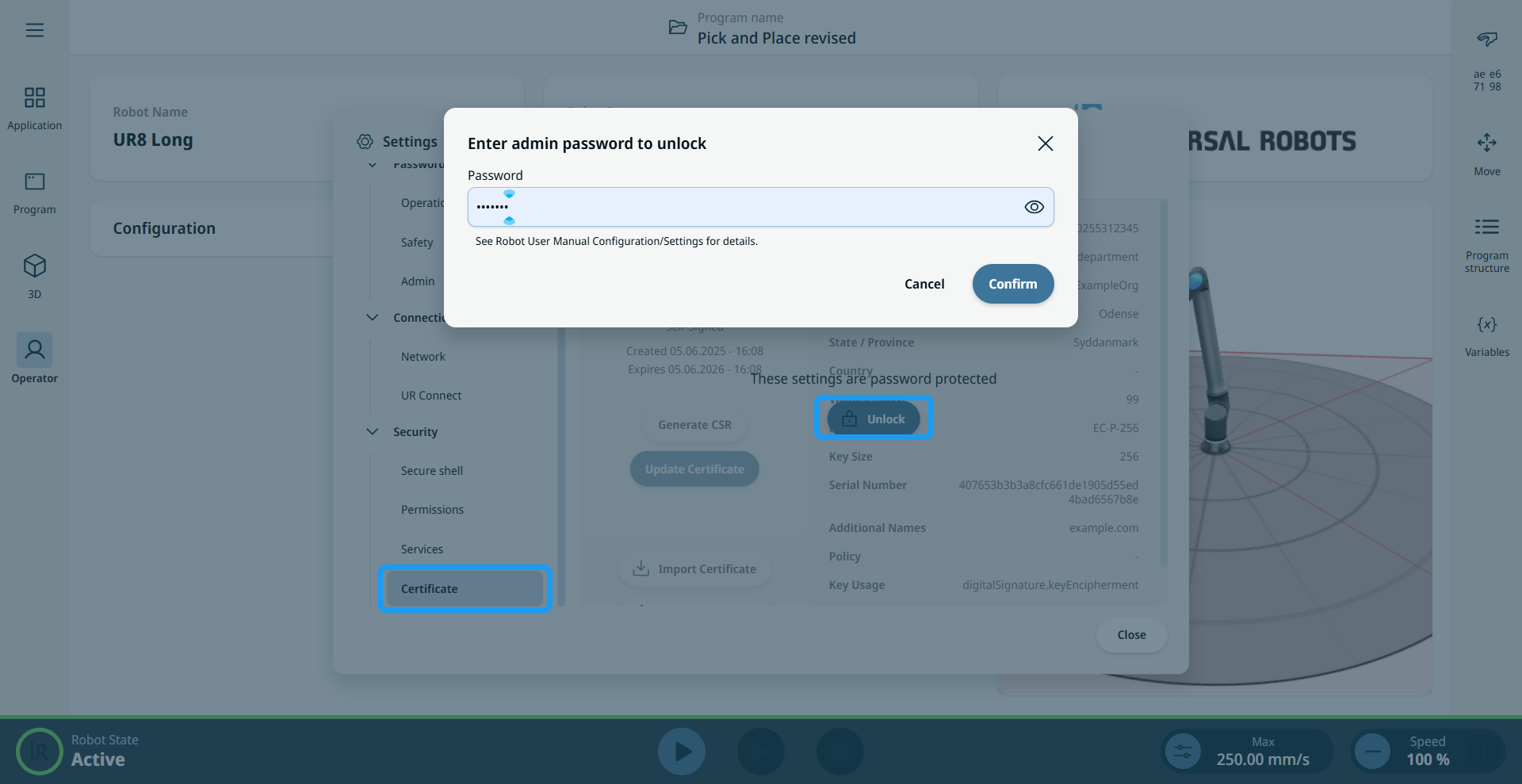
  1. Sertifika ve Kilidi Aç seçeneklerine dokunarak sertifika ayrıntılarını görüntüleyin.

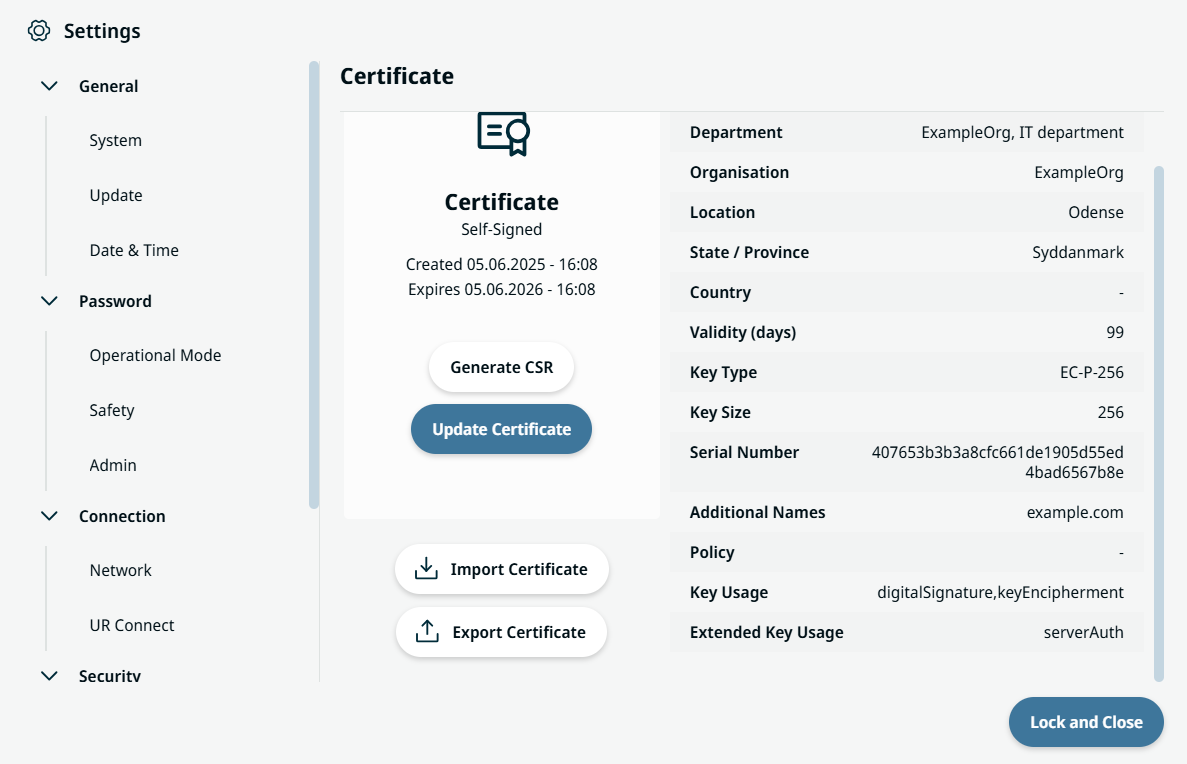
  2. Sertifika ekranında ayrıntılar ve dört düğme gösterilir:

    • CSR oluştur

    • Sertifikayı güncelle

    • Sertifikayı içe aktar

    • Sertifikayı dışa aktar


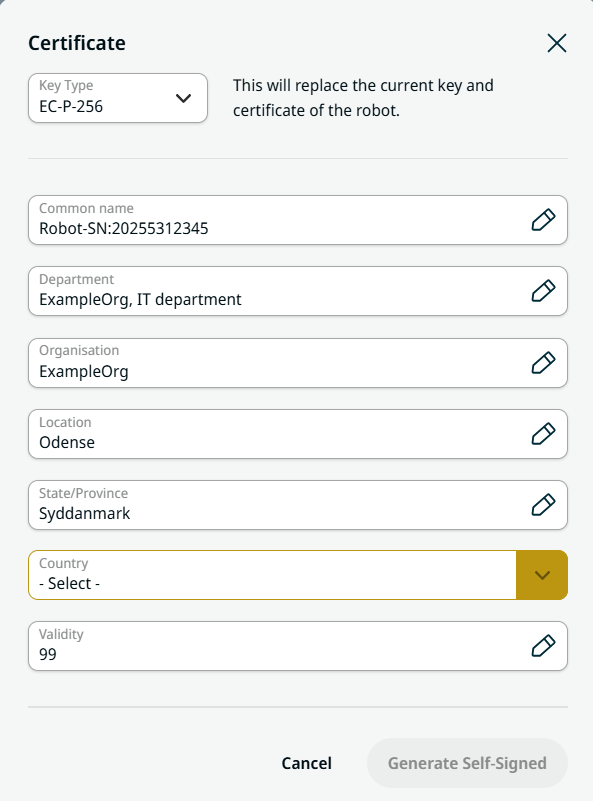
Sertifikanı güncellemek için

  1. "Sertifikayı Güncelle " düğmesine dokunun.


  2. Sekiz alandaki sertifika ayrıntılarını yapılandırın.

  3. Dokun "Kendinden İmzalı Sertifika Oluştur" seçeneğine dokunarak yeni sertifikayı oluşturun ve yükleyin.

    Mevcut anahtar ve sertifika değiştirildi. Bir başarı mesajı görüntülenir ve ayrıntılar yenilenir.


CSR oluşturmak için

Sertifikanın zaten mevcut olduğundan emin olun. Sertifika yoksa CSR Oluştur düğmesi devre dışıdır.
  1. "CSR Oluştur " düğmesine dokunun.

  2. Harici ortamları seçebileceğiniz bir dışa aktarma iletişim kutusu açılır. CSR, csr .pem adıyla kaydedilir.

  3. CSR'yi kullanarak, şirketin BT departmanı olan Sertifika Yetkilisi'nden CA imzalı bir sertifika alın.

  4. CA tarafından imzalanmış sertifikayı içe aktarın.


Sertifika içe aktarma

  1. "Sertifikaı İçe Aktar " düğmesine dokunun.

  2. Bir PEM sertifika dosyası seçin. Dosyayı bulmak için dosya tarayıcısını kullanın.

  3. İçe aktarma işlemi başarıyla tamamlandıktan sonra, sistem bir başarı mesajı görüntüler.

    Sertifika bilgileri güncellendi. Biçim geçersizse, bir hata mesajı görüntülenir.


Sertifikanın dışa aktarılması için

  1. "Sertifikanın Dışa Aktarılması " düğmesine dokunun.

  2. Bir dışa aktarma iletişim kutusu açılır. Dokun Medya Kontrolü dış ortamı (SD kart veya USB) algılamak için.

  3. Hedefi seçin ve Dışa Aktar seçeneğine dokunun.

    Sertifika, seçilen ortamda certificate.pem adıyla kaydedilir.


Süresi dolmuş sertifikaların yönetimi

Bir sertifikanın süresi dolduğunda, sayfada normalde oluşturma/son kullanma tarihlerinin yerine, son kullanma tarihini içeren bir Süresi Doldu mesajı görüntülenir.

Bu sorunu iki şekilde çözebilirsiniz:

  1. "Sertifikayı Güncelle " seçeneğini kullanarak yeni bir kendinden imzalı sertifika oluşturun.

  2. Kullanım Sertifika İçe Aktar seçeneğini kullanarak, CA'nızdan veya yedeklemenizden geçerli bir PEM sertifika yükleyin.