Gestionarea certificatelor

Descriere

Funcția Digital Certificate Handling vă permite să vizualizați, să editați și să importați sau să exportați fișiere PEM (Privacy Enhanced Mail), să generați cereri de semnare a certificatelor (CSR) și să creați certificate autosemnate.


Scop și avantaje

Această funcție asigură identificarea sigură a robotului și permite comunicarea criptată. Acesta acceptă fluxuri de lucru atât pentru certificate autosemnate (pentru configurare rapidă), cât și pentru certificate semnate de autorități de certificare (pentru cerințe de încredere mai stricte).

Iată principalele avantaje:

  • Vizualizați și verificați detaliile certificatului.

  • Importați și exportați certificate și CSR-uri în format PEM.

  • Generați certificate autosemnate cu opțiuni configurabile, câmpuri de subiect și perioadă de valabilitate.

  • Rezolvați avertismentele privind certificatele expirate.


Pentru a găsi secțiunea „Gestionarea certificatelor”

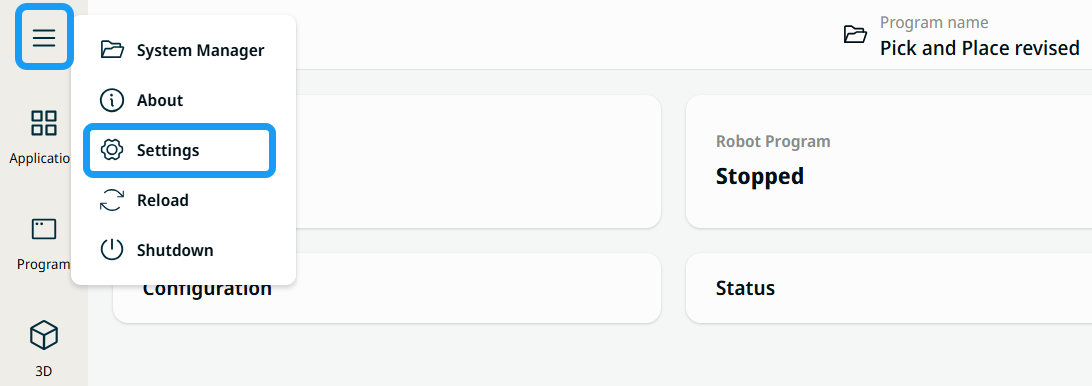
  1. Atingeți meniul hamburger din Navigația principală și selectați Setări .

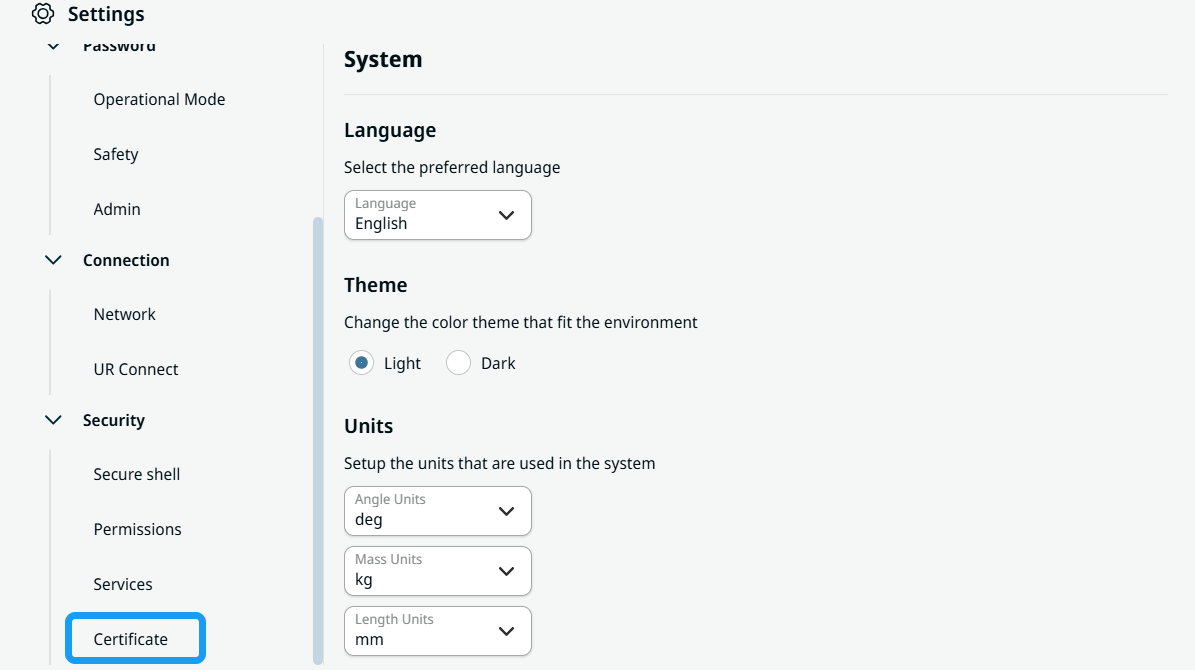
  2. Derulați lista de opțiuni din „Setări” pentru a găsi Certificat în secțiunea Securitate.


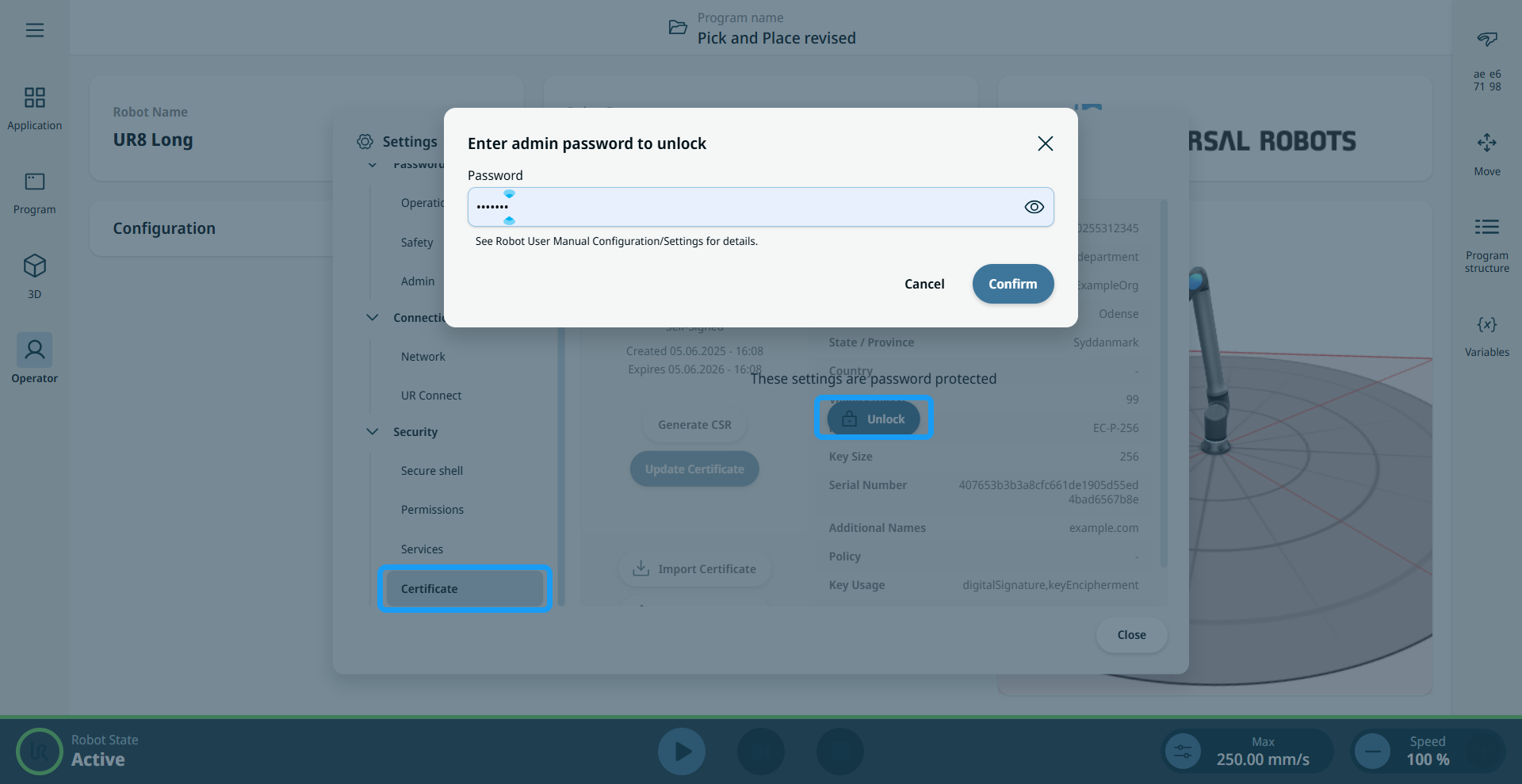
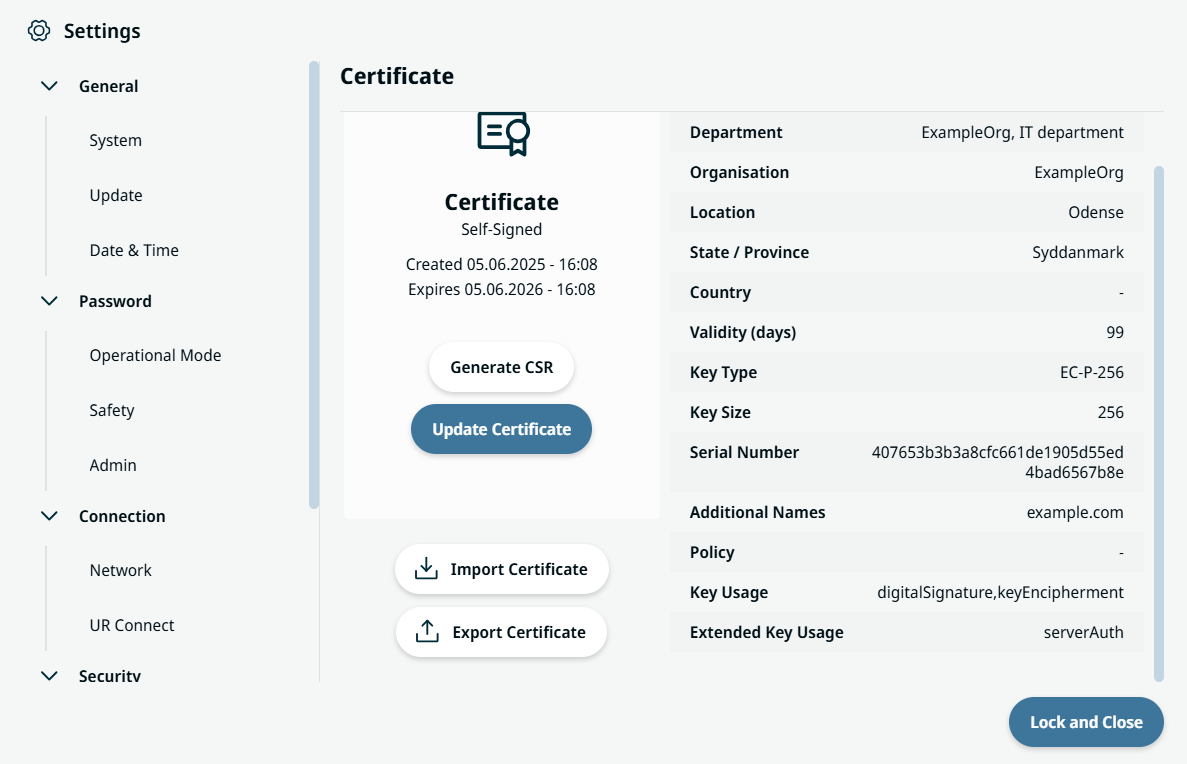
  1. Atingeți Certificat și Deblocați pentru a vizualiza detaliile certificatului.

  2. Ecranul „Certificat” afișează detaliile și cele patru butoane:

    • Generare CSR

    • Actualizare certificat

    • Importare certificat

    • Exportare certificat


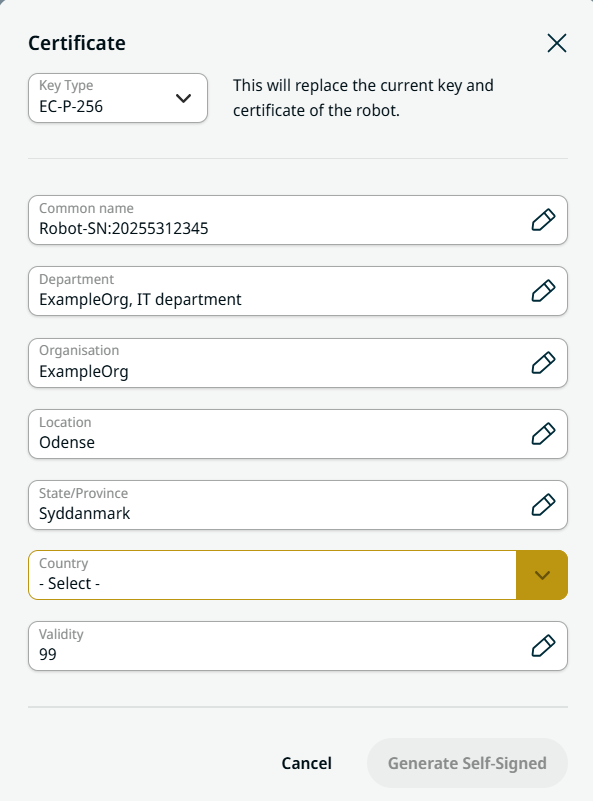
Pentru a actualiza un certificat

  1. Atingeți butonul butonul „Actualizare certificat” .


  2. Configurați detaliile certificatului în cele opt câmpuri.

  3. Atingeți Generare certificat autosemnat pentru a crea și instala noul certificat.

    Cheia și certificatul actuale sunt înlocuite. Se afișează un mesaj de succes, iar detaliile sunt actualizate.


Pentru a genera un CSR

Asigurați-vă că există deja un certificat. The Butonul „Generare CSR” este dezactivat dacă nu există niciun certificat.
  1. Atingeți butonul Generați CSR .

  2. Se deschide o fereastră de dialog de export în care puteți selecta un suport extern. Fișierul CSR este salvat sub numele csr .pem .

  3. Utilizați CSR-ul pentru a obține un certificat semnat de o autoritate de certificare (CA) de la autoritatea dvs. de certificare, care este departamentul IT al companiei.

  4. Importați certificatul semnat de CA.


Pentru a importa un certificat

  1. Atingeți butonul butonul „Import certificat” .

  2. Selectați un fișier de certificat PEM. Utilizați browserul de fișiere pentru a localiza fișierul.

  3. După o importare reușită, sistemul afișează un mesaj de succes.

    Detaliile certificatului au fost actualizate. Dacă formatul este invalid, apare un mesaj de eroare.


Pentru a exporta un certificat

  1. Atingeți butonul „Export certificat” .

  2. Se deschide o fereastră de dialog pentru export. Atingeți Verificare suporturi de stocare pentru a detecta suporturile de stocare externe (card SD sau USB).

  3. Selectați destinația și atingeți Export .

    Certificatul este salvat sub numele certificate .pem pe suportul selectat.


Gestionarea certificatelor expirate

Când un certificat expiră, pagina afișează un mesaj de tip „Expirat”, împreună cu data de expirare, în locul detaliilor obișnuite privind data de creare și de expirare.

Puteți rezolva problema în două moduri:

  1. Utilizați Actualizare certificat pentru a genera un nou certificat autosemnat.

  2. Utilizați Import Certificate pentru a instala un certificat PEM valabil de la autoritatea de certificare (CA) sau dintr-o copie de rezervă.