Gestão de certificados

Descrição

A gestão de certificados digitais permite-lhe visualizar, editar e importar ou exportar ficheiros de correio com privacidade reforçada (PEM), gerar pedidos de assinatura de certificados (CSRs) e criar certificados autoassinados.


Objetivo e vantagens

Esta funcionalidade garante a identificação segura do robô e permite uma comunicação encriptada. Suporta fluxos de trabalho tanto para certificados autoassinados (para uma configuração rápida) como para certificados assinados por uma autoridade certificadora (para requisitos de confiança mais rigorosos).

Estes são os principais benefícios:

  • Verificar e confirmar os detalhes do certificado.

  • Importar e exportar certificados e CSR no formato PEM.

  • Gerar certificados autoassinados com opções configuráveis, campos de assunto e período de validade.

  • Resolva os avisos relativos a certificados caducados.


Para aceder à secção «Gestão de certificados»

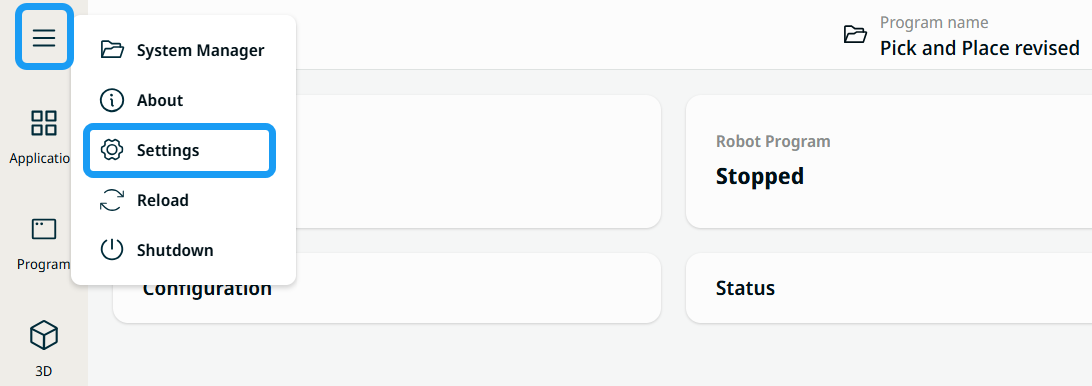
  1. Toque no menu de hambúrguer na Navegação Principal e selecione Definições .

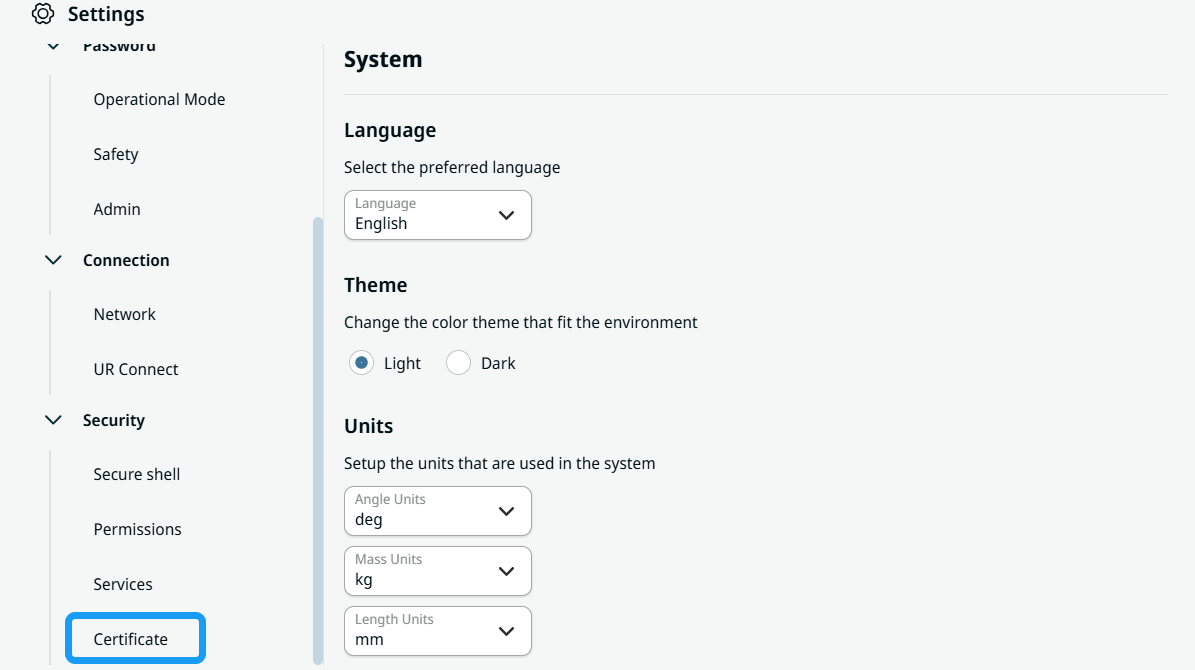
  2. Percorra as opções de «Definições » para encontrar Certificado em «Segurança».


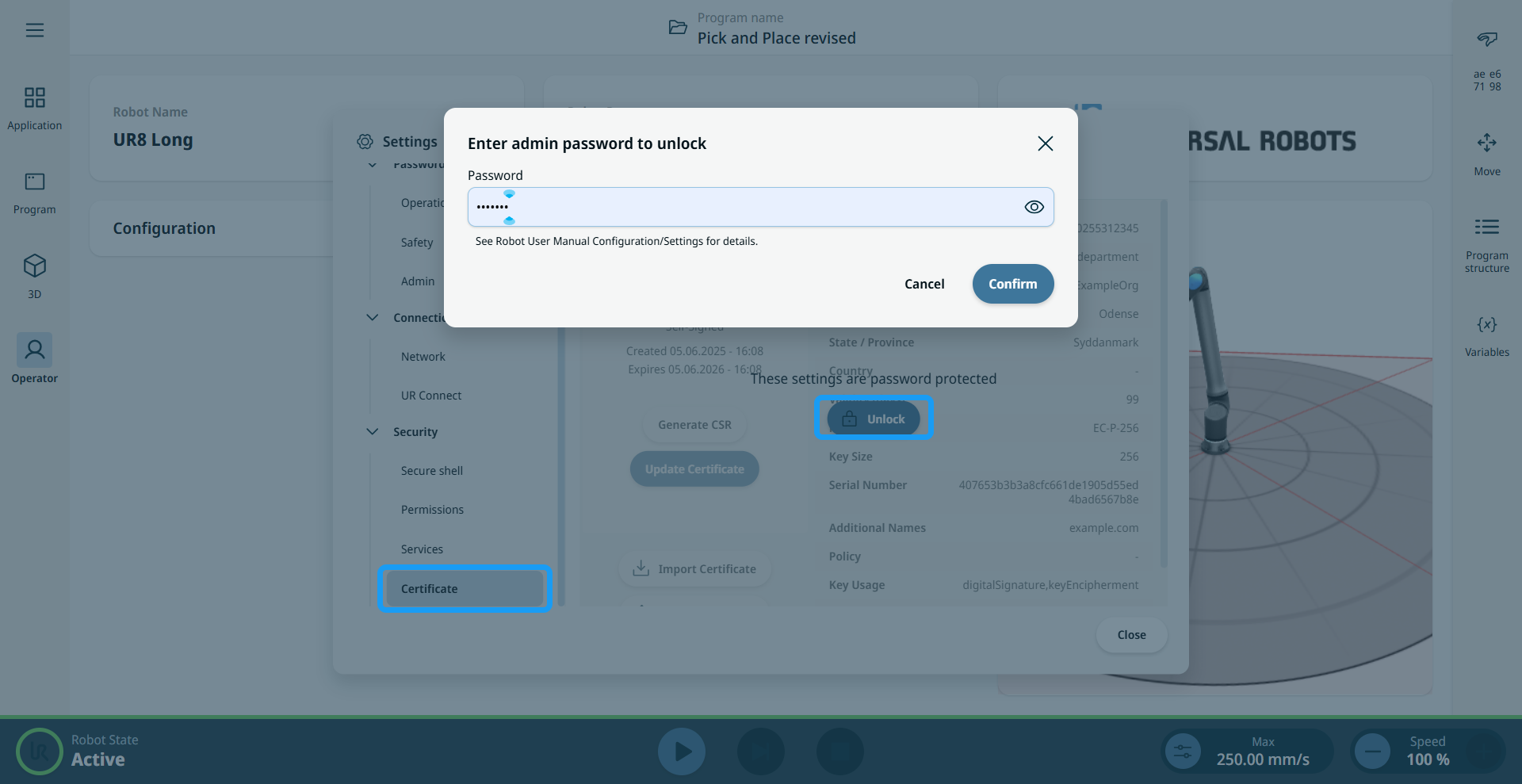
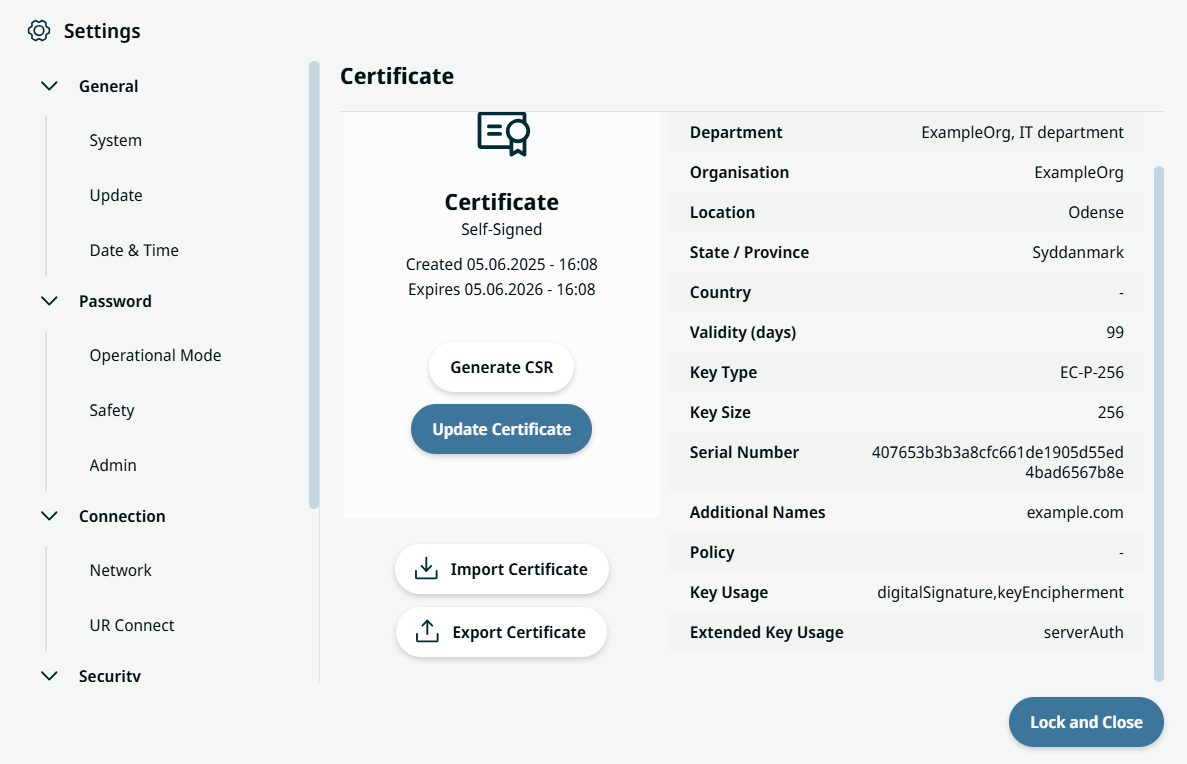
  1. Toque em «Certificado» e em «Desbloquear» para ver os detalhes do certificado.

  2. O ecrã «Certificado» apresenta os detalhes e os quatro botões:

    • Gerar CSR

    • Atualizar certificado

    • Importar certificado

    • Exportar certificado


Para atualizar um certificado

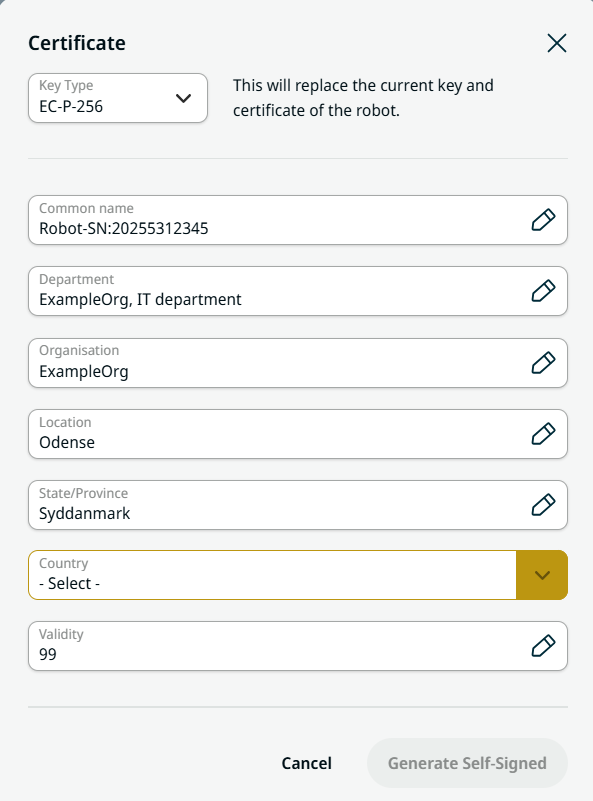
  1. Toque no botão «Atualizar Certificado» .


  2. Configure os detalhes do certificado nos oito campos.

  3. Toque em «Gerar certificado autoassinado» para criar e instalar o novo certificado.

    A chave e o certificado atuais são substituídos. É apresentada uma mensagem de sucesso e os detalhes são atualizados.


Para gerar um CSR

Certifique-se de que já existe um certificado. O Botão «Gerar CSR» fica desativado se não existir nenhum certificado.
  1. Toque no botão «Gerar CSR» .

  2. Abre-se uma caixa de diálogo de exportação onde pode selecionar um suporte externo. O CSR é guardado como csr .pem .

  3. Utilize o CSR para obter um certificado assinado por uma Autoridade Certificadora (CA) junto da sua Autoridade Certificadora, que é o departamento de TI da empresa.

  4. Importe o certificado assinado pela CA.


Para importar um certificado

  1. Toque no botão «Importar Certificado» .

  2. Selecione um ficheiro de certificado PEM. Utilize o navegador de ficheiros para localizar o ficheiro.

  3. Após uma importação bem-sucedida, o sistema apresenta uma mensagem de sucesso.

    Os detalhes do certificado foram atualizados. Se o formato for inválido, é apresentada uma mensagem de erro.


Para exportar um certificado

  1. Toque no botão «Exportar Certificado» .

  2. É aberta uma caixa de diálogo de exportação. Toque em «Verificar suportes» para detetar suportes externos (cartão SD ou USB).

  3. Selecione o destino e toque em Exportar .

    O certificado é guardado como certificate .pem no suporte selecionado.


Tratamento de certificados caducados

Quando um certificado expira, a página apresenta uma mensagem «Expired» com a data de validade, em vez dos habituais detalhes de criação/validade.

Pode resolver o problema de duas formas:

  1. Utilize a opção «Atualizar Certificado» para gerar um novo certificado autoassinado.

  2. Utilize a opção «Importar Certificado» para instalar um certificado PEM válido proveniente da sua autoridade certificadora (CA) ou de uma cópia de segurança.