Obsługa certyfikatów

Opis

Funkcja obsługi certyfikatów cyfrowych umożliwia przeglądanie, edycję oraz importowanie i eksportowanie plików PEM (Privacy Enhanced Mail), generowanie żądań podpisania certyfikatu (CSR) oraz tworzenie certyfikatów z podpisem własnym.


Cel i korzyści

Ta funkcja zapewnia bezpieczną identyfikację robota i umożliwia szyfrowaną komunikację. Obsługuje procesy zarówno dla certyfikatów z podpisem własnym (do szybkiej konfiguracji), jak i certyfikatów podpisanych przez urząd certyfikacji (w przypadku bardziej rygorystycznych wymagań dotyczących zaufania).

Oto najważniejsze zalety:

  • Wyświetl i sprawdź szczegóły certyfikatu.

  • Importuj i eksportuj certyfikaty oraz pliki CSR w formacie PEM.

  • Generuj certyfikaty z podpisem własnym z konfigurowalnymi opcjami, polami podmiotu i okresem ważności.

  • Rozwiązanie problemu z ostrzeżeniami o wygasłym certyfikacie.


Aby znaleźć sekcję „Obsługa certyfikatów”

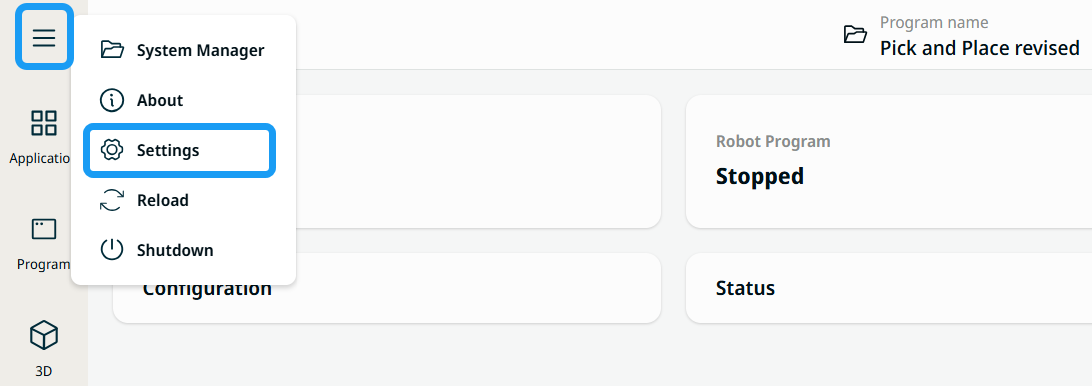
  1. Naciśnij menu hamburgerowe w nawigacji głównej i wybierz Ustawienia .

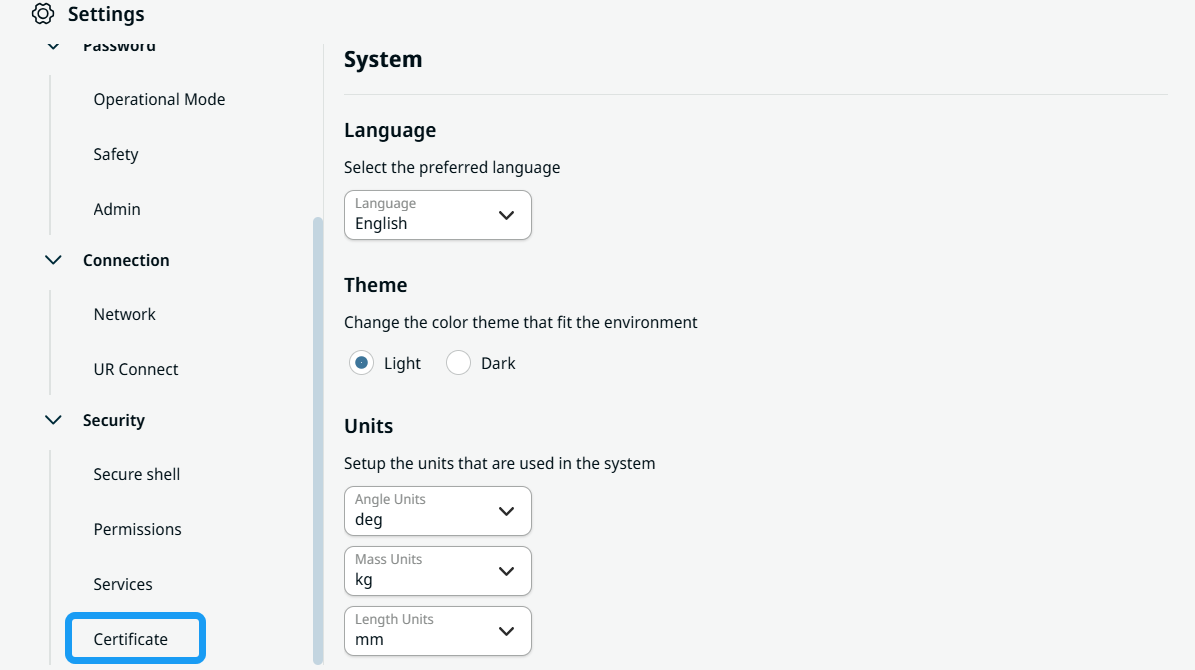
  2. Przejrzyj opcje w menu „Ustawienia”, aby znaleźć Certyfikat w sekcji „Zabezpieczenia”.


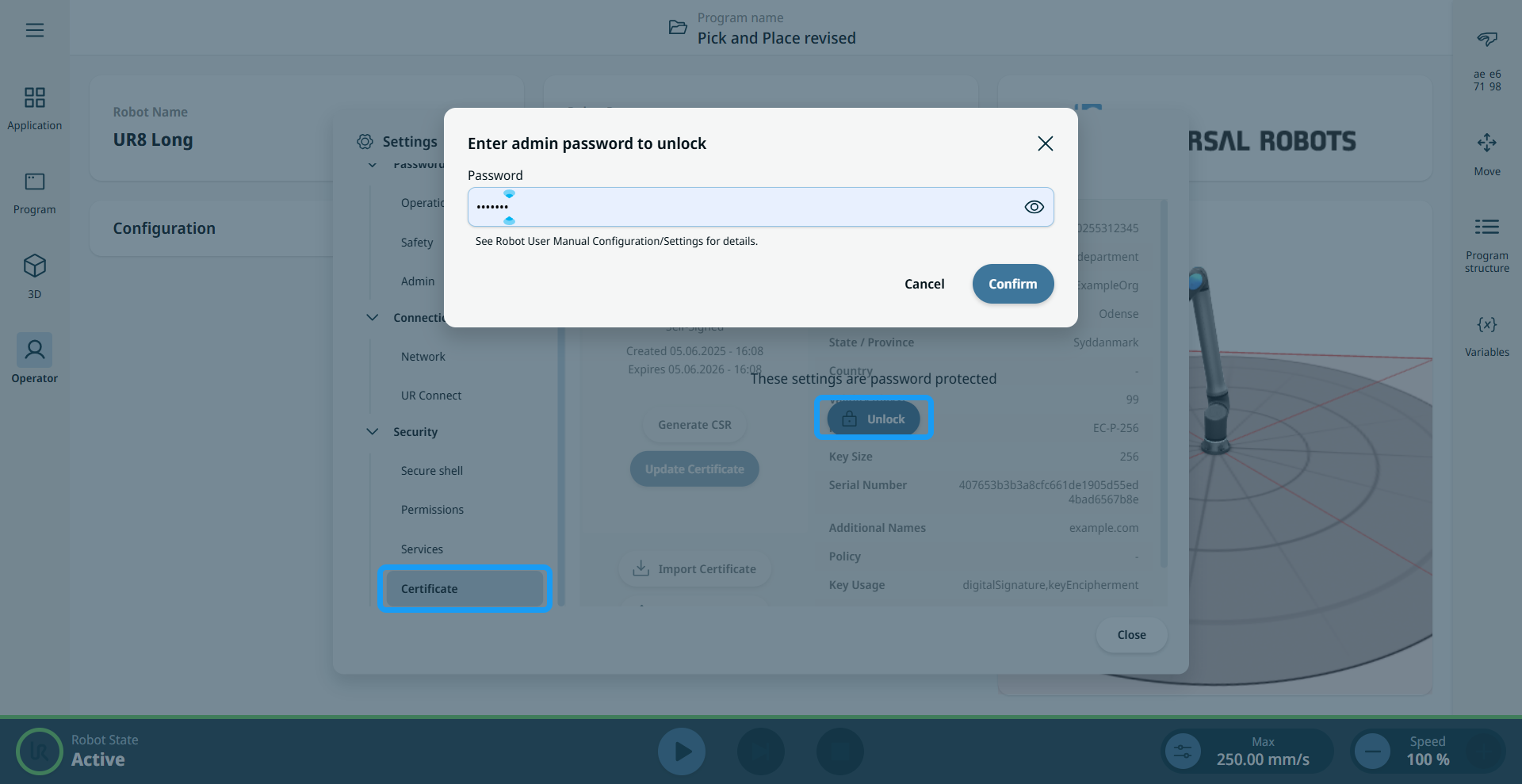
  1. Naciśnij Certyfikat i Odblokuj , aby wyświetlić szczegóły certyfikatu.

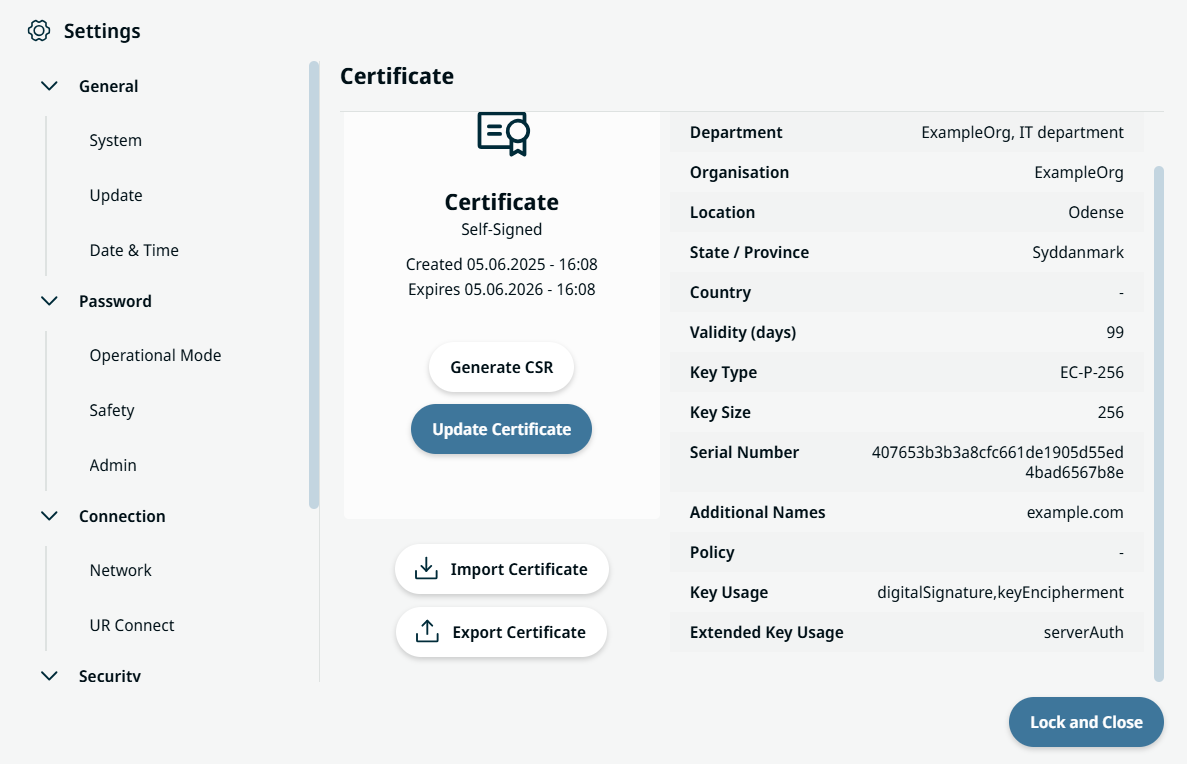
  2. Ekran „Certyfikat” zawiera szczegółowe informacje oraz cztery przyciski:

    • Wygeneruj CSR

    • Zaktualizuj certyfikat

    • Zaimportuj certyfikat

    • Wyeksportuj certyfikat


Aby zaktualizować certyfikat

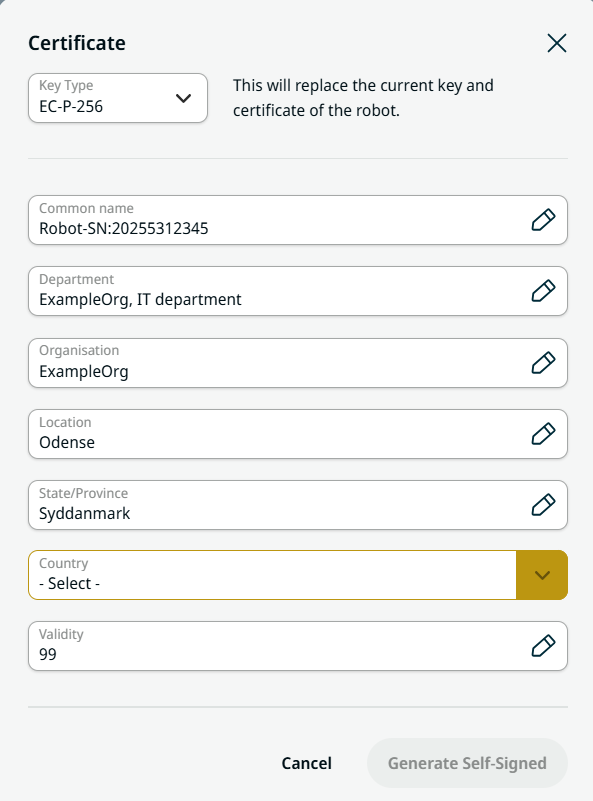
  1. Naciśnij przycisk przycisk „Zaktualizuj certyfikat” .


  2. Skonfiguruj szczegóły certyfikatu w ośmiu polach.

  3. Naciśnij Generuj certyfikat z podpisem własnym , aby utworzyć i zainstalować nowy certyfikat.

    Obecny klucz i certyfikat zostały zastąpione. Wyświetlany jest komunikat o pomyślnym zakończeniu operacji, a szczegóły są odświeżane.


Aby wygenerować CSR

Upewnij się, że certyfikat już istnieje. The Przycisk „Generuj CSR” jest nieaktywny, jeśli nie ma certyfikatu.
  1. Naciśnij przycisk przycisk „Generuj CSR” .

  2. Otworzy się okno dialogowe eksportu, w którym można wybrać nośnik zewnętrzny. Plik CSR jest zapisany jako csr .pem .

  3. Skorzystaj z CSR, aby uzyskać certyfikat podpisany przez CA od swojego urzędu certyfikacji, którym jest dział IT firmy.

  4. Zaimportuj certyfikat podpisany przez CA.


Aby zaimportować certyfikat

  1. Naciśnij przycisk przycisk „Importuj certyfikat” .

  2. Wybierz plik certyfikatu PEM. Użyj przeglądarki plików, aby znaleźć plik.

  3. Po pomyślnym zaimportowaniu system wyświetla komunikat o pomyślnym zakończeniu operacji.

    Szczegóły certyfikatu zostały zaktualizowane. Jeśli format jest nieprawidłowy, pojawi się komunikat o błędzie.


Aby wyeksportować certyfikat

  1. Naciśnij przycisk przycisk „Eksportuj certyfikat” .

  2. Otworzy się okno dialogowe eksportu. Naciśnij Sprawdź nośniki , aby wykryć nośniki zewnętrzne (kartę SD lub pamięć USB).

  3. Wybierz miejsce docelowe i dotknij Eksportuj .

    Certyfikat jest zapisywany jako certificate .pem na wybranym nośniku.


Postępowanie w przypadku wygasłych certyfikatów

Gdy certyfikat straci ważność, na stronie wyświetla się komunikat „Wygasły” wraz z datą wygaśnięcia zamiast standardowych informacji o dacie utworzenia i wygaśnięcia.

Problem można rozwiązać na dwa sposoby:

  1. Użyj opcji Aktualizuj certyfikat , aby wygenerować nowy certyfikat z podpisem własnym.

  2. Użyj opcji Importuj certyfikat , aby zainstalować ważny certyfikat PEM z urzędu certyfikacji (CA) lub kopii zapasowej.