Velg og plasser

Beskrivelse

«Pick and place» brukes når en robot plukker opp en del fra en skuff eller et feste og plasserer den i en annen skuff eller et annet feste. I et plukk- og plasseringsprogram oppretter du en standard nyttelast under installasjonen. Deretter legger du til en Angi nyttelast når du plukker opp en gjenstand. Du oppdaterer nyttelasten etter at gripen har lukket seg, men før den begynner å bevege seg. I tillegg bruker du Set Payload etter at objektet er sluppet.


Opprette et Pick-and-Place-program

  1. Trykk på programikonet i hovednavigasjonen. Du blir retta til hovedskjermen i programmet.

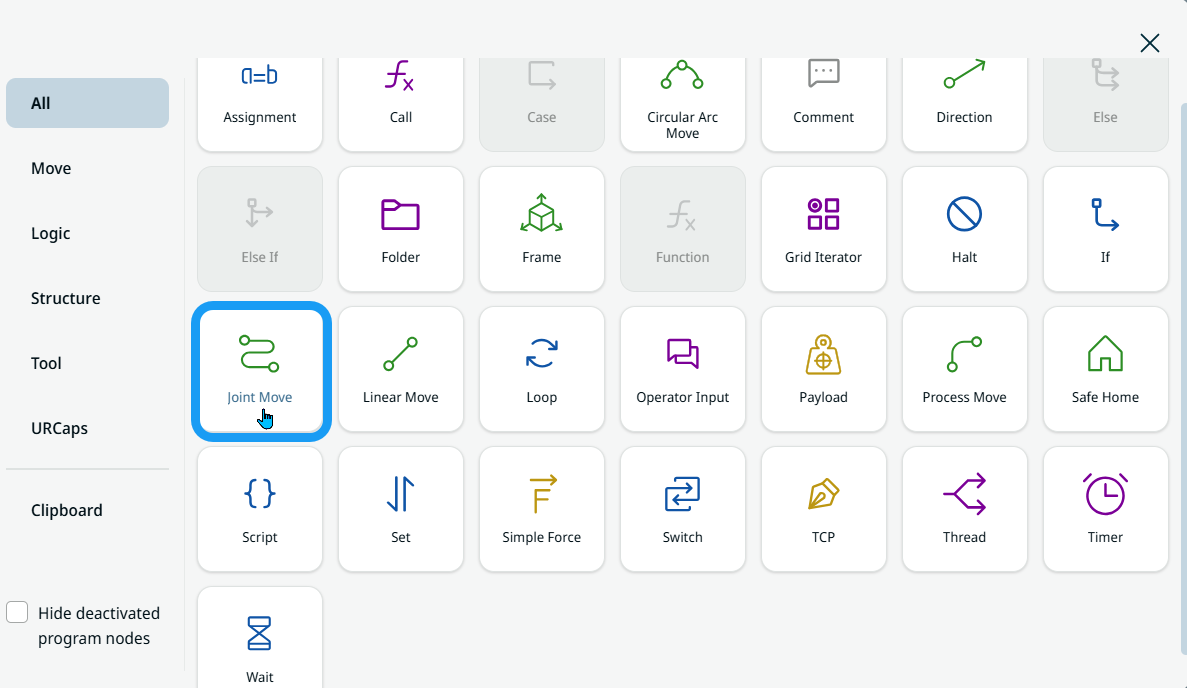
  2. Trykk på ikonet for å legge til for å vise verktøykassen med kommandoer, og velg ikonetLeddbevegelse .

  3. En kommando-node med feltene Bevegelsesprofil og Navn , knappene Rediger punkt og Flytt hit samt et ellipseikon settes inn i programtreet.


Plasser roboten over et brett/en holder

  1. Trykk på Rediger punkt for å markere robotens første posisjon over hjørnet på brettet eller festet. Du får retning til 3D-visningen. Beveg robotarmen ved å bruke pluss-minus-knappen for X-, Y- og Z-koordinatene og Lagre .

  2. Gi den navnet Point_1 og trykk på Bekreft .

Roboten tar tak i en gjenstand fra en skuff/holder

  1. Trykk på legg til-ikonet og sett inn Lineær bevegelse for å hente delen fra brettet med en lineær bevegelse.

  2. I Edit Point beveger du robotarmen ved hjelp av pluss- og minus-knappene for X-, Y- og Z-koordinatene, og deretter klikker du på «Lagre». Beveg nedover langs Z-aksen ved å følge den blå pilen.

  3. Gi den navnet Point_2 .


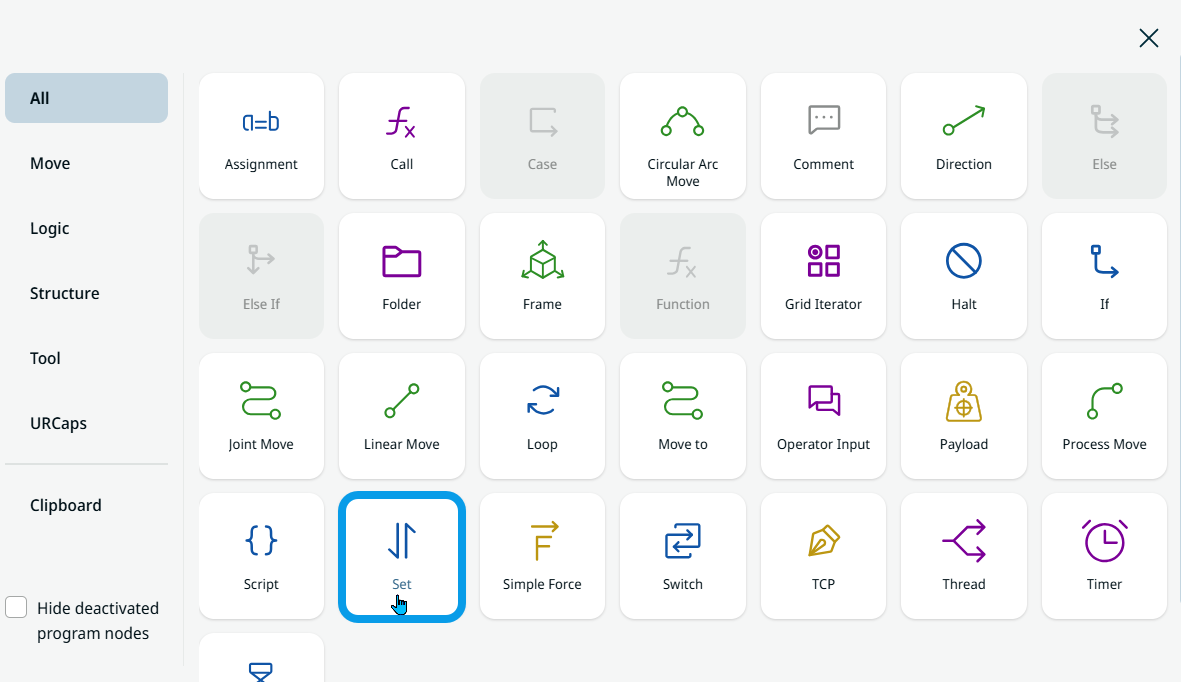
  1. Trykk på ikonet for å legge til. For å lukke griperen, velg ikonet Set .

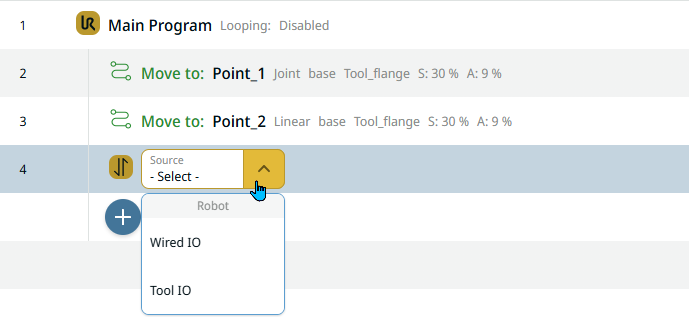
    En kommandoenhet med feltet Kilde settes inn i programtreet.

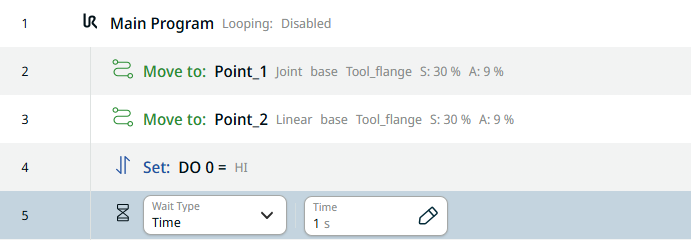
  2. Velg Tool IO i feltet Kilde. Et Signal-felt settes inn til høyre, og velg DO 0 . Det legges inn et «Value»-felt, og velg High .

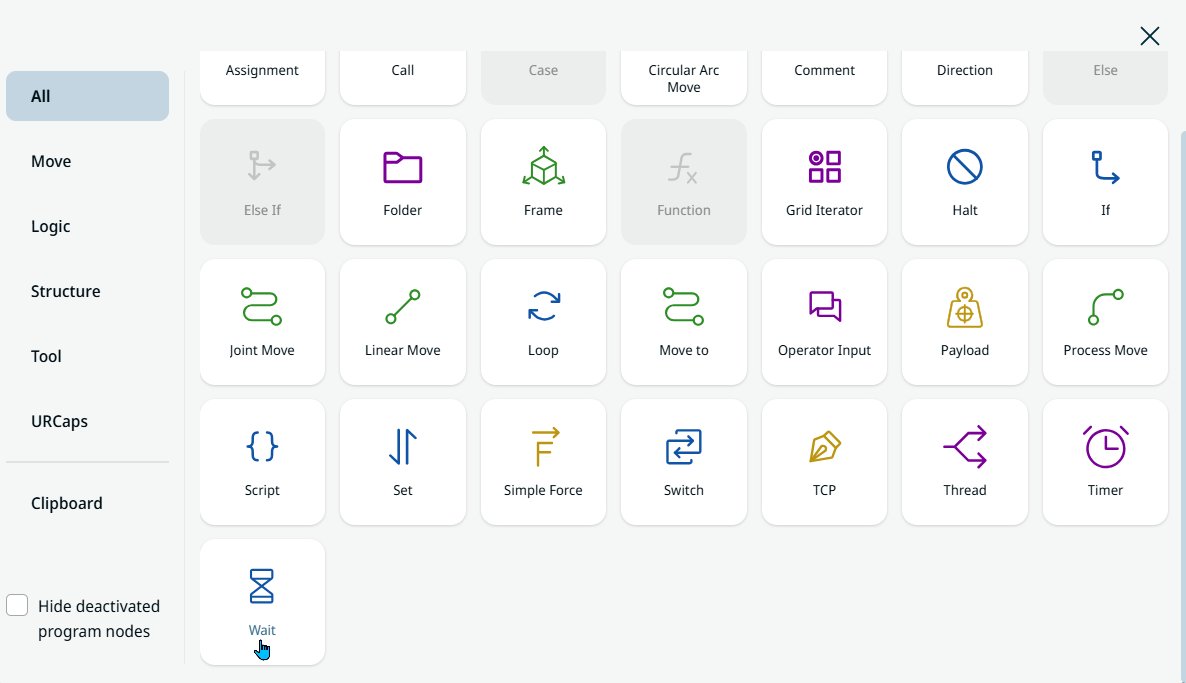
  3. Trykk på tilleggsikonet og sett inn en Wait -kommando.

  4. Velg Tid i feltet Ventetype og skriv inn 1 i feltet Tid. 
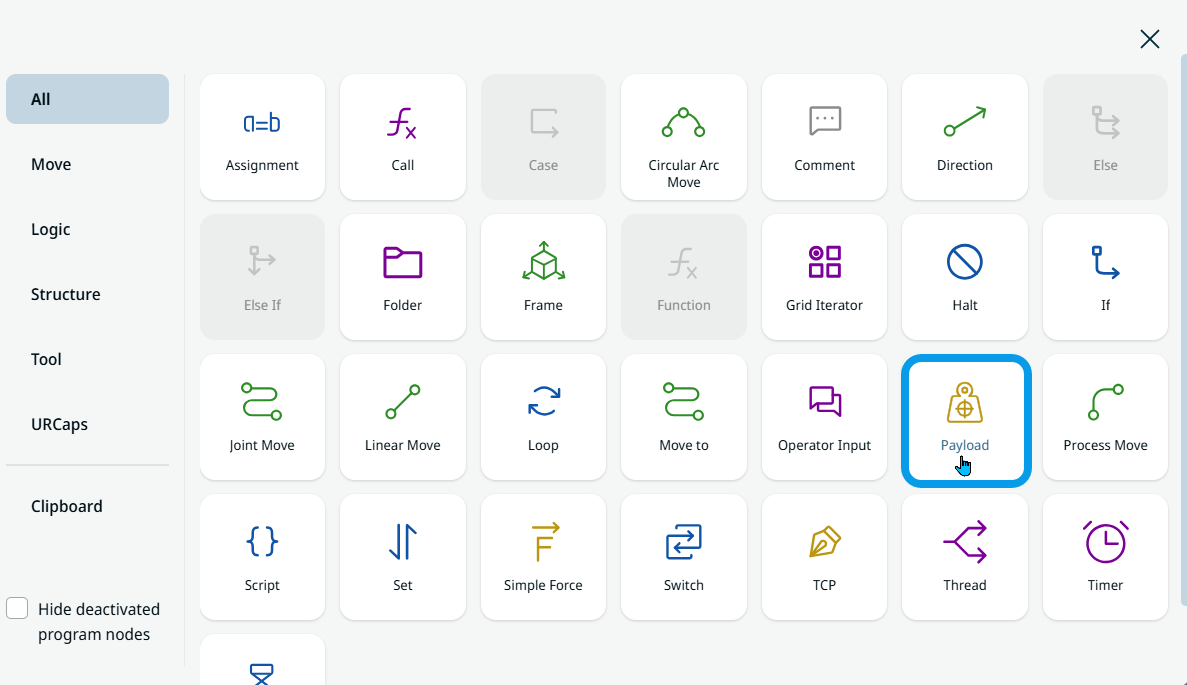
 

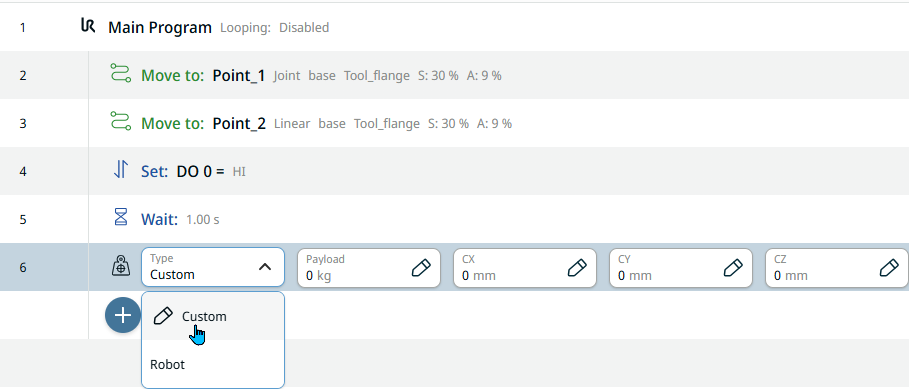
  1. Trykk på tilleggsikonet og legg inn en Payload-kommando for å oppdatere mens griperen holder emnet.


  1. Velg «Tilpasset» i feltet «Type». Fire nye felt er lagt til. I feltet Nyttelast skriver du inn 1,5 kg i fanen «Value», og i feltet cz skriver du inn 75 i fanen «Value». Deretter Bekreft .

Roboten beveger seg til punktet over en skuff/holder

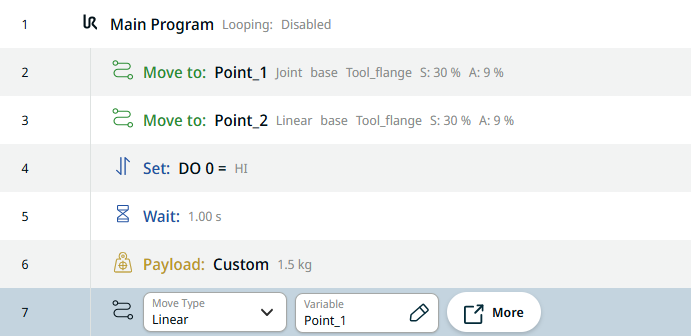
  1. Det er på tide å gå opp til punktet over skuffen igjen ved å bruke en variabel.

  2. Trykk på legg til-ikonet og sett inn en Lineær bevegelse -kommando.

  3. Trykk på feltet «Navn», og velg «Point_1» i fanen «Variabel». Bekreft deretter.

    Ved å bruke en variabel posisjon trenger du bare å lære den inn én gang, og ikke på alle steder der posisjonen brukes dersom det er behov for justeringer.

Roboten når enden av en skuff/holder

  1. For å flytte roboten til riktig posisjon, gå tilbake og trykk på den førsteLeddbevegelse -kommandoen i programtreet.

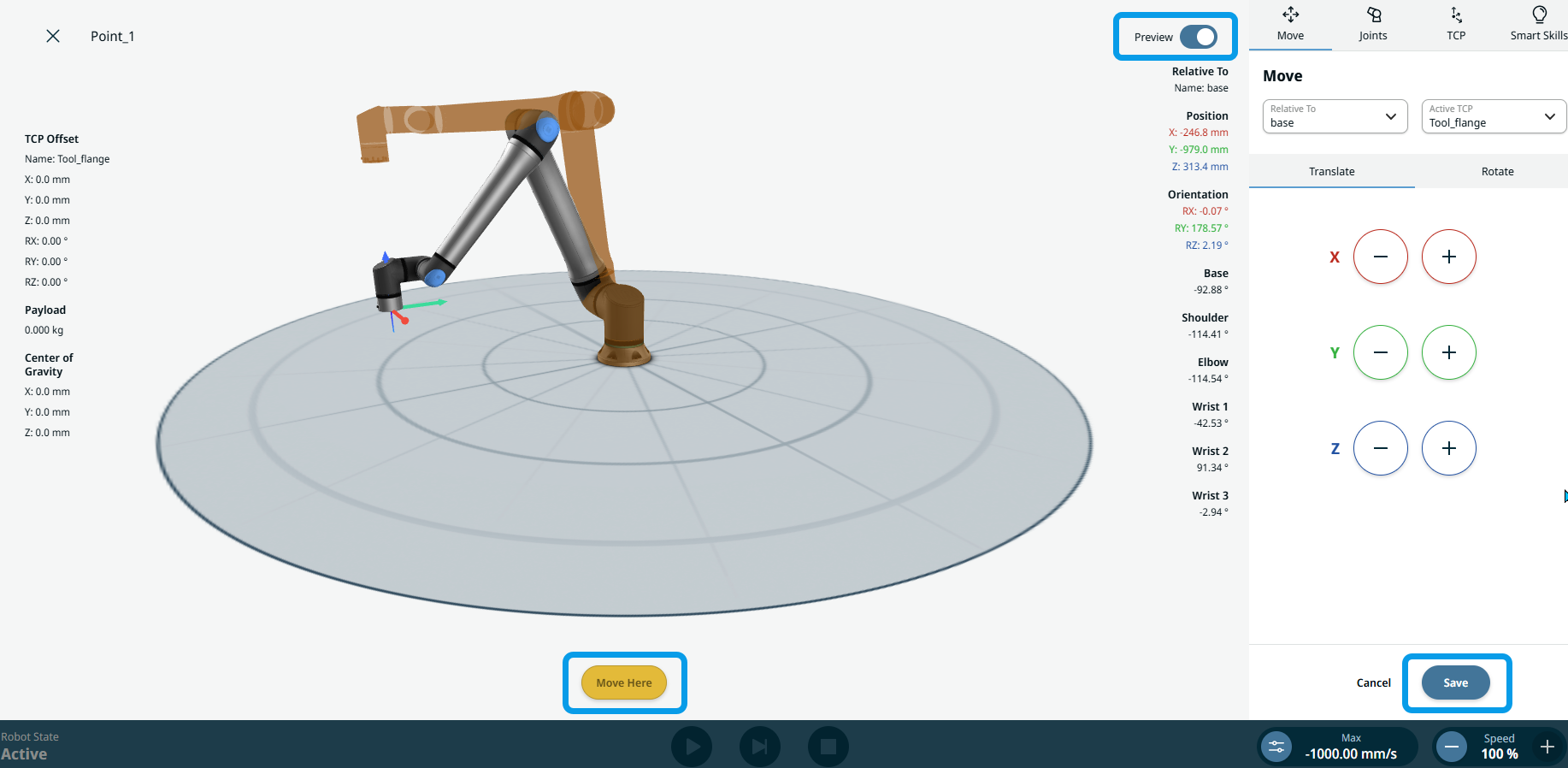
  2. Trykk på Rediger punkt, så får du retning til 3D-visningen av roboten. Trykk på Move Here -knappen til robotarmen når den forhåndsviste posisjonen i brun farge. Den blå Forhåndsvisning -knappen øverst til høyre blir hvit, noe som indikerer at du har nådd ønsket posisjon. Trykk på Lagre.

  3. For at roboten skal nå enden av brettet, trykk på den sist opprettede kommandoen i programtreet.

  4. Trykk på legg til-ikonet og sett inn en ny Leddbevegelse -kommando i programtreet.

  5. I «Edit Point» flytter du robotarmen ved å bruke pluss- og minus-knappene for X-, Y- og Z-koordinatene, og deretter klikker du på «Save». Beveg deg sidelengs ved hjelp av X-aksen med den røde pilen.

  6. Gi den navnet Point_3 . Bekreft deretter.

Roboten plasserer en plukket gjenstand

  1. For å komme til «Place»-posisjonen, trykk på legg til-ikonet og sett inn en ny Lineær bevegelse -kommando.

  2. Trykk på «Edit Point», og flytt robotarmen ved hjelp av pluss- og minus-knappene for X-, Y- og Z-koordinatene, og trykk deretter på «Save». Beveg nedover langs Z-aksen ved å følge den blå pilen.

  3. Gi den navnet Point_4 . Bekreft deretter.

  4. Trykk på legg til-ikonet og legg inn en Set -kommando for å åpne griperen.

  5. Velg Tool IO i feltet Kilde.

  6. Velg DO 0 i feltet Signal og Low i feltet Verdi.

  7. Sett inn en ny Vent -kommando. I feltet «Tid» skriver du inn 2 i fanen «Verdi».

  8. Trykk på legg til-ikonet og legg inn en ny Payload-kommando mens griperen er tom.

  9. Velg «Tilpasset» i feltet «Type».

 
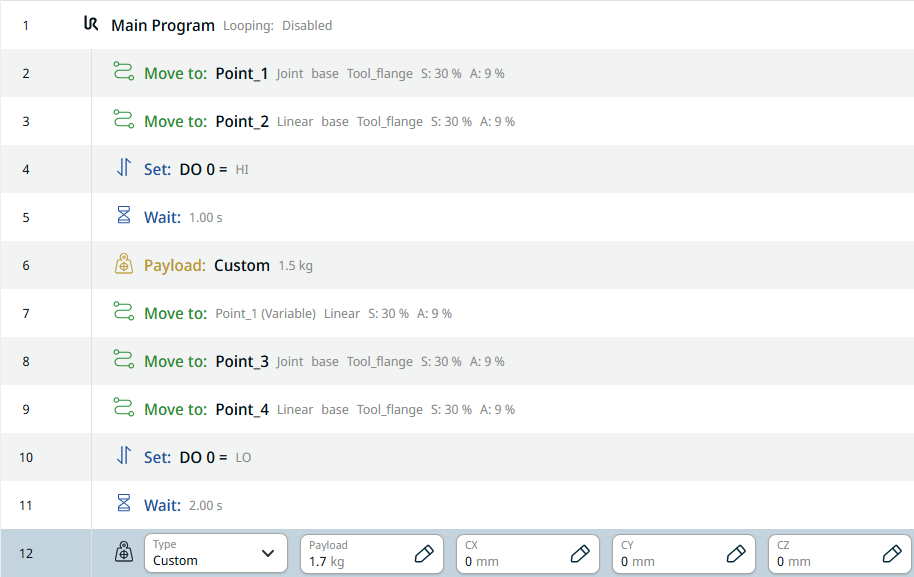
  1. I feltet «Nyttelast» skriver du inn 1,7 i fanen «Value» og klikker på «Confirm».

  2. Sett inn en ny Lineær bevegelse -kommando i programtreet for å flytte roboten opp til et punkt over brettet igjen ved hjelp av en variabel.

  3. I feltet «Navn» velger du Point_3 i fanen «Variabel», og klikker på «Bekreft».

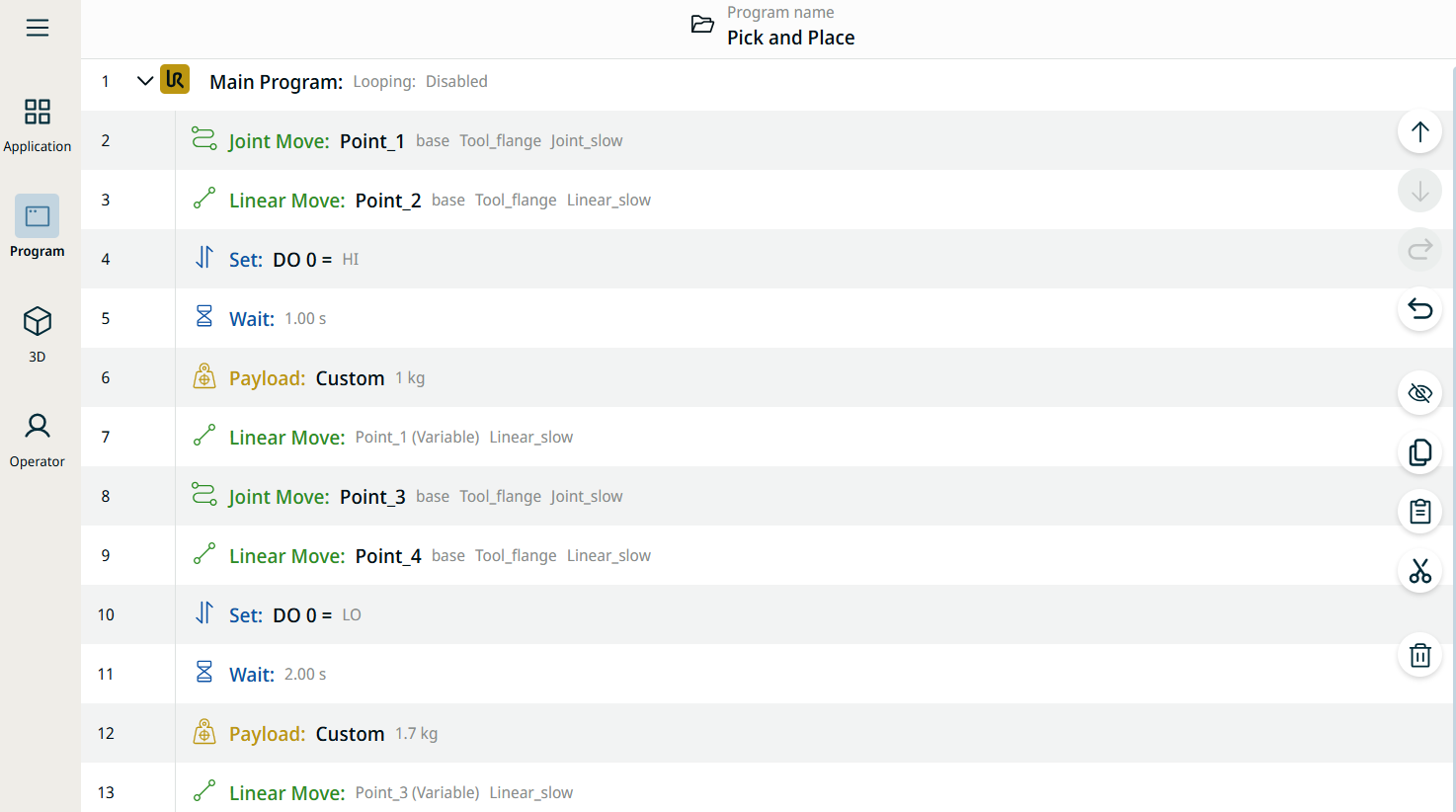
    Dette er den endelige strukturen på programtreet ditt.

  4. Trykk på 3D Viewer i hovednavigasjonen og på Play -knappen i bunnteksten for å se det opprettede plukk-og-plasser-programmet.