Pick and Place

Beschreibung

„Pick-and-Place“ wird verwendet, wenn ein Roboter ein Teil aus einem Behälter oder einer Halterung aufnimmt und es in einen anderen Behälter oder eine andere Halterung ablegt. In einem Pick-and-Place-Programm legen Sie bei der Installation eine Standard-Nutzlast fest. Anschließend fügen Sie beim Greifen eines Objekts „Nutzlast einstellen“ hinzu. Sie aktualisieren die Nutzlast, nachdem sich der Greifer geschlossen hat, aber bevor die Bewegung beginnt. Außerdem verwenden Sie die Funktion „Set Nutzlast“, nachdem das Objekt freigegeben wurde.


Erstellen eines Pick-and-Place-Programms

  1. Tippen Sie in der Hauptnavigation auf das Programmsymbol. Sie werden zum Hauptbildschirm des Programms geleitet.

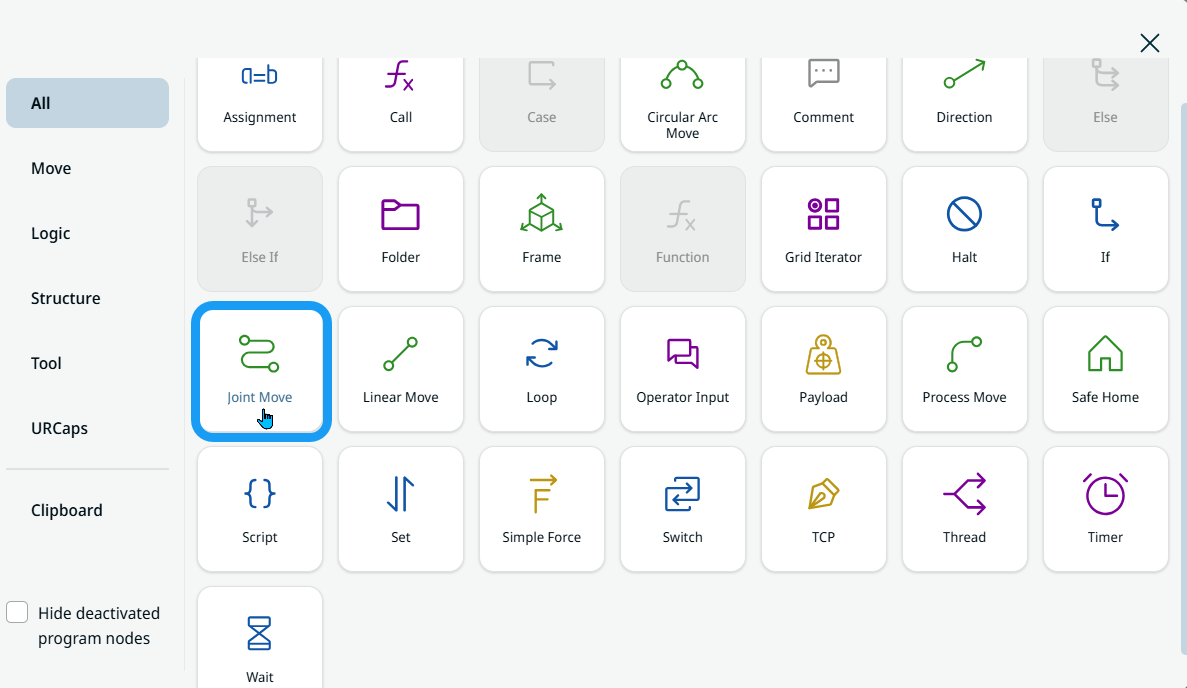
  2. Tippen Sie auf das Symbol „Hinzufügen“, um die Befehls-Toolbox anzuzeigen, und wählen Sie dasGelenkbewegung aus.

  3. Ein Befehlsknoten mit den Feldern „Bewegungsprofil“ und „Name“ , den Schaltflächen „Punkt bearbeiten“ und „Hierhin verschieben“ sowie einem Ellipsen-Symbol wird in die Programmstruktur eingefügt.


Positionieren Sie den Roboter über einem Tablett/einer Halterung

  1. Tippen Sie auf „Punkt bearbeiten“, um die erste Position des Roboters über der Ecke des Behälters oder der Halterung zu markieren. Sie werden in Richtung des 3D-Viewers weitergeleitet. Bewegen Sie den Roboterarm mithilfe der Plus-Minus-Taste für die X-, Y- und Z-Koordinaten und klicken Sie auf Speichern .

  2. Benennen Sie sie als Point_1 und tippen Sie auf Bestätigen .

Der Roboter greift einen Gegenstand aus einem Tablett/einer Halterung

  1. Tippen Sie auf das Hinzufügen-Symbol und fügen Sie den Lineare Bewegung ein, um das Teil in einer linearen Bewegung aus dem Fach zu entnehmen.

  2. Bewegen Sie im Bereich „Punkt bearbeiten“ den Roboterarm mithilfe der Plus- und Minus-Schaltflächen für die X-, Y- und Z-Koordinaten und klicken Sie anschließend auf „Speichern“. Führen Sie eine Schrittbewegung entlang der Z-Achse in Richtung des blauen Pfeils aus.

  3. Benennen Sie die Datei „Point_2“.


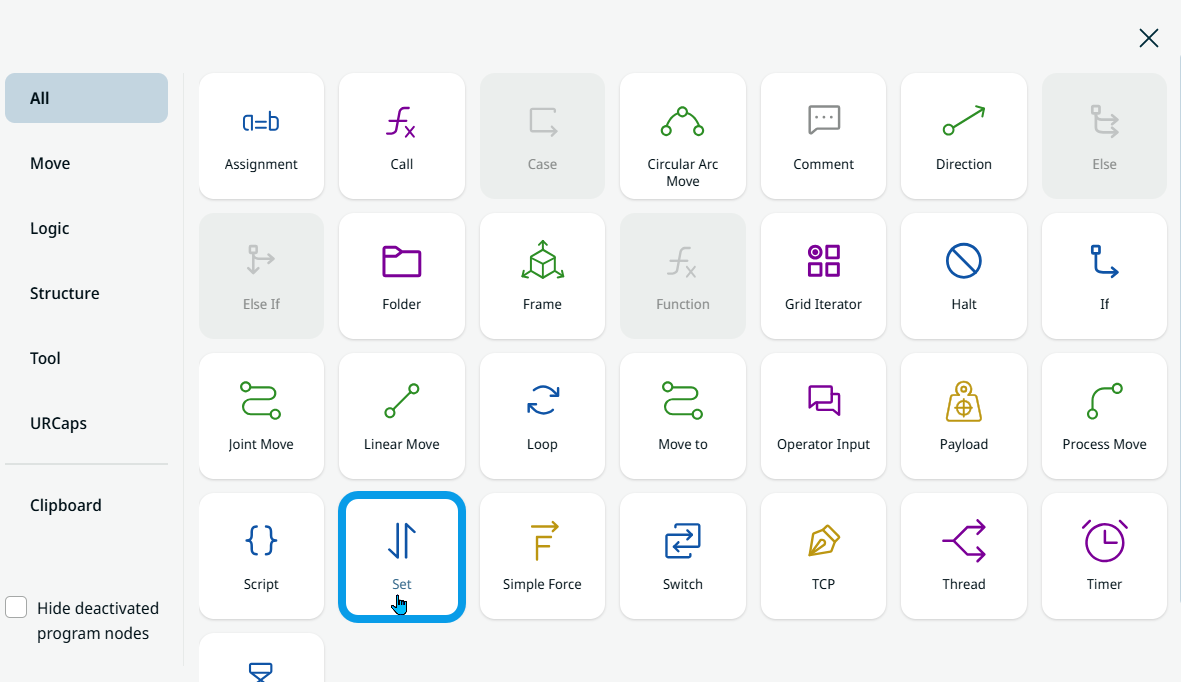
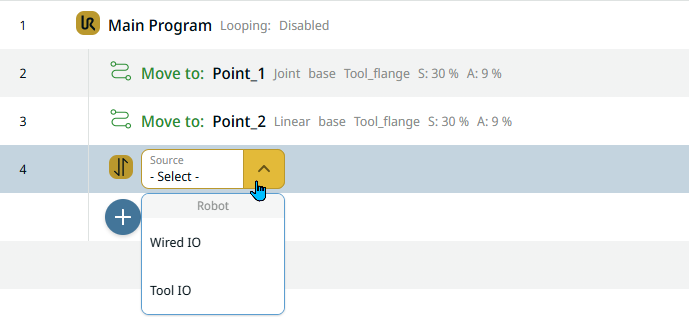
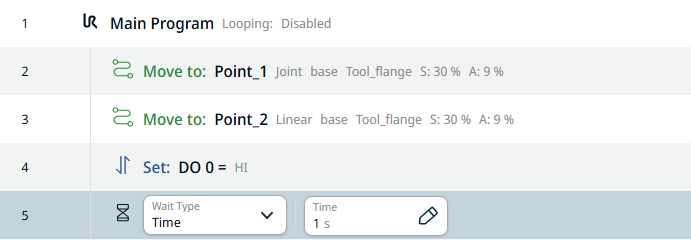
  1. Tippen Sie auf das Symbol „Hinzufügen“. Um den Greifer zu schließen, wählen Sie das Symbol „Set“.

    Ein Befehlsknoten mit dem Feld „Quelle“ wird in die Programmstruktur eingefügt.

  2. Wählen Sie im Feld „Quelle“ die Option „Tool IO“ aus. Fügen Sie rechts ein Signalfeld ein und wählen Sie DO 0 . Es wird ein weiteres Feld „Wert“ eingefügt, und Sie wählen „Hoch“ aus.

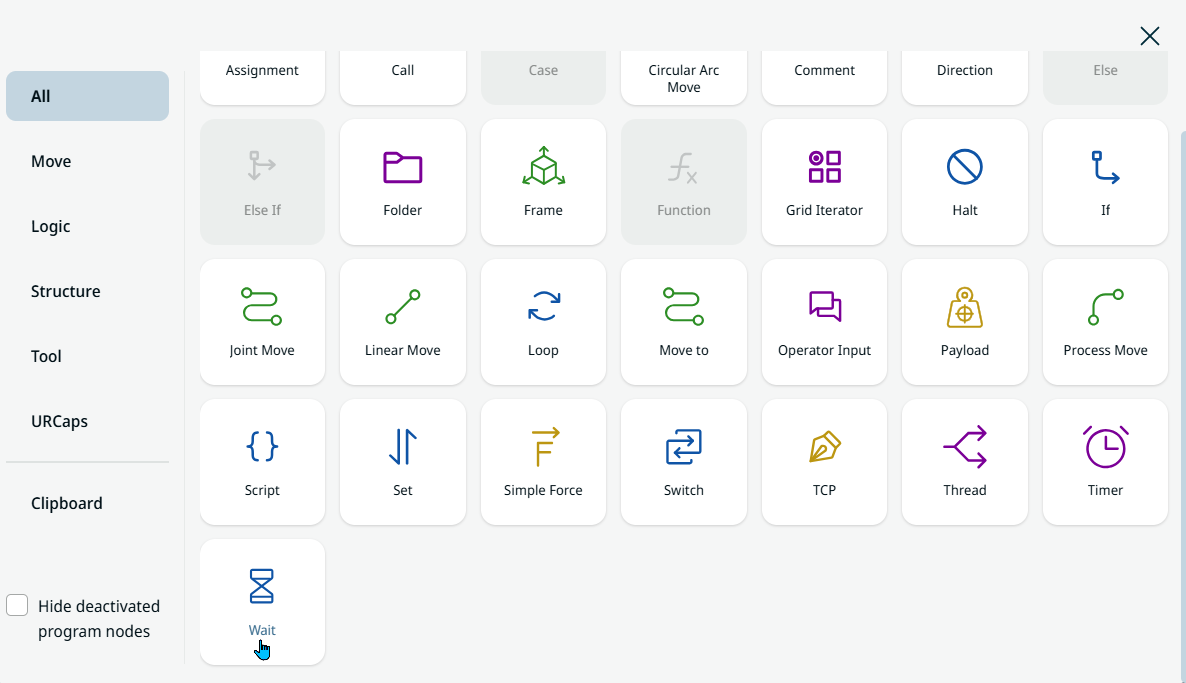
  3. Tippen Sie auf das Symbol „Hinzufügen“ und fügen Sie einen „Warten “-Befehl ein.

  4. Wählen Sie im Feld „Wait Type“ die Option „Time“ aus und geben Sie im Feld „Time“ den Wert „1“ ein. 
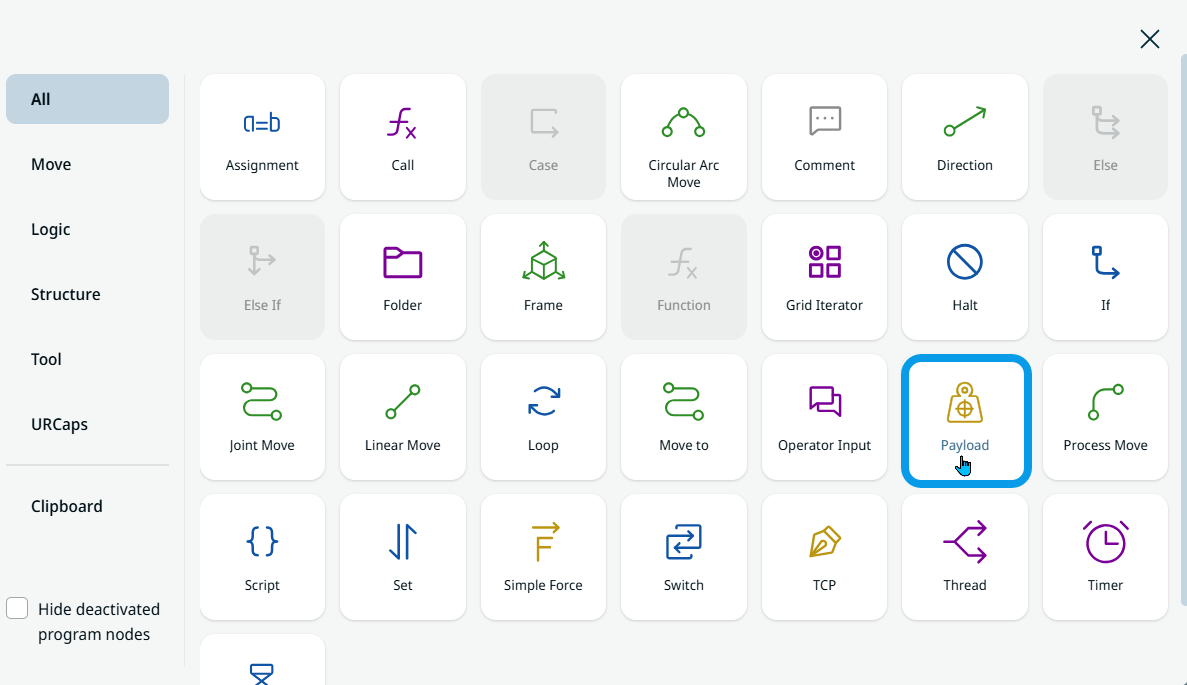
 

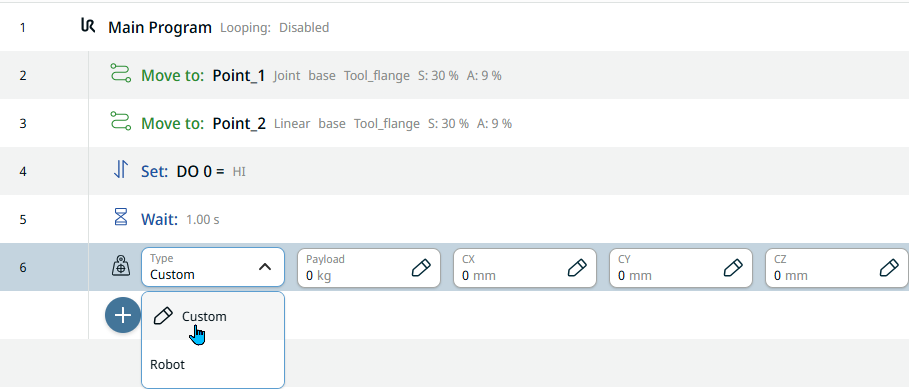
  1. Tippen Sie auf das Symbol „Hinzufügen“ und fügen Sie einen Nutzlast-Befehl ein, um die Aktualisierung durchzuführen, während der Greifer das Werkstück hält.


  1. Wählen Sie im Feld „Typ“ die Option „Benutzerdefiniert“ aus. Es wurden vier zusätzliche Felder hinzugefügt. Geben Sie im Feld „Nutzlast“ auf der Registerkarte „Wert“ den Wert 1,5 kg ein und im Feld „cz“ auf der Registerkarte „Wert“ den Wert 75 ein. Dann Bestätigen .

Der Roboter bewegt sich zu dem Punkt über einem Tablett/einer Halterung

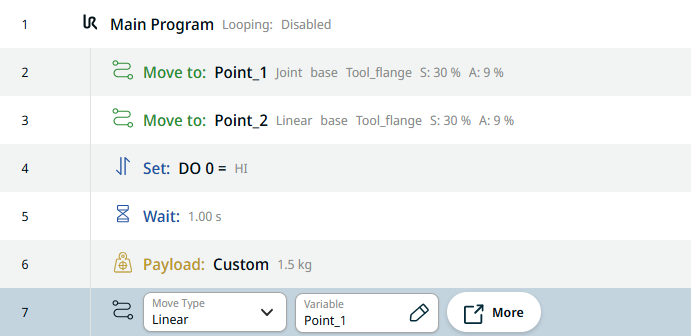
  1. Es ist an der Zeit, mithilfe einer Variablen wieder an die Stelle oberhalb des Fachs zu springen.

  2. Tippen Sie auf das Symbol „Hinzufügen“ und fügen Sie einen Befehl Lineare Bewegung Bewegung“ ein.

  3. Tippen Sie auf das Feld „Name“ und wählen Sie auf der Registerkarte „Variable“ die Option „Point_1“ aus. Dann auf „Bestätigen“ klicken.

    Durch die Verwendung einer variablen Position müssen Sie die Position nur einmal neu einlernen und nicht an jeder Stelle, an der diese Position verwendet wird, falls Anpassungen erforderlich sind.

Der Roboter erreicht das Ende eines Trays/einer Halterung

  1. Um den Roboter in Position zu bringen, gehen Sie zurück und tippen Sie auf den erstenGelenkbewegung in der Programmstruktur.

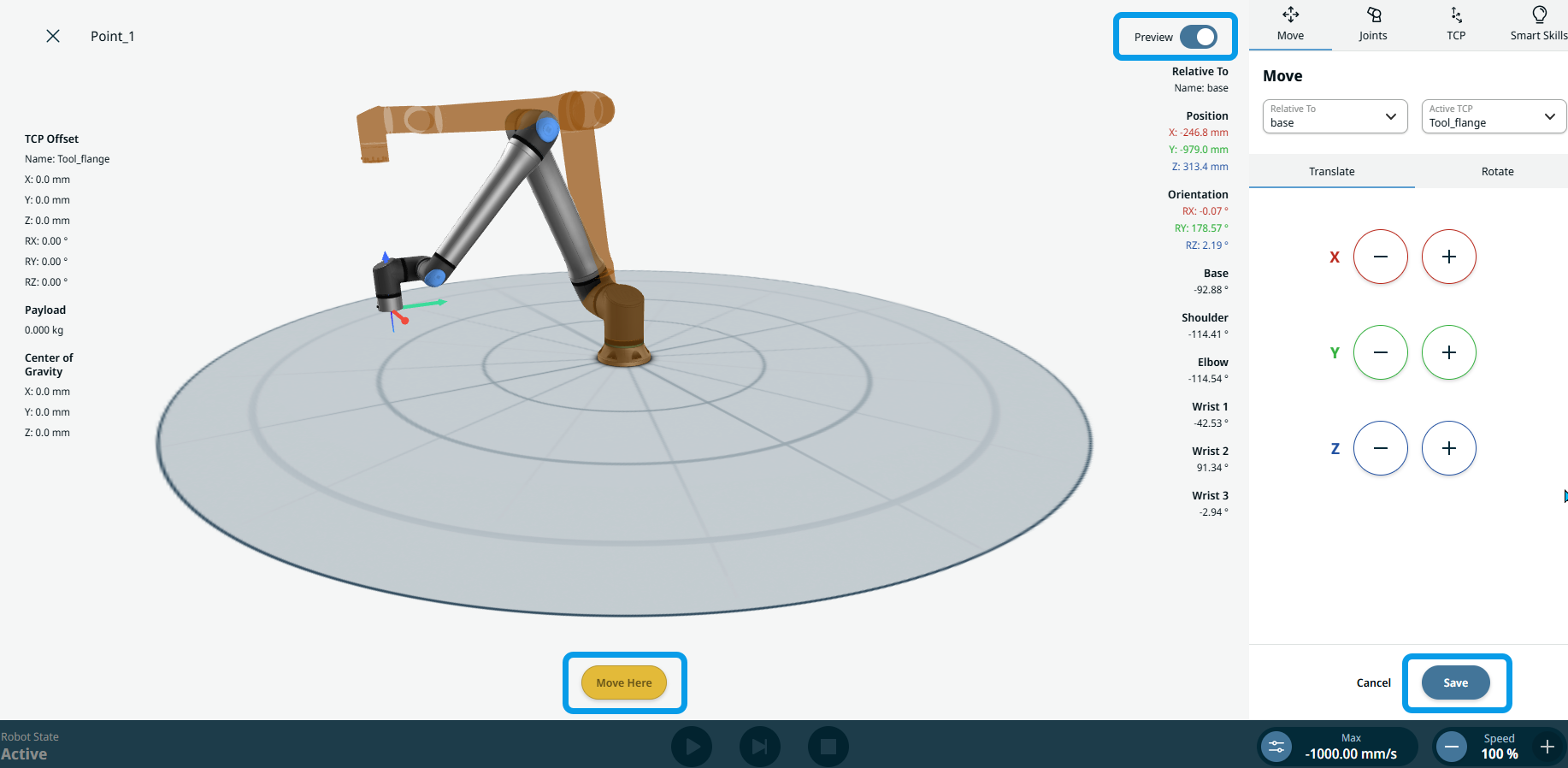
  2. Tippen Sie auf „Punktbearbeiten“, und Sie erhalten die Richtung zur 3D-Ansicht des Roboters. Drücken Sie die Schaltfläche „Hierhin bewegen“, bis der Roboterarm die in Braun angezeigte Position erreicht hat. Die blaue Schaltfläche „Vorschau“ oben rechts wird weiß, was anzeigt, dass Sie die gewünschte Position erreicht haben. Tippen Sie auf „Speichern“.

  3. Damit der Roboter das Ende des Behälters erreicht, tippen Sie auf den zuletzt erstellten Befehl in der Programmstruktur.

  4. Tippen Sie auf das Hinzufügen-Symbol und fügen Sie einen weiteren Gelenkbewegung in die Programmstruktur ein.

  5. Bewegen Sie im Bereich „Punkt bearbeiten“ den Roboterarm mithilfe der Plus- und Minus-Schaltflächen für die X-, Y- und Z-Koordinaten und klicken Sie anschließend auf „Speichern“. Bewegen Sie sich seitwärts entlang der X-Achse (rote Pfeilmarkierung).

  6. Benennen Sie die Datei „Point_3“. Dann auf „Bestätigen“ klicken.

Der Roboter legt einen aufgenommenen Gegenstand ab

  1. Um die Position „Place“ zu erreichen, tippen Sie auf das Symbol „Hinzufügen“ und fügen Sie einen weiteren Befehl Lineare Bewegung ein.

  2. Tippen Sie auf „Punkt bearbeiten“, bewegen Sie den Roboterarm mithilfe der Plus- und Minus-Tasten für die X-, Y- und Z-Koordinaten und speichern Sie die Einstellungen. Führen Sie eine Schrittbewegung entlang der Z-Achse in Richtung des blauen Pfeils aus.

  3. Benennen Sie die Datei „Point_4“. Dann auf „Bestätigen“ klicken.

  4. Tippen Sie auf das Hinzufügen-Symbol und fügen Sie den Befehl „Set“ ein, um den Greifer zu öffnen.

  5. Wählen Sie im Feld „Quelle“ die Option „Tool IO“ aus.

  6. Wählen Sie DO 0 im Feld „Signal“ und Low im Feld „Wert“ aus.

  7. Fügen Sie einen weiteren „Wait “-Befehl ein. Geben Sie im Feld „Zeit“ auf der Registerkarte „Wert“ die Zahl 2 ein.

  8. Tippen Sie auf das Hinzufügen-Symbol und fügen Sie einen weiteren „Nutzlast“-Befehl ein, solange der Greifer leer ist.

  9. Wählen Sie im Feld „Typ“ die Option „Benutzerdefiniert“ aus.

 
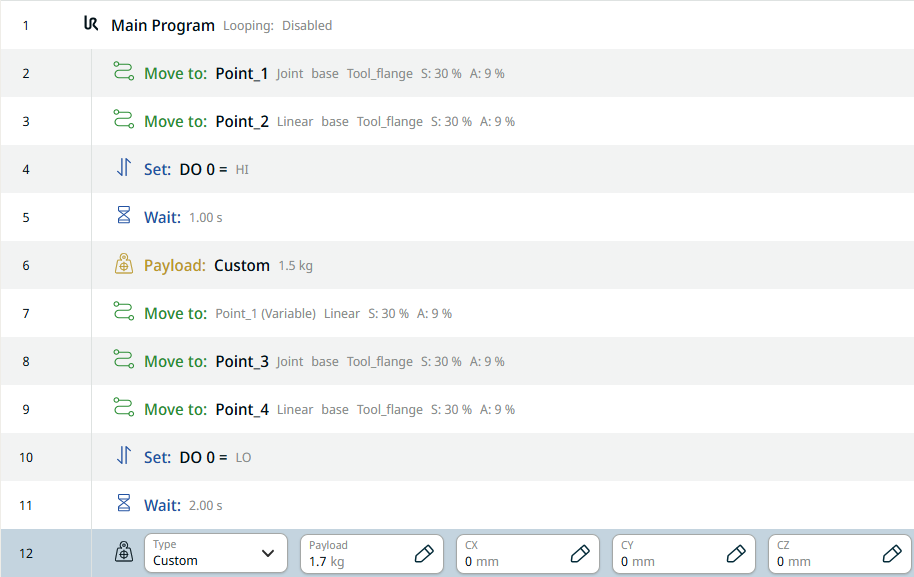
  1. Geben Sie im Feld „Nutzlast“ auf der Registerkarte „Wert“ den Wert 1,7 ein und klicken Sie auf „Bestätigen“.

  2. Fügen Sie in der Programmstruktur einen weiteren Befehl Lineare Bewegung ein, um den Roboter mithilfe einer Variablen erneut zu einem Punkt über dem Tablett zu bewegen.

  3. Wählen Sie im Feld „Name“ auf der Registerkarte „Variable“ die Option „Point_3“ aus und klicken Sie auf „Bestätigen“.

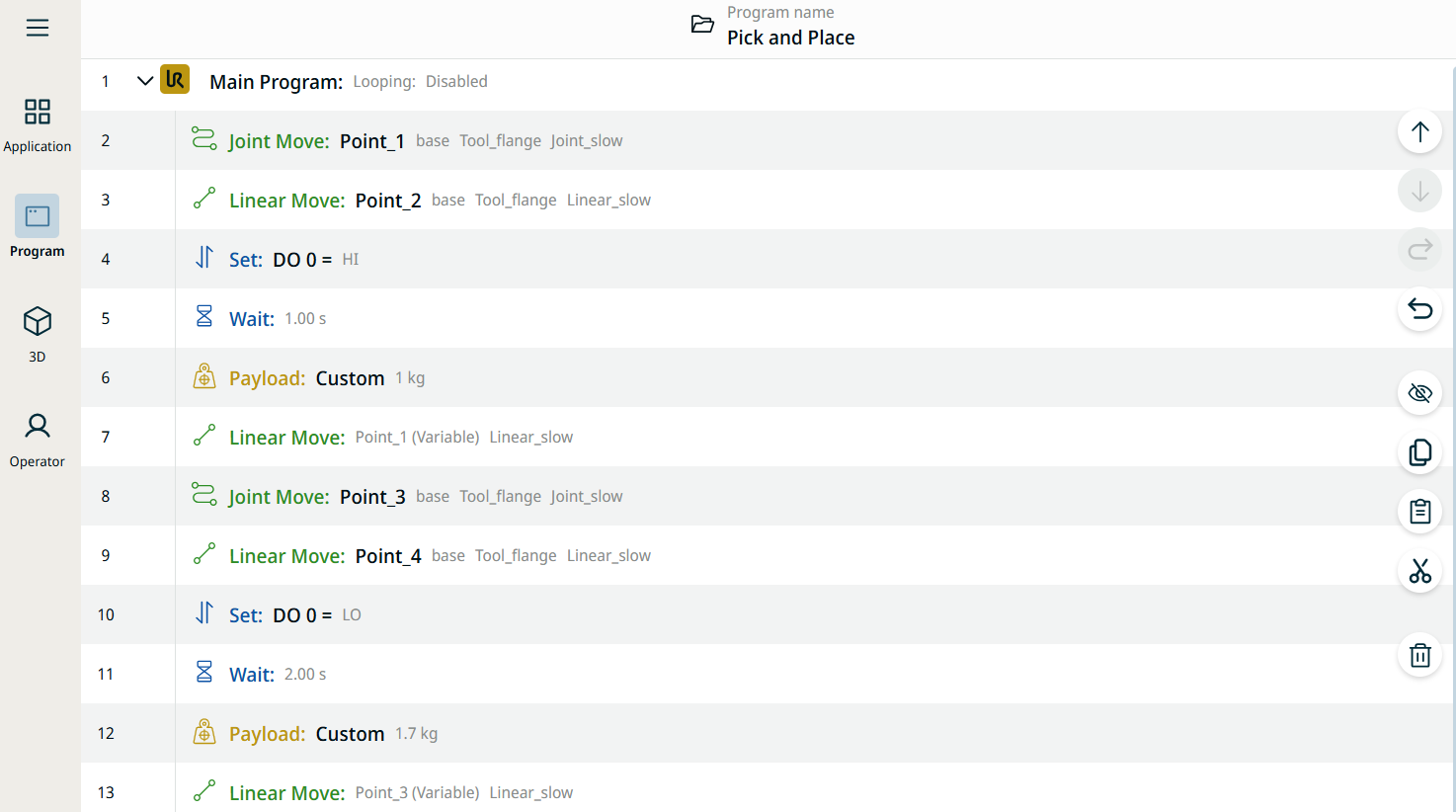
    Dies ist die endgültige Programmstruktur Ihres Programmbaums.

  4. Tippen Sie in der Hauptnavigation auf den 3D-Viewer und in der Fußzeile auf die Schaltfläche „Abspielen“ , um Ihr erstelltes Bestückungsprogramm anzuzeigen.