证书管理

描述

“数字证书管理”功能允许您查看、编辑、导入或导出增强隐私邮件(PEM)文件,生成证书签名请求(CSR),并创建自签名证书。


目的与优势

此功能可确保机器人身份识别的安全性,并支持加密通信。 它同时支持自签名证书(用于快速设置)和CA签名证书(用于更严格的信任要求)的工作流程。

以下是主要优势:

  • 查看并核实证书详细信息。

  • 以PEM格式导入和导出证书及CSR文件。

  • 生成具有可配置选项、主体字段和有效期的自签名证书。

  • 解决证书过期警告。


查找“证书处理”

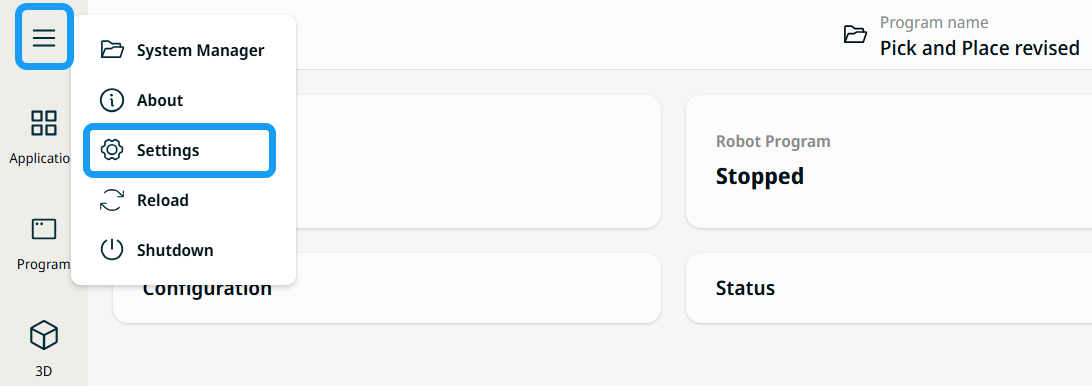
  1. 点击“ 主导航” 中的“ 汉堡菜单”, 然后选择“ 设置”

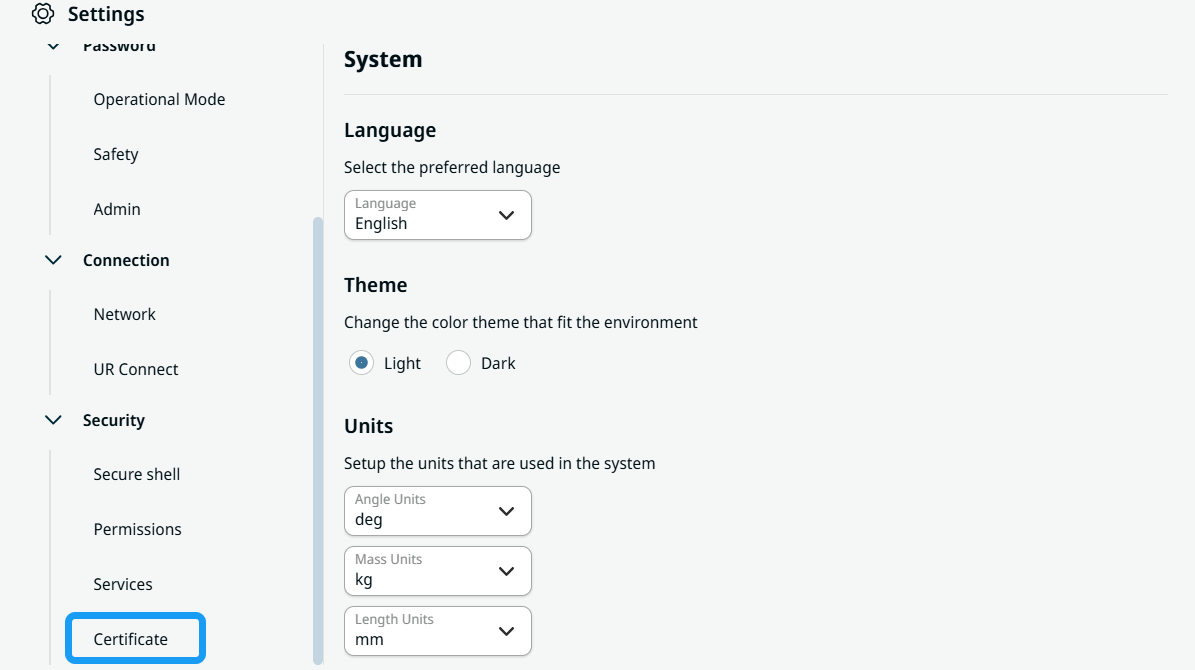
  2. “设置”选项中向下滚动,找到 “证书”


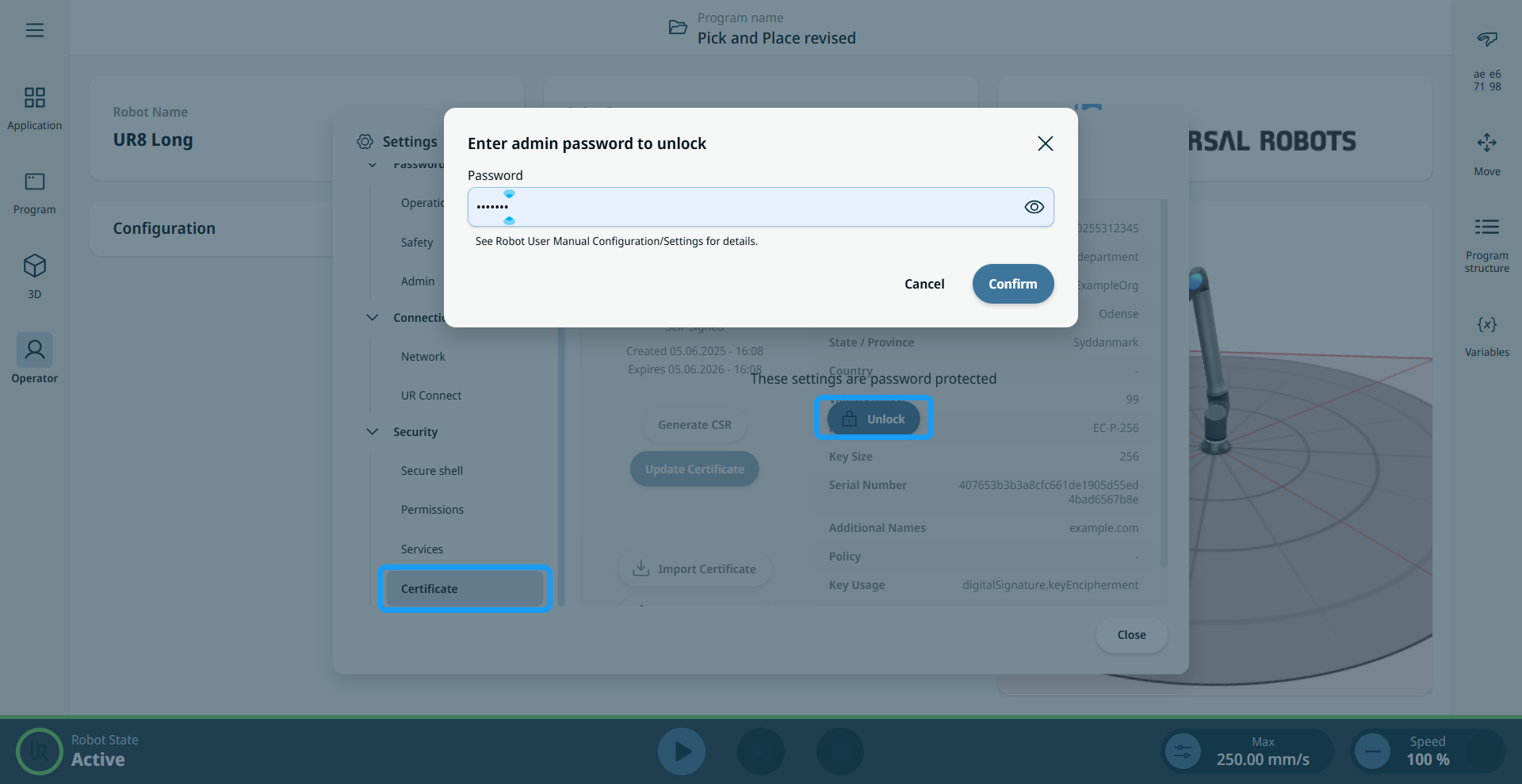
  1. 点击“ 证书” 和“ 解锁” 以查看证书详情。

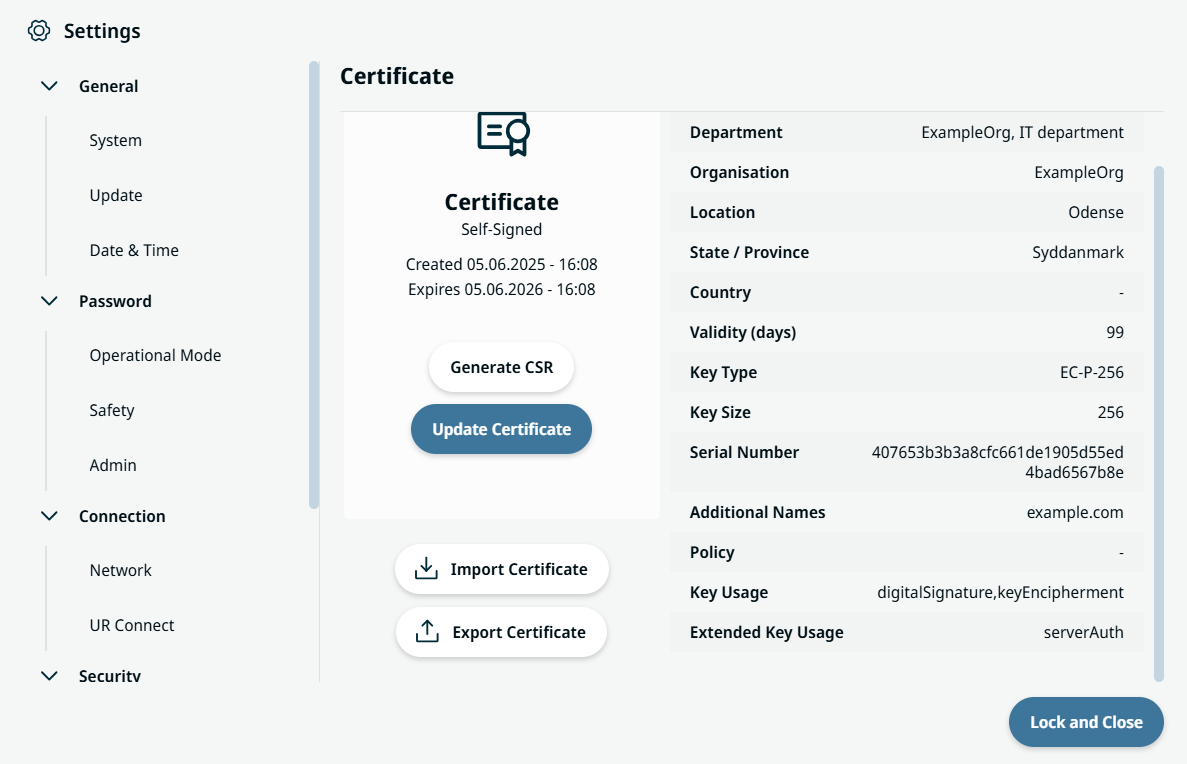
  2. “证书”屏幕显示详细信息以及四个按钮:

    • 生成 CSR

    • 更新证书

    • 进口证书

    • 导出证书


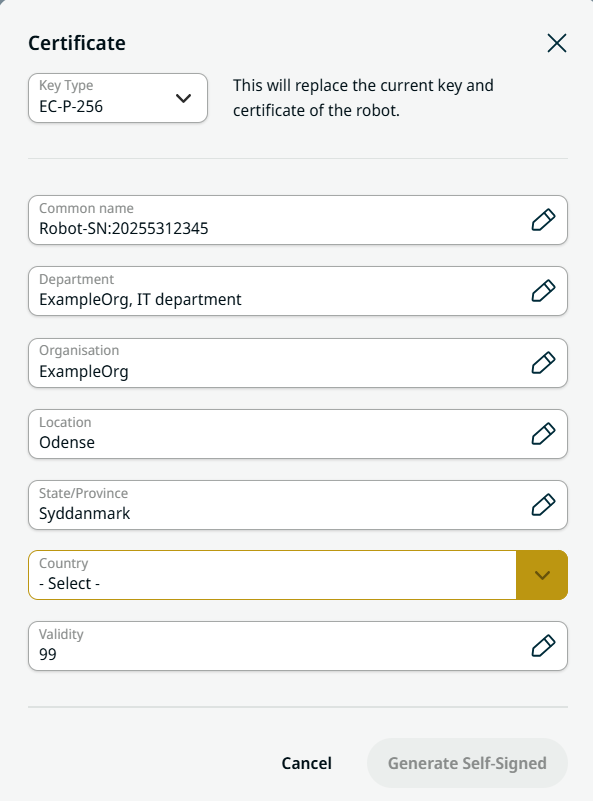
更新证书

  1. 点击“ 更新证书” 按钮。


  2. 请在八个字段中配置证书详细信息。

  3. 点击“ 生成自签名证书” 以创建并安装新证书。

    当前密钥和证书已被替换。 系统将显示一条成功提示,并刷新详细信息。


生成CSR

请确保证书已存在。 如果不存在证书,则“ 生成CSR” 按钮将处于禁用状态。
  1. 点击“ 生成CSR” 按钮。

  2. 此时将打开一个导出对话框,您可以在其中选择外部存储介质。 CSR 已保存为 csr .pem 。

  3. 请使用 CSR 从您的证书颁发机构(即公司的 IT 部门)获取由 CA 签名的证书。

  4. 导入由认证机构(CA)签名的证书。


导入证书

  1. 点击 “ 导入证书” 按钮

  2. 请选择一个PEM证书文件。 请使用文件浏览器定位该文件。

  3. 导入成功后,系统将显示一条成功提示。

    证书详细信息已更新。 如果格式不正确,将显示一条错误信息。


导出证书

  1. 点击“ 导出证书” 按钮。

  2. 将打开一个导出对话框。 点击 “ 检查存储介质” 以 检测外部存储介质(SD卡或USB)。

  3. 选择目标位置,然后点击 “ 导出” 。

    该证书将以 certificate .pem 的形式保存在所选存储介质上


处理过期的证书

当证书过期时,页面会显示一条包含过期日期的“ 已过期” 提示,而非通常的创建/过期详细信息。

您可以通过以下两种方式解决此问题:

  1. 使用“ 更新证书” 来生成一个新的自签名证书。

  2. 使用“ 导入证书”功能 ,从您的证书颁发机构(CA)或备份中安装有效的PEM证书。