Smart Skills-applikationen

Beskrivning

Alla Smart Skills är parametriserade, vilket gör att du kan konfigurera och ställa in dem på fliken Applikation. Smart Skills-gränssnittet ger dig följande fördelar:

  • En tydlig och lättillgänglig knapp för att skapa nya Smart Skills.

  • Eliminerar behovet av att duplicera befintlig kompetens som utgångspunkt.

  • Förenklar och påskyndar skapandeprocessen.

  • Förbättrar tydligheten och användarvänligheten i konfigurationsgränssnittet för Smart Skills.


Använda funktionerna i appen Smart Skills

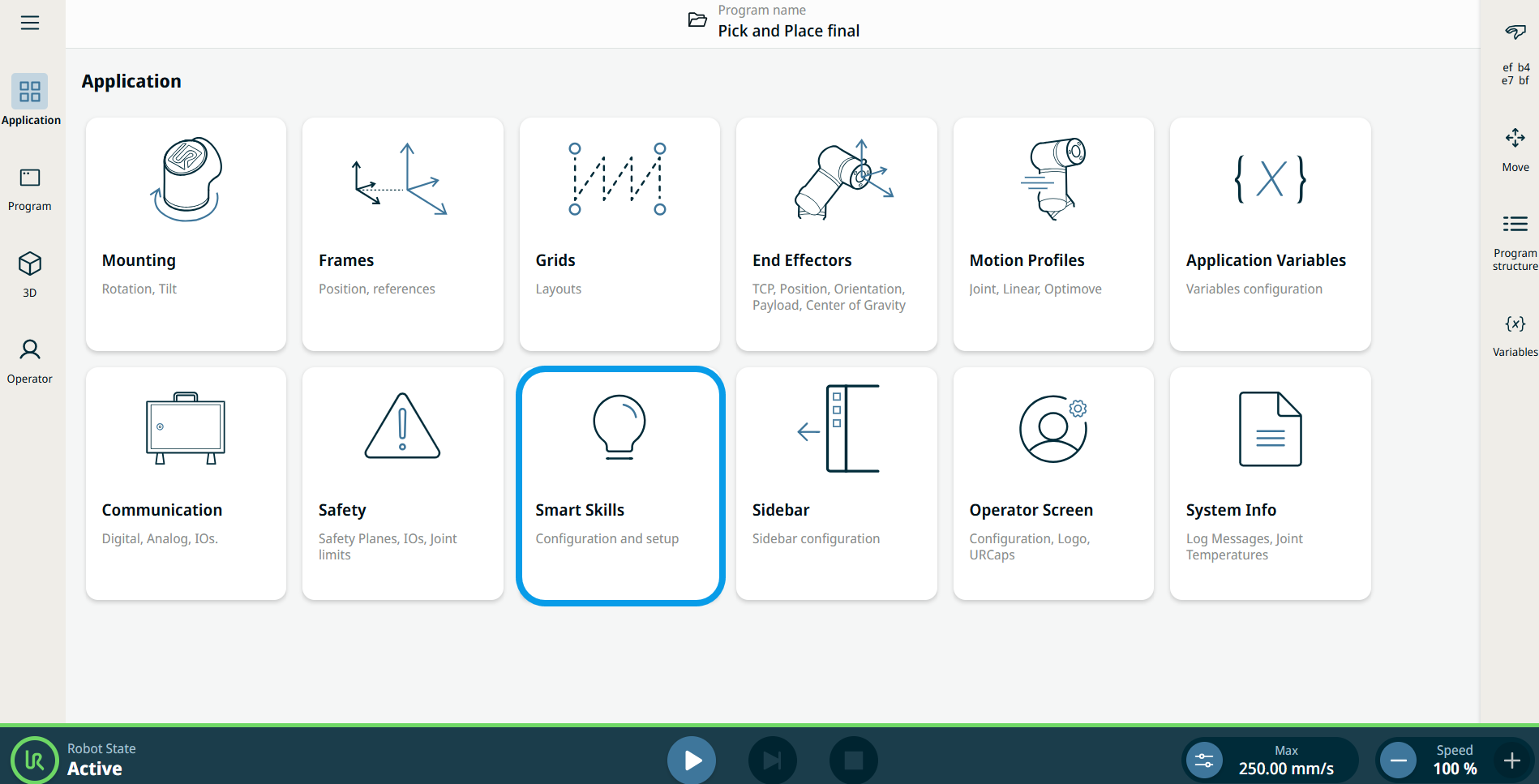
  1. Gå till skärmen med applikationsnoder. Se fliken Applikation Tillämpningsflik

  2. Tryck på ikonen ”Smart Skills ”.

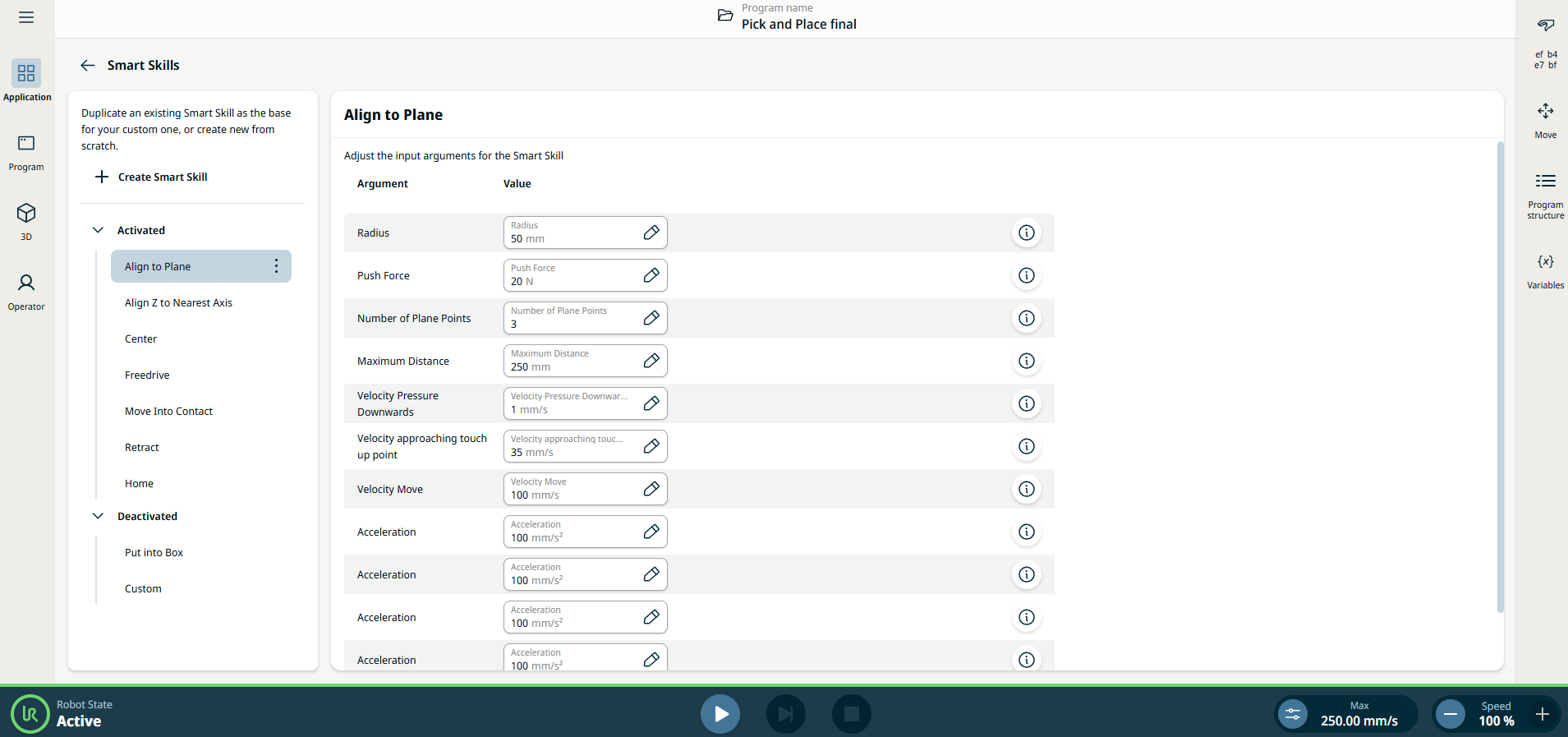
    En skärm visas med två paneler:

    Den vänstra panelen innehåller listan över smarta funktioner. Tryck på kebab-ikonen för varje smart funktion för att aktivera eller inaktivera den. När den smarta funktionen aktiveras visas den i facket för smarta funktioner på multitasking-skärmen och försvinner när den inaktiveras.

    Den högra panelen innehåller de redigerbara fälten för att justera ingångsargumenten för varje smart skill.


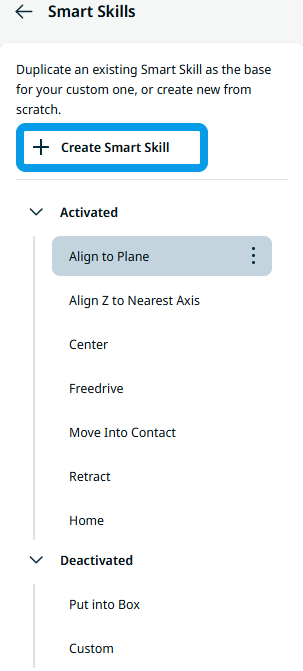
Processen för att skapa anpassade Smart Skills är förenklad för att underlätta användningen. I stället för att kopiera befintliga färdigheter kan du trycka på knappen + Skapa smart färdighet för att börja från grunden. Knappen finns i vänsterpanelen före listan över smarta färdigheter. Detta gör det enklare och mer intuitivt för användarna att skapa skräddarsydda Smart Skills, vilket ökar produktiviteten och minskar inställningstiden.


Argument för Smart Skill-inmatning

Varje Smart Skill har ett par parametrar som den använder när den körs. Dessa kan ändras för att passa den applikation du kör, oavsett om de stämmer överens med standardvärdena eller inte.


Dessa är ingångsargumenten för de smarta funktionerna där du kan ändra värdet:


  • Justera mot plan

    • Radius . Radien för cirkeln inom planet som ska korrigeras.

    • Tryckkraft . Hur hårt roboten trycker mot planet.

    • Antal planpunkter . Antal punkter som roboten använder för att beräkna planet.

    • Maximalt avstånd . Det maximala avståndet som roboten söker igenom.

    • Hastighet Tryck Nedåt . Hastighet vid tryck nedåt.

    • Hastighet närmar sig justeringspunkten . Hastighet som används vid inflygning till justeringspunkten.

    • Velocity Move . Hastighet som används i fritt utrymme.

    • Acceleration . Robotens acceleration.


  • Justera Z till närmaste axel

    Kan inte konfigureras


  • Centrumpunkt

    • Kraft . Kraft som roboten använder för att avgöra om en kontakt har uppnåtts.

    • Velocity . Hastighet i fritt utrymme.

    • Acceleration . Acceleration i fritt utrymme.

    • Maximal radie . Maximal sökradie.

    • Antal fingrar . Antalet fingrar som gripdonet har.


  • Frikörning

    Kan inte konfigureras


  • Flytta till kontakt

    • Kraft . Kraft som roboten använder för att avgöra om en kontakt har uppnåtts.

    • Velocity . Hastighet i fritt utrymme.

    • Acceleration . Acceleration i fritt utrymme.

    • Maximalt avstånd . Det maximala avståndet som roboten söker igenom.

    • Indragningsavstånd . Avståndet för tillbakadragning efter att en kontakt har hittats.


  • Dra tillbaka

    • Avstånd . Återdragningsavstånd.

    • Acceleration . Acceleration som används av roboten.

    • Velocity . Hastighet som används av roboten.


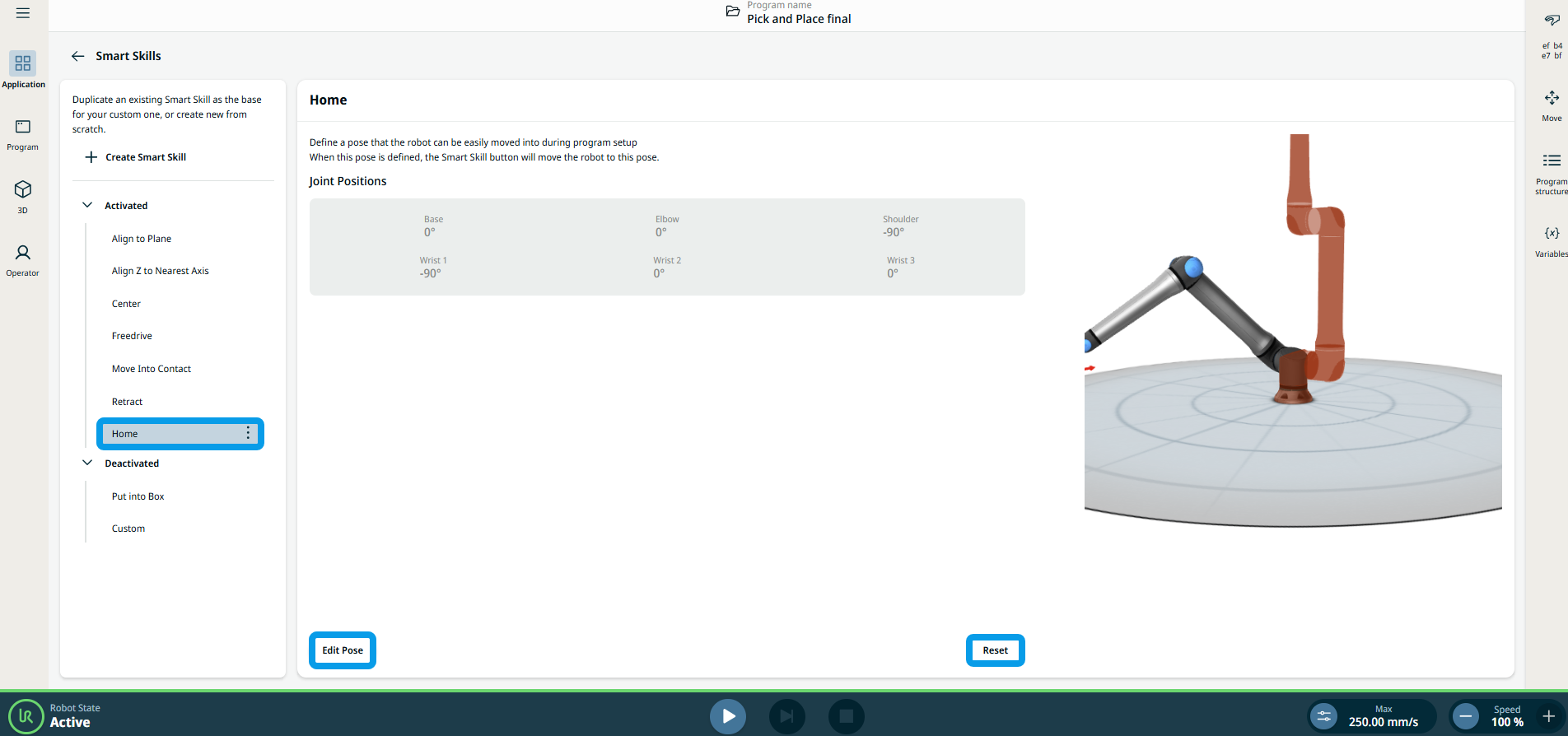
  • Hem

    Detta gör det möjligt för dig att definiera en position för att enkelt flytta roboten till dess fördefinierade utgångsposition. Tryck på Redigera ställning ,så får du riktning till 3D-visarens huvudskärm. Tryck på Återställ ,så visas en dialogruta där du ombeds att bekräfta eller avbryta. När positionen återställs raderas de tidigare värdena.


Smart Skills är inaktiverat som standard
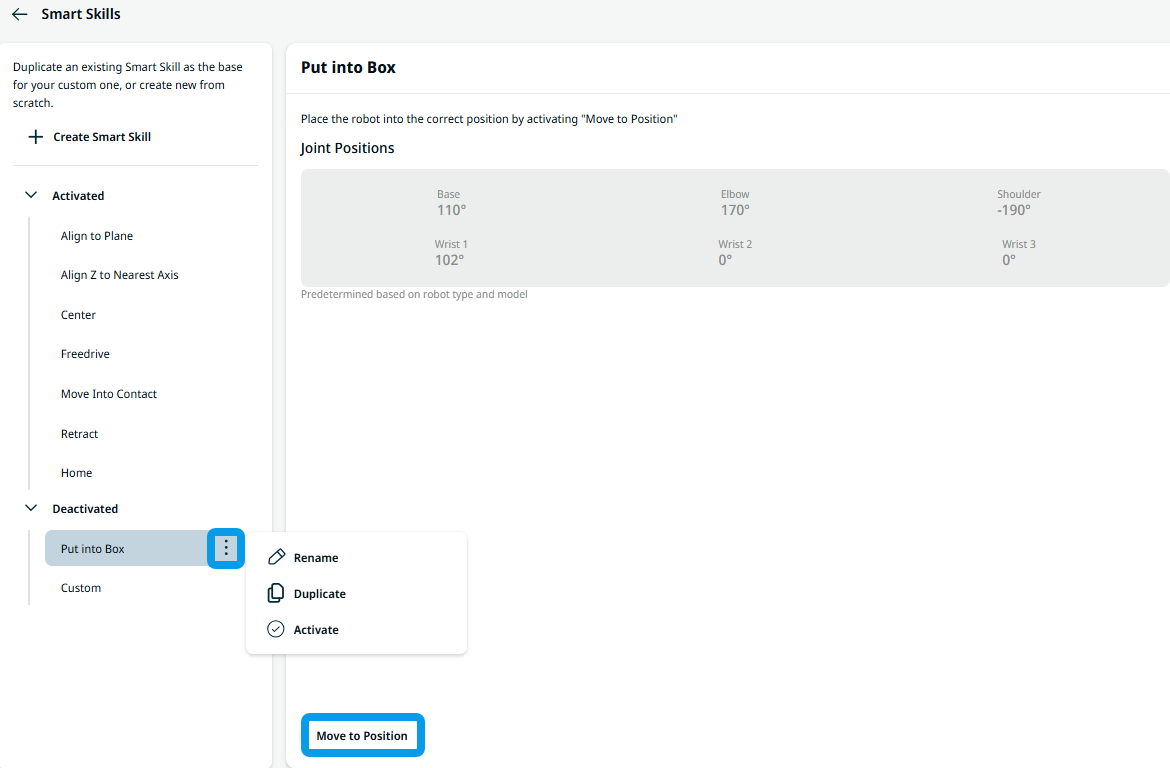
  • Lägg i lådan

    Med den här smarta funktionen kan du ställa in roboten i dess standardtransportläge. Tryck på knappen ”Flytta till position” nedan för att placera roboten i rätt position. Dess förinställda ledposition är inaktiverad eftersom den är förutbestämd av robottyp och modell.


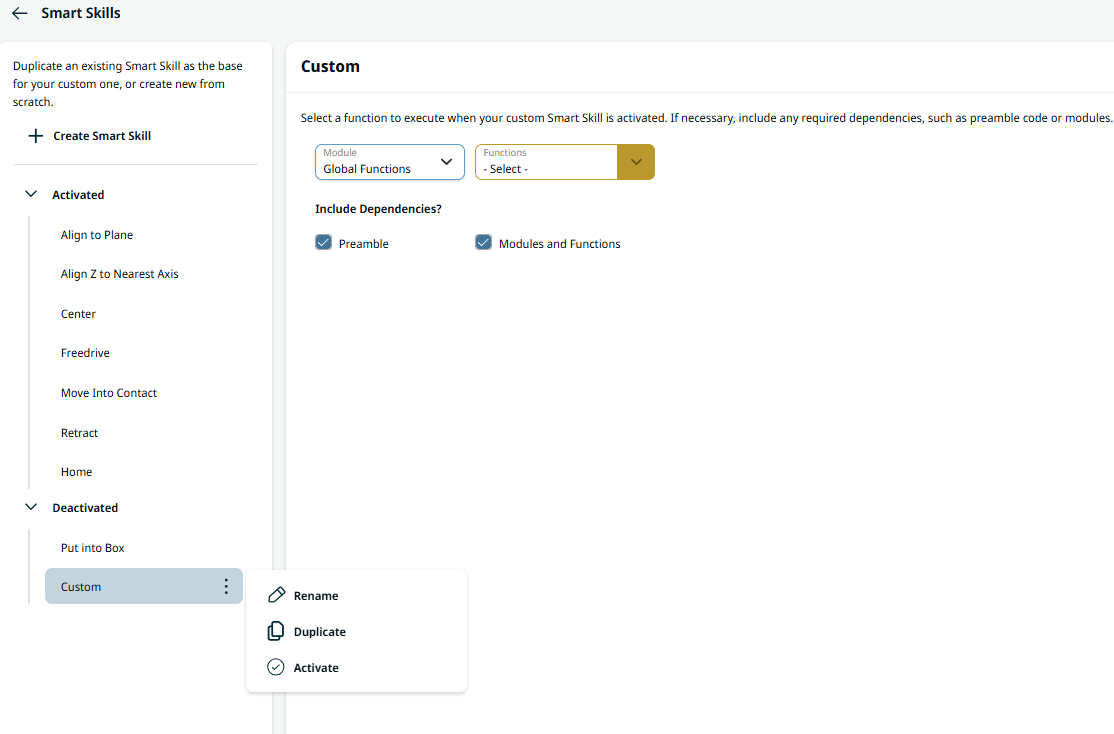
  • Anpassad

    Du kan kopiera och byta namn på detta med hjälp av kebab-ikonen. Custom är ett enkelt sätt att utföra en funktion i en modul. Det visas sedan i Smart Skills-ikonen.