Primi in odloži

Opis

Funkcija »Pick and place« se uporablja, ko robot dvigne del iz pladnja ali priprave in ga ponovno položi v drug pladenj ali pripravo. V programu za pobiranje in nameščanje v namestitvi ustvarite privzeto koristno obremenitev. Nato bi dodali ukaz Nastavi obremenitev pri pobiranju predmeta. Obremenitev posodobite po zaprtju orodja za prijemanje, vendar pred začetkom gibanja. Poleg tega uporabite funkcijo »Set Payload« (Nastavi obremenitev), ko je bil predmet spuščen.


Ustvarjanje programa »Pick-and-Place«

  1. V glavnem meniju tapnite ikono programa. Preusmerjeni boste na glavni zaslon programa.

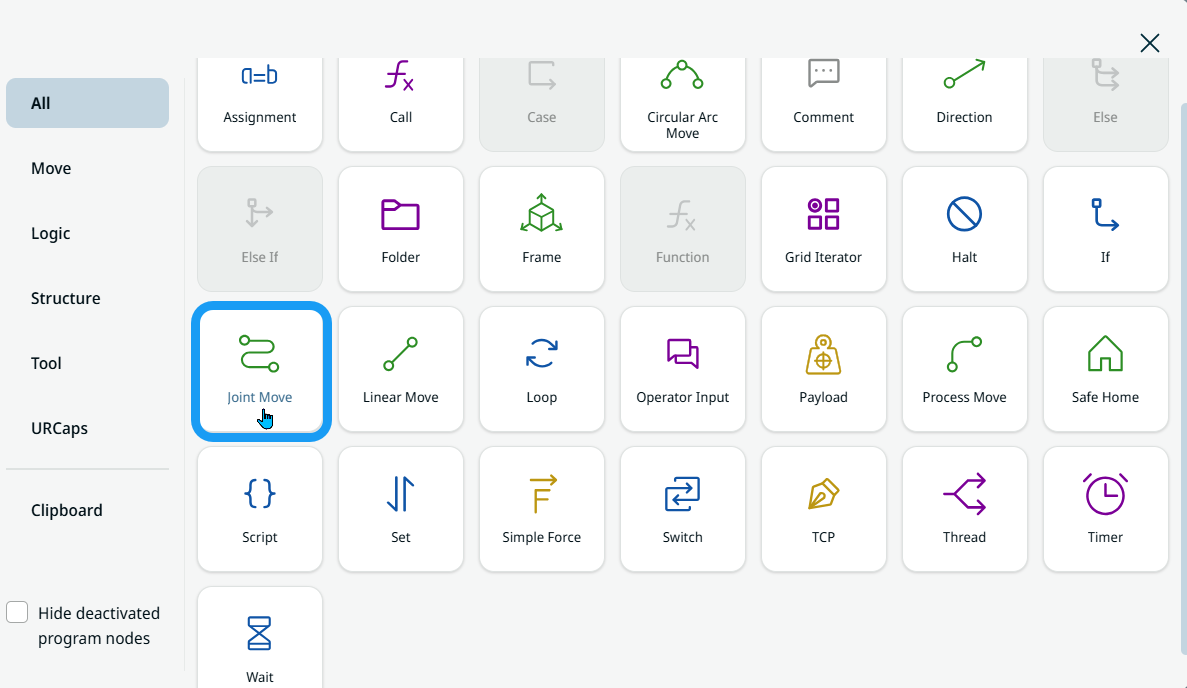
  2. Tapnite ikono za dodajanje, da prikažete orodno polje ukazov, in izberite ikonoPremik člena sklepa .

  3. V drevu programa se vstavi ukazno vozlišče s polji Motion Profile in Name , gumbi Edit Point in Move Here ter ikona s tremi pikami.


Robota namestite nad pladenj/pritrdilno napravo

  1. Tapnite Uredi točko , da označite prvo pozicijo robota nad vogalom pladnja ali priprave. Preusmerjeni boste v 3D-pregledovalnik. Premaknite robotovo roko s pomočjo gumbov plus-minus za koordinate X, Y, Z in Shrani .

  2. Poimenujte ga Point_1 in tapnite Potrdi .

Robot prime predmet iz pladnja/pritrdilnega elementa

  1. Tapnite ikono za dodajanje in vstavite Linearni premik , da z linearnim gibom dvignete kos iz pladnja.

  2. V oknu »Edit Point« premaknite robotovo roko s pomočjo gumbov plus in minus za koordinate X, Y, Z ter kliknite »Save«. Pomaknite se navzdol po osi Z v smeri modre puščice.

  3. Poimenujte ga Point_2 .


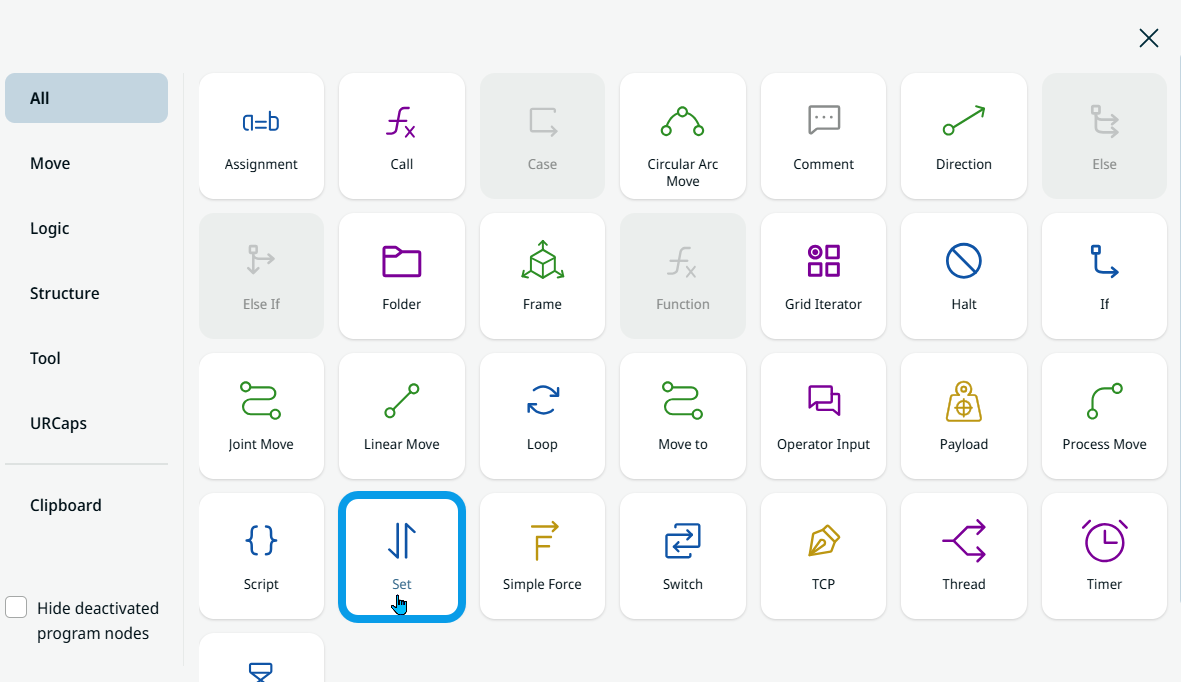
  1. Tapnite ikono za dodajanje. Za zaprtje orodja za prijemanje izberite ikono Nastavi .

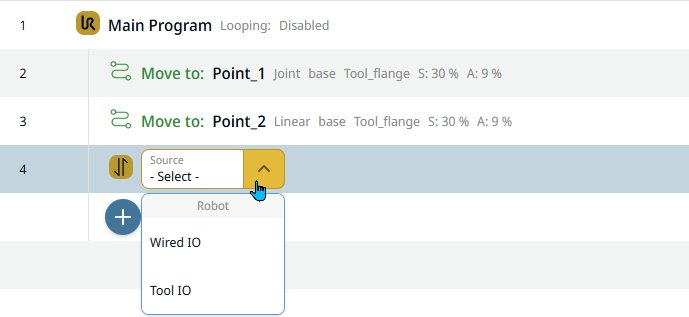
    V drevu programa se vstavi ukazno vozlišče s poljem Source.

  2. V polju »Vir« izberite Tool IO . Na desni strani vstavite polje Signal in izberite DO 0 . Nato vnesite polje Vrednost in izberite Visoko .

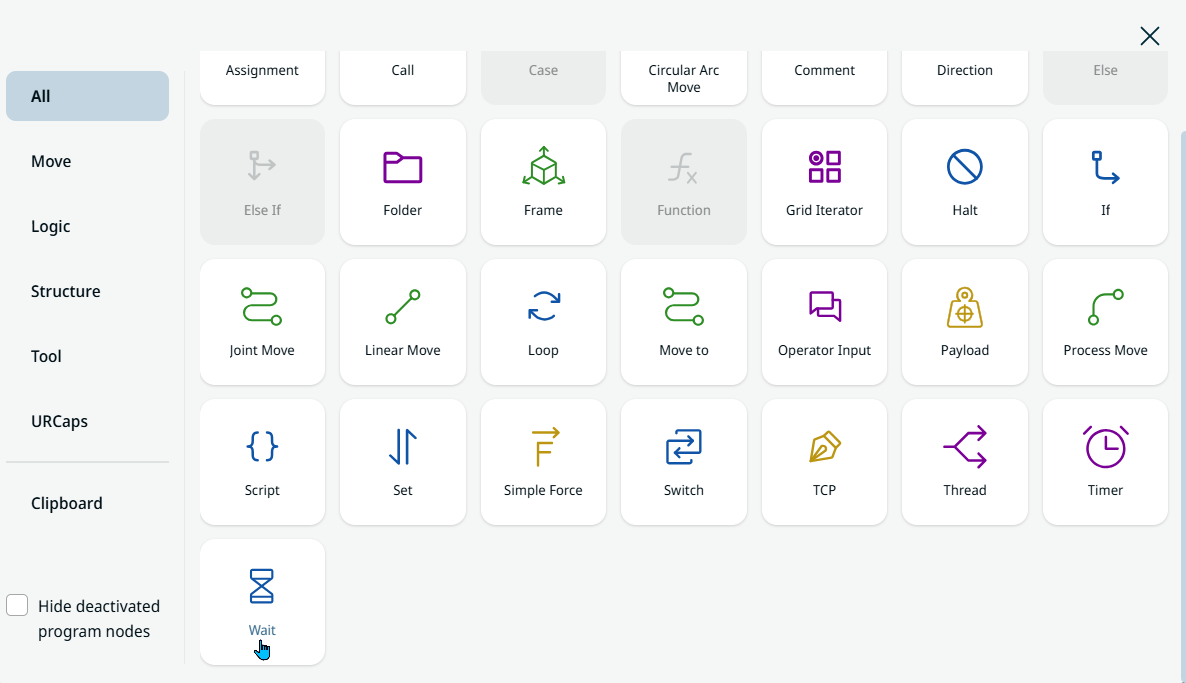
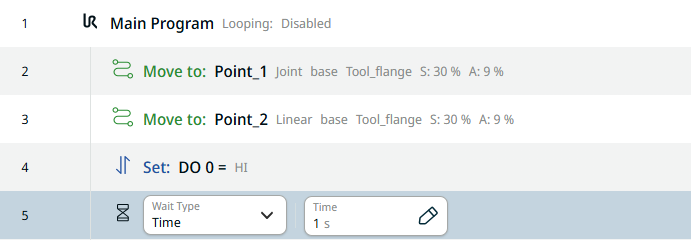
  3. Tapnite nazaj na ikono za dodajanje in vstavite ukaz Wait.

  4. V polju »Vrsta čakanja« izberite »Čas« in v polje »Čas« vnesite »1 «. 
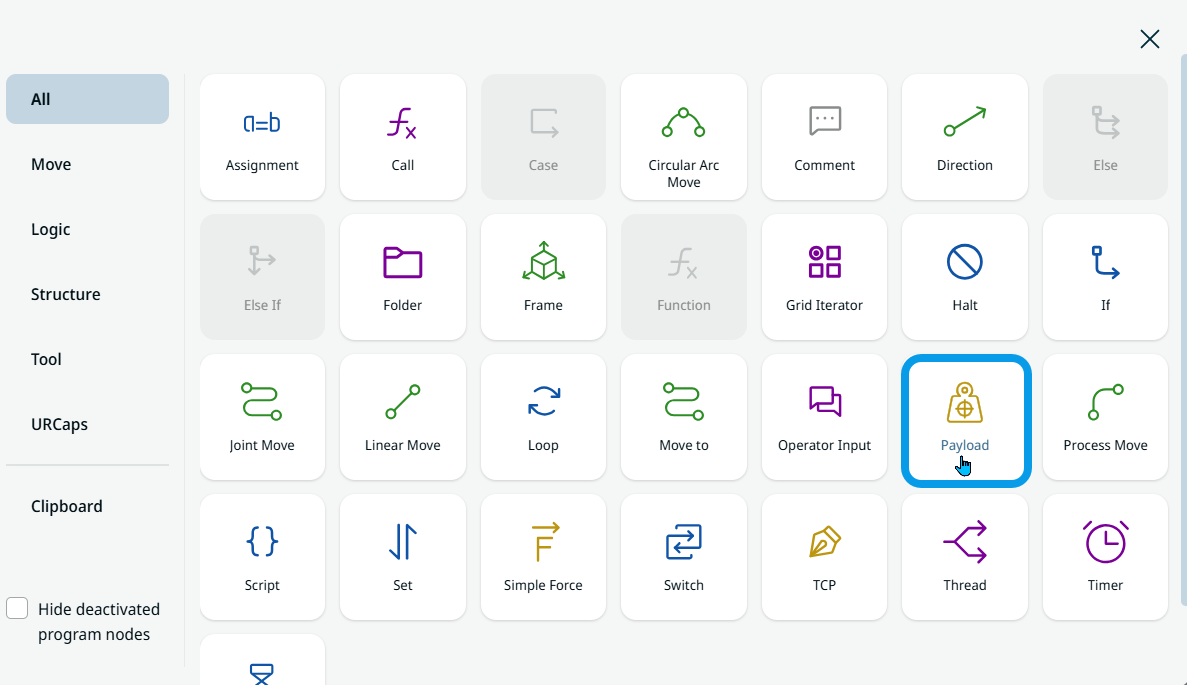
 

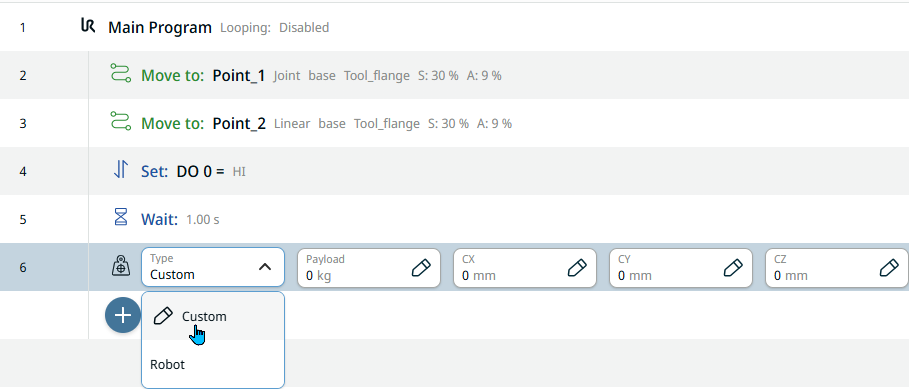
  1. Tapnite nazaj na ikono za dodajanje in vstavite ukaz Payload za posodobitev, medtem ko orodje za prijemanje drži kos.


  1. V polju Vrsta izberite možnost Po meri. Dodana so štiri dodatna polja. V polju Obremenitev v zavihku Vrednost vnesite 1,5 kg, v polju cz pa v zavihku Vrednost vnesite 75. Nato potrdite .

Robot se premakne na točko nad pladnjem/pritrdilnim elementom

  1. Čas je, da se s pomočjo spremenljivke ponovno premaknemo na točko nad pladnjem.

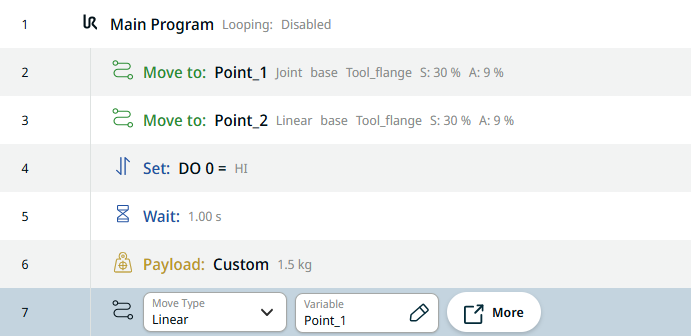
  2. Tapnite ikono za dodajanje in vstavite ukaz Linearni premik .

  3. Tapnite polje Ime in na zavihku Spremenljivka izberite Point_1. Nato potrdite.

    Z uporabo spremenljivega položaja je treba ponovno naučiti le enkrat, in ne na vseh mestih, kjer se ta položaj uporablja, če so potrebne prilagoditve.

Robot doseže konec pladnja/pritrdilnega elementa

  1. Da bi robota premaknili na želeno mesto, se vrnite nazaj in tapnite prvoPremik člena sklepa v drevu programa.

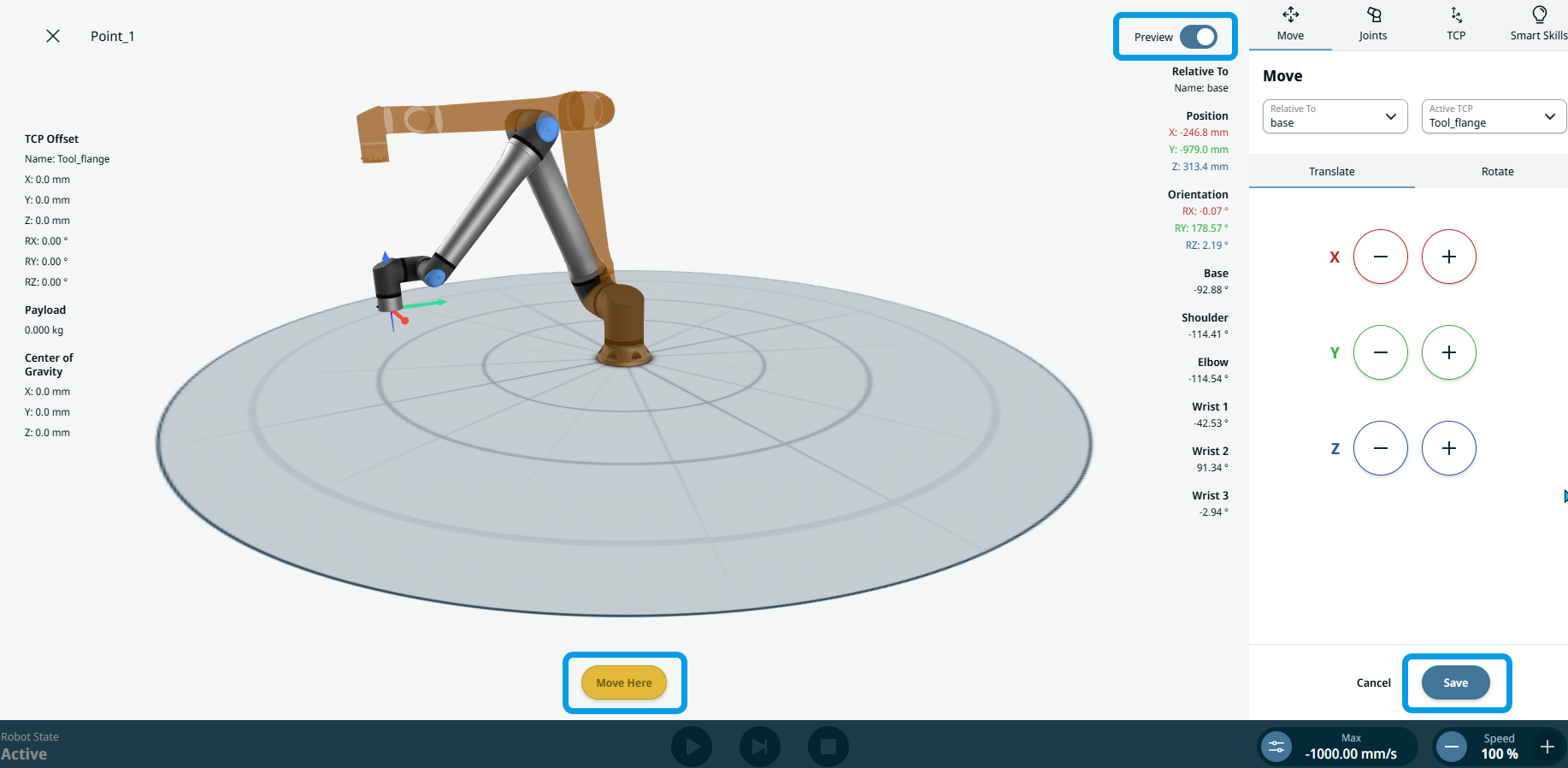
  2. Tapnite Uredi točkoin sistem vas bo smeril v 3D-pogled robota. Pritisnite gumb Move Here , dokler robotova roka ne doseže predogledane pozicije, označene z rjavo barvo. Modri gumb Predogled v desnem zgornjem kotu postane bel, kar pomeni, da ste dosegli želeno pozicijo. Tapnite Shrani.

  3. Da bi robot dosegel konec pladnja, tapnite zadnji ustvarjeni ukaz v drevju programa.

  4. Tapnite ikono za dodajanje in v drevo programa vstavite še en ukaz Premik člena sklepa .

  5. V oknu »Edit Point« premaknite robotovo roko s pomočjo gumbov plus in minus za koordinate X, Y, Z ter kliknite »Save«. Tekajte vstran po osi X v smeri rdeče puščice.

  6. Poimenujte ga Point_3 . Nato potrdite.

Robot odloži pobrano predmet

  1. Da bi dosegli položaj Place, tapnite ikono za dodajanje in vstavite še en ukaz Linearni premik.

  2. Tapnite »Edit Point« (Uredi točko) in premaknite robotovu roko s pomočjo gumbov plus in minus za koordinate X, Y, Z ter shranite. Pomaknite se navzdol po osi Z v smeri modre puščice.

  3. Poimenujte ga Point_4 . Nato potrdite.

  4. Tapnite ikono za dodajanje in vstavite ukaz Set , da odprete orodje za prijemanje.

  5. V polju »Vir« izberite Tool IO.

  6. V polju Signal izberite DO 0 , v polju Vrednost pa Nizko .

  7. Vstavite še en ukaz Počakaj. V polju Čas v zavihku Vrednost vnesite 2.

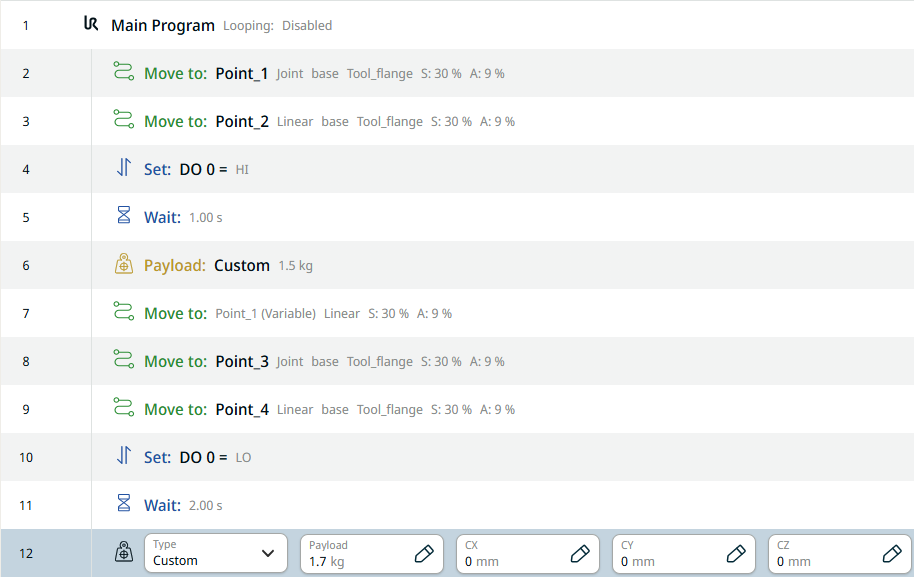
  8. Tapnite ikono za dodajanje in vstavite še en ukaz Payload, medtem ko je orodje za prijemanje prazno.

  9. V polju Vrsta izberite možnost Po meri.

 
  1. V polju »Obremenitev« v zavihku »Value« vnesite 1,7 in potrdite.

  2. V drevu programa vstavite še en ukaz Linearni premik , da robota s pomočjo spremenljivke ponovno premaknete navzgor do točke nad pladnjem.

  3. V polju Ime izberite Point_3 na zavihku Spremenljivka in potrdite.

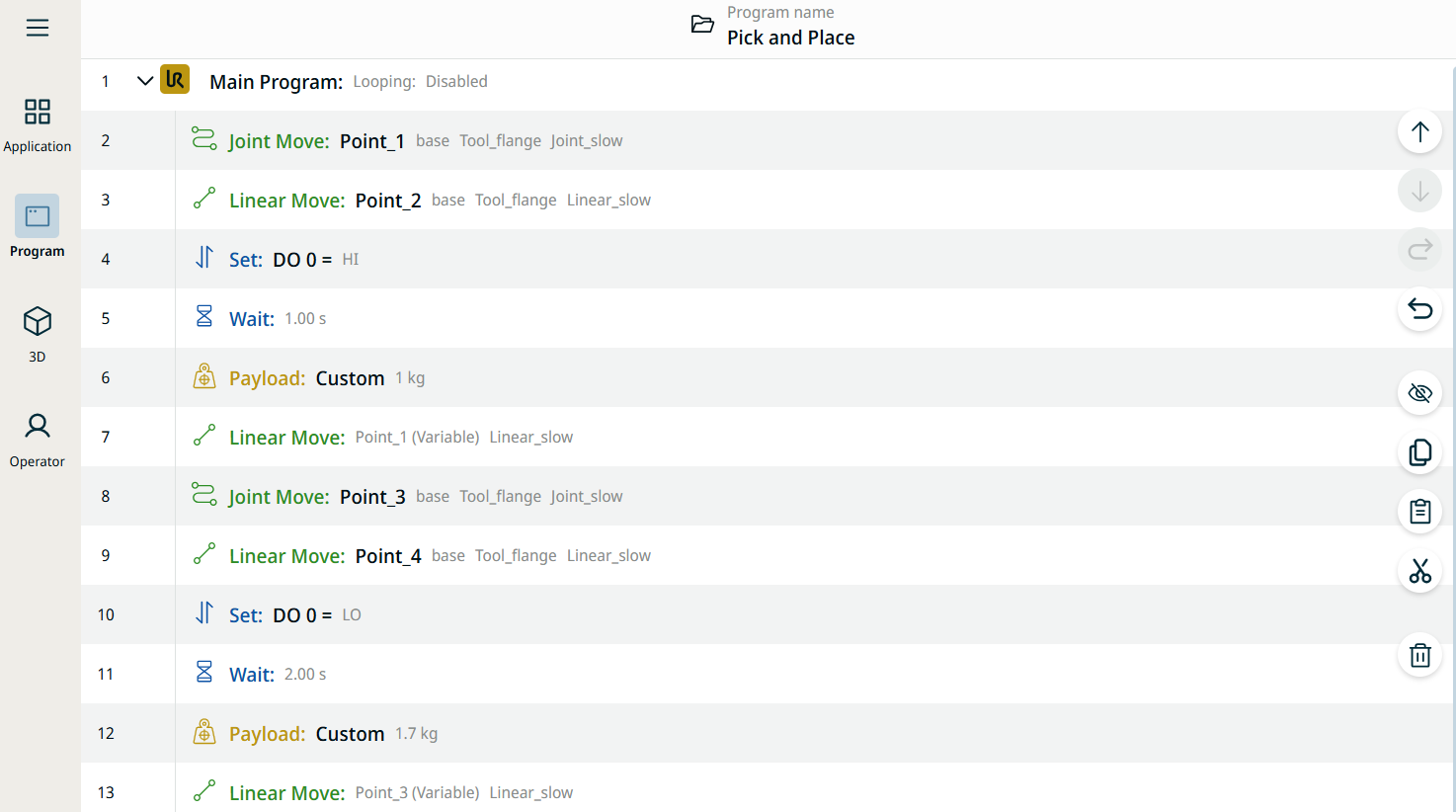
    To je končna struktura vašega dreva programa.

  4. V glavnem meniju tapnite na »3D Viewer«, v spodnjem delu strani pa na gumb »Play«, da si ogledate program za vstavljanje komponent, ki ste ga ustvarili.