Správa certifikátov

Popis

Funkcia Digital Certificate Handling vám umožňuje prezerať, upravovať a importovať alebo exportovať súbory PEM (Privacy Enhanced Mail), generovať žiadosti o podpísanie certifikátu (CSR) a vytvárať certifikáty s vlastným podpisom.


Účel a výhody

Táto funkcia zabezpečuje bezpečnú identifikáciu robota a umožňuje šifrovanú komunikáciu. Podporuje pracovné postupy pre certifikáty s vlastným podpisom (pre rýchle nastavenie) aj pre certifikáty podpísané certifikačnou autoritou (pre prísnejšie požiadavky na dôveryhodnosť).

Toto sú hlavné výhody:

  • Zobraziť a overiť podrobnosti certifikátu.

  • Import a export certifikátov a CSR vo formáte PEM.

  • Vytvárajte certifikáty s vlastným podpisom s konfigurovateľnými možnosťami, polami predmetu a dobou platnosti.

  • Vyriešte varovania týkajúce sa neplatných certifikátov.


Ako nájsť časť „Správa certifikátov“

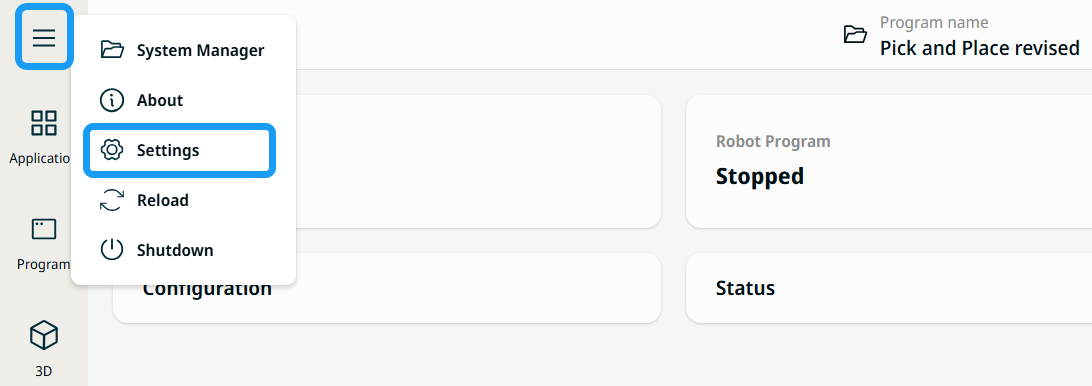
  1. Kliknite na hamburgerové menu v hlavnej navigácii a vyberte Nastavenia .

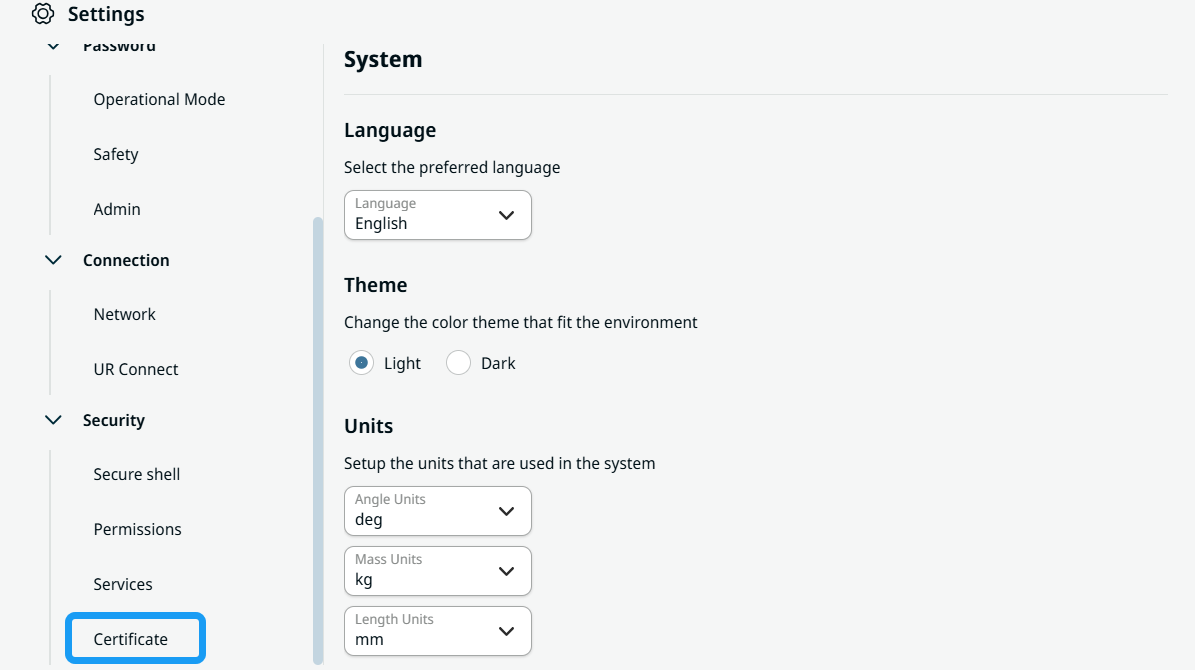
  2. Prejdite si možnosti v nastaveniach a nájdite Certifikát v časti Bezpečnosť.


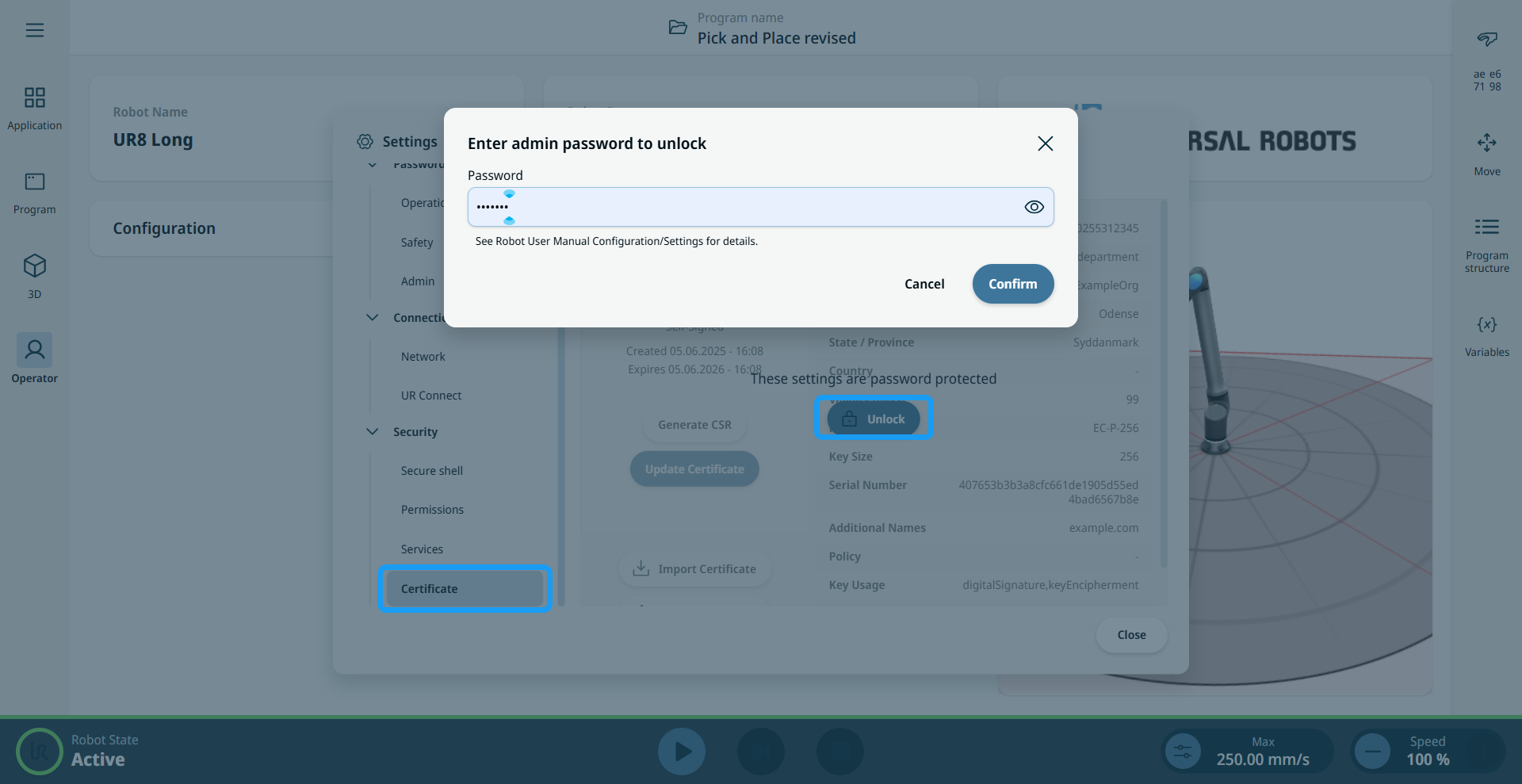
  1. Kliknite na Certifikát a Odomknúť , aby ste si mohli prezrieť podrobnosti certifikátu.

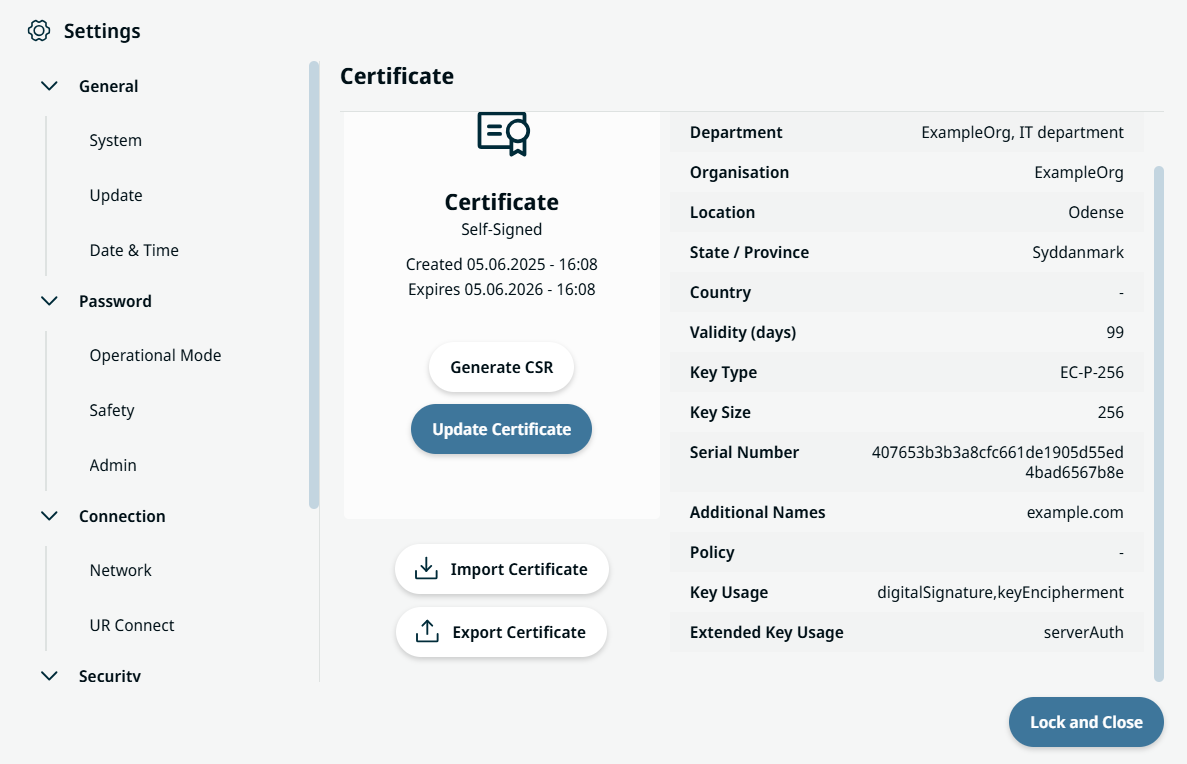
  2. Na obrazovke Certifikát sa zobrazujú podrobnosti a štyri tlačidlá:

    • Vygenerovať CSR

    • Aktualizovať certifikát

    • Importovať certifikát

    • Exportovať certifikát


Aktualizácia certifikátu

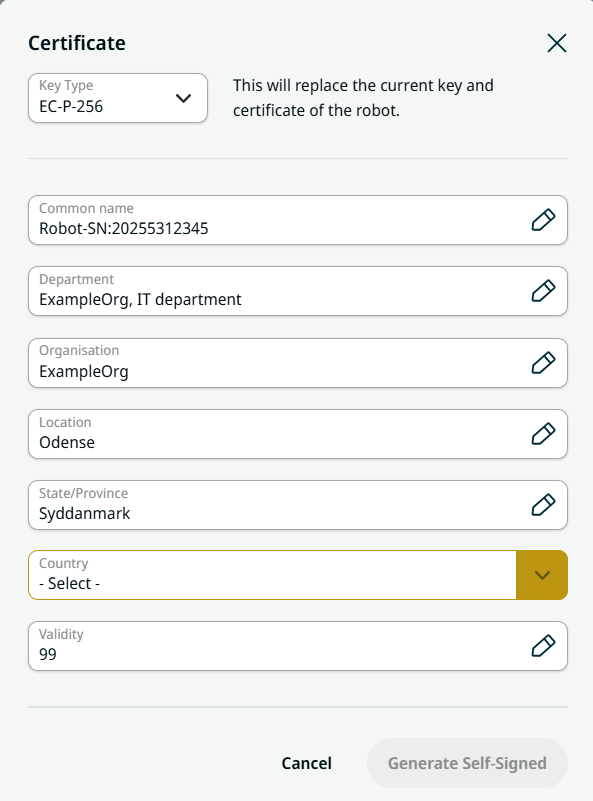
  1. Kliknite na tlačidlo Aktualizovať certifikát .


  2. Nastavte údaje certifikátu v ôsmich poliach.

  3. Kliknite na Vytvoriť samopodpísaný , aby ste vytvorili a nainštalovali nový certifikát.

    Aktuálny kľúč a certifikát sú nahradené. Zobrazí sa správa o úspešnom vykonaní a podrobnosti sa aktualizujú.


Vytvorenie CSR

Uistite sa, že certifikát už existuje. Toto Tlačidlo Generovať CSR je deaktivované, ak neexistuje žiadny certifikát.
  1. Kliknite na Vytvoriť CSR .

  2. Otvorí sa dialógové okno pre export, v ktorom môžete vybrať externé médium. CSR je uložený ako csr .pem .

  3. Pomocou CSR získajte certifikát podpísaný certifikačnou autoritou (CA) od vášho certifikačného úradu, ktorým je IT oddelenie spoločnosti.

  4. Načítajte certifikát podpísaný certifikačnou autoritou.


Import certifikátu

  1. Kliknite na tlačidlo Importovať certifikát .

  2. Vyberte súbor s certifikátom PEM. Pomocou prehliadača súborov vyhľadajte súbor.

  3. Po úspešnom importe systém zobrazí správu o úspešnom dokončení.

    Údaje o certifikáte sú aktualizované. Ak je formát neplatný, zobrazí sa chybová správa.


Export certifikátu

  1. Kliknite na tlačidlo Exportovať certifikát .

  2. Otvorí sa dialógové okno pre export. Kliknite na Vyhľadať médiá na detekciu externých médií (SD karta alebo USB).

  3. Vyberte cieľovú destináciu a ťuknite na Exportovať .

    Certifikát sa uloží ako certificate .pem na vybranom médiu.


Riešenie certifikátov s vypršanou platnosťou

Keď platnosť certifikátu vyprší, na stránke sa namiesto obvyklých údajov o dátume vytvorenia a vypršania platnosti zobrazí správa „Platnosť vypršala“ spolu s dátumom vypršania platnosti.

Tento problém môžete vyriešiť dvoma spôsobmi:

  1. Pomocou funkcie Aktualizovať certifikát vygenerujte nový certifikát s vlastným podpisom.

  2. Pomocou funkcie Importovať certifikát nainštalujte platný certifikát PEM od vašej certifikačnej autority alebo zo zálohy.