Zdvihnúť a položiť

Popis

Funkcia „Pick and place“ sa používa vtedy, keď robot zdvihne diel z podnosu alebo upínacieho zariadenia a umiestni ho do iného podnosu alebo upínacieho zariadenia. V programe typu „pick and place“ vytvoríte v inštalácii predvolené užitočné zaťaženie. Potom pri zdvihnutí objektu pridáte Nastaviť zaťaženie. Užitočné zaťaženie aktualizujete po zatvorení zveráka, ale pred začatím pohybu. Okrem toho použijete funkciu „Set Payload“ po uvoľnení objektu.


Vytvorenie programu typu „Pick-and-Place“

  1. V hlavnej navigácii ťuknite na ikonu programu. Budete smerovaní na hlavnú obrazovku programu.

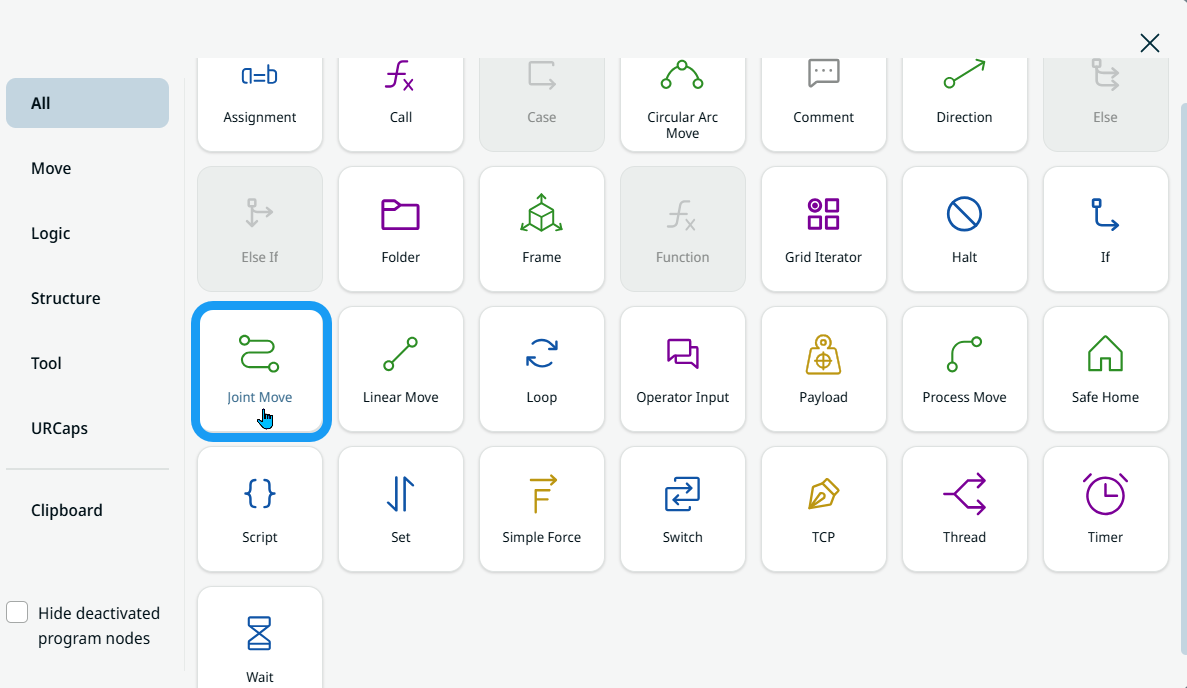
  2. Kliknite na ikonu pridať, aby sa zobrazila lišta s príkazmi, a vyberte ikonuPohyb kĺbov kĺbu .

  3. Do programového stromu sa vloží príkazový uzol s poľami Profil pohybu a Názov , tlačidlami Upraviť bod a Presunúť sem a ikonou s tromi bodkami.


Umístite robota nad podnos/upínací prípravok

  1. Kliknite na Upraviť bod , aby ste označili prvú polohu robota nad rohom podnosu alebo upínacieho zariadenia. Budete smerovaní do 3D prehliadača. Pohybujte ramenom robota pomocou tlačidiel plus a mínus pri súradniciach X, Y, Z a uložte.

  2. Pomenujte ho ako Point_1 a ťuknite na Potvrdiť .

Robot uchopí predmet z podnosu/upínacieho zariadenia

  1. Kliknite na ikonu pridať a vložte príkaz Lineárny pohyb , aby ste lineárnym pohybom uchopili diel z podnosu.

  2. V okne „Edit Point“ (Úprava bodu) presuňte rameno robota pomocou tlačidiel plus a mínus pri súradniciach X, Y, Z a uložte. Posuňte sa nadol po osi Z v smere modrej šípky.

  3. Pomenujte ho ako Point_2 .


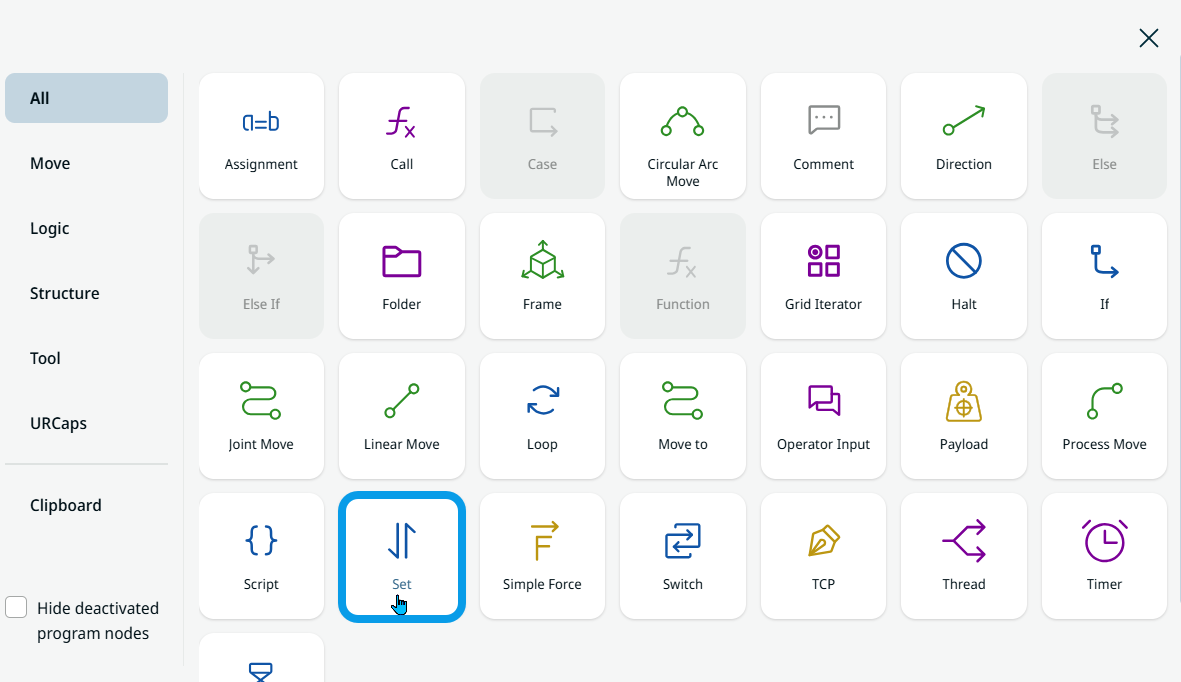
  1. Kliknite na ikonu pridať. Na zatvorenie zveráka vyberte ikonu Nastaviť .

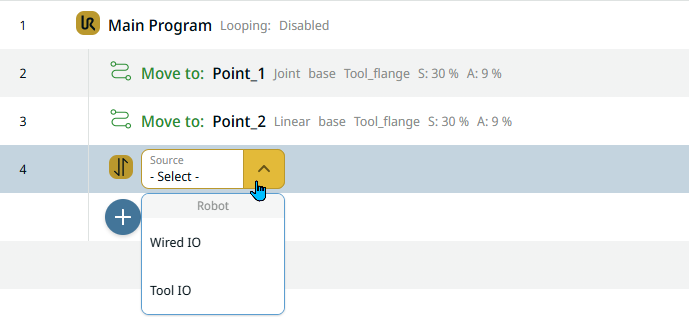
    Do programového stromu sa vloží príkazový uzol s poľom Source .

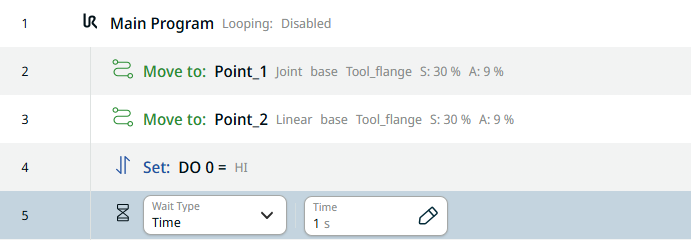
  2. V poli Zdroj vyberte Tool IO . Vložte pole Signal na pravú stranu a vyberte DO 0 . Ďalej sa vloží pole Hodnota a vyberie sa možnosť Vysoká .

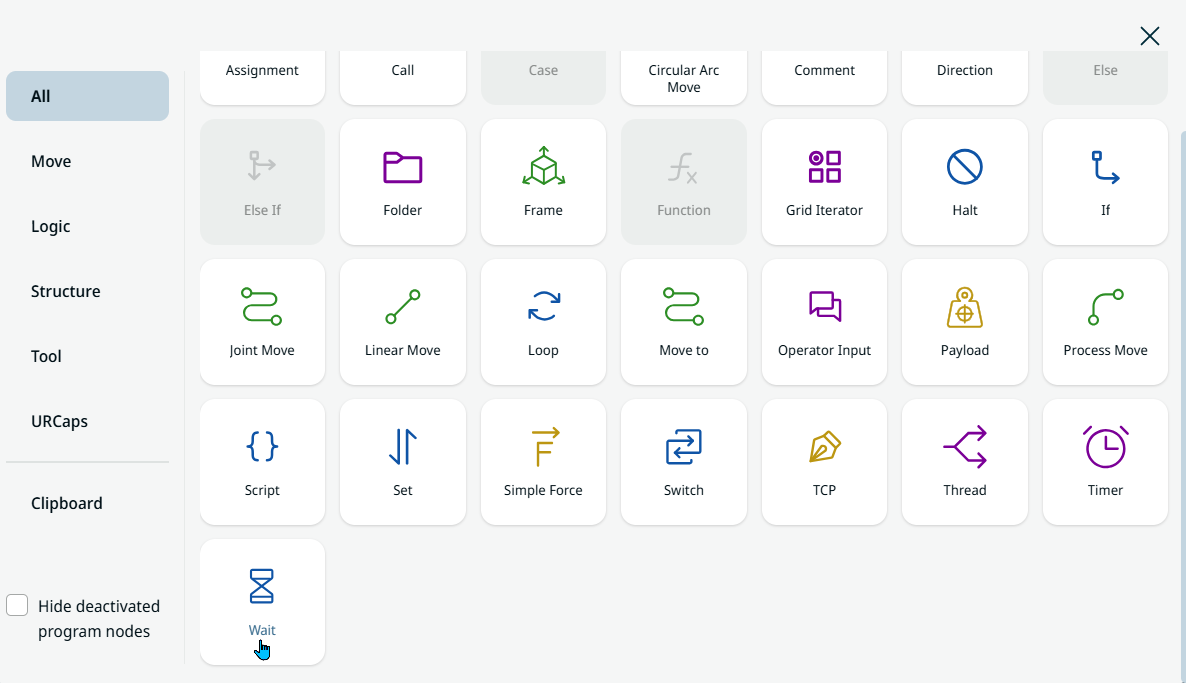
  3. Kliknite na ikonu pridať a vložte príkaz Wait.

  4. V poli „Wait Type“ vyberte možnosť „Time“ a do poľa „Time“ zadajte hodnotu 1. 
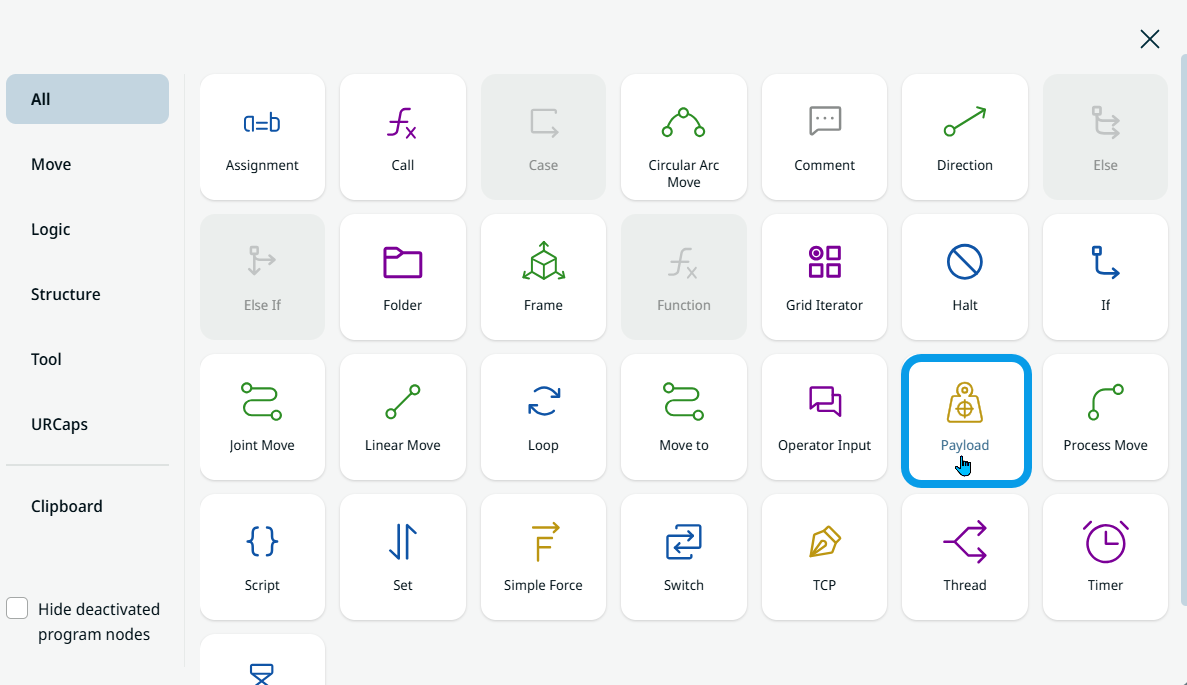
 

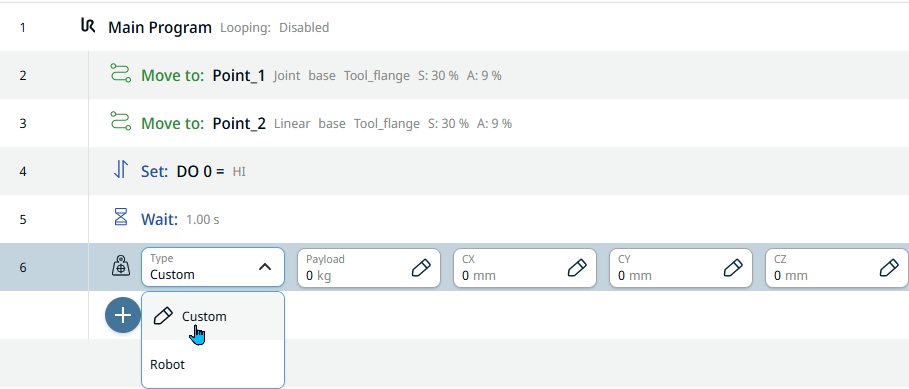
  1. Kliknite na ikonu pridať a vložte príkaz Payload na aktualizáciu, kým zverák drží diel.


  1. V poli Typ vyberte možnosť Vlastné. Boli pridané štyri ďalšie polia. V poli Užitočné zaťaženie zadajte v záložke Hodnota hodnotu 1,5 kg a v poli cz zadajte v záložke Hodnota hodnotu 75. Potom Potvrdiť .

Robot sa presunie do bodu nad podnosom/upínacím zariadením

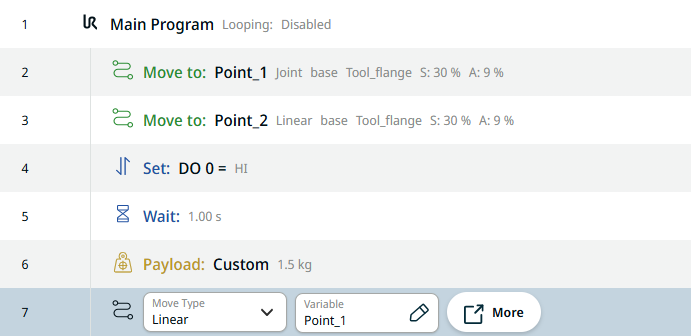
  1. Je čas opäť prejsť na bod nad podnosom pomocou premennej.

  2. Kliknite na ikonu pridať a vložte príkaz Lineárny pohyb .

  3. Kliknite na pole Názov a na karte Premenná vyberte Point_1. Potom potvrďte.

    Vďaka použitiu variabilnej polohy stačí preučiť len raz, a to nie na všetkých miestach, kde sa táto poloha používa, v prípade, že sú potrebné úpravy.

Robot dosiahne koniec podnosu/upínacieho zariadenia

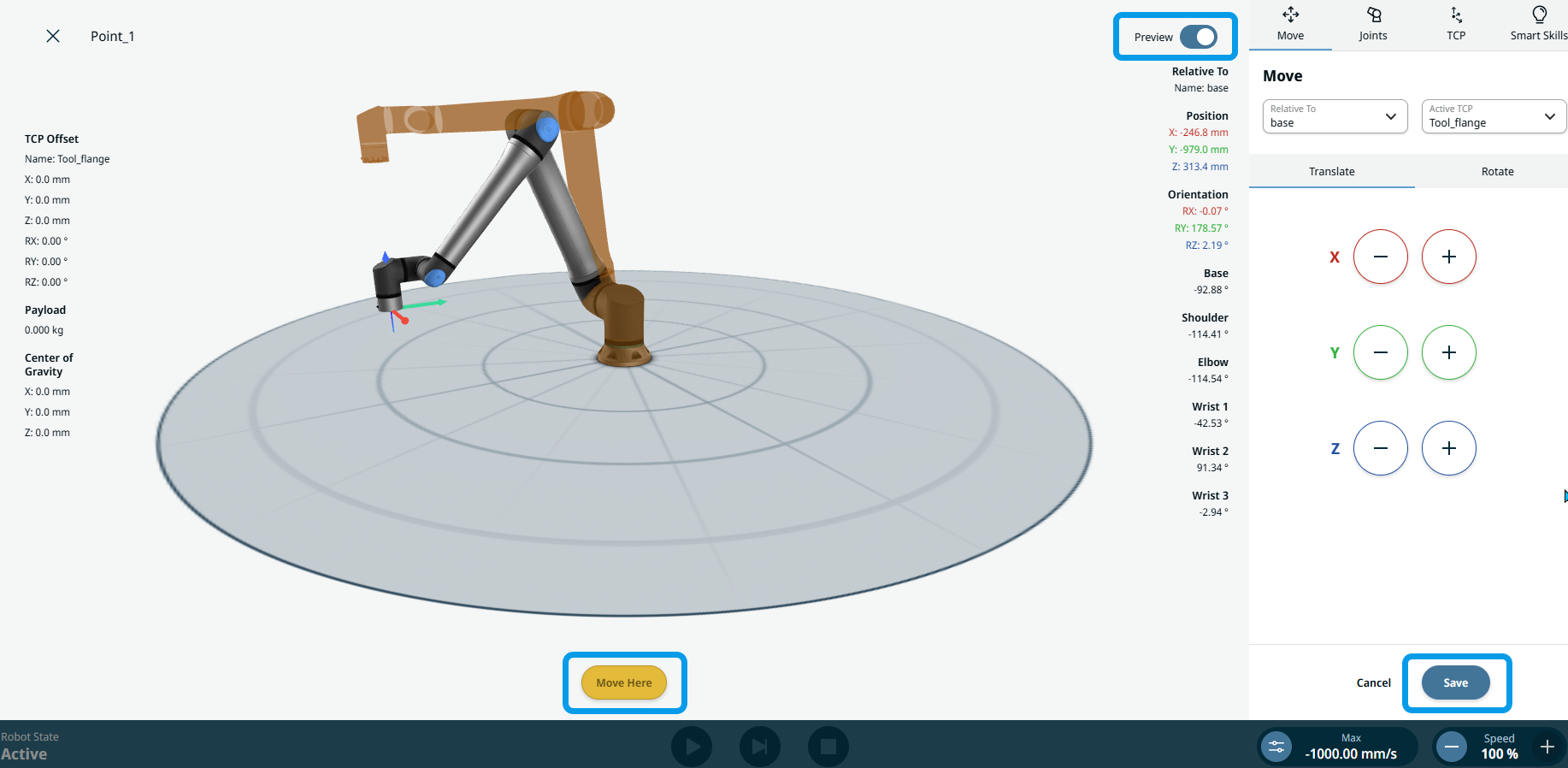
  1. Ak chcete presunúť robota do požadovanej polohy, vráťte sa späť a ťuknite na prvýPohyb kĺbov kĺbu v programovom strome.

  2. Kliknite na Upraviť boda budete presmerovaní do 3D zobrazenia robota. Stlačte tlačidlo Move Here , kým rameno robota nedosiahne pozíciu zobrazenú v náhľade v hnedej farbe. Modré tlačidlo Náhľad v pravom hornom rohu zmení farbu na bielu, čo znamená, že ste dosiahli požadovanú polohu. Kliknite na Uložiť.

  3. Aby robot dosiahol koniec podnosu, ťuknite na posledný vytvorený príkaz v programovom strome.

  4. Kliknite na ikonu pridať a vložte do programového stromu ďalší príkaz Pohyb kĺbov kĺbu.

  5. V okne „Edit Point“ (Úprava bodu) presuňte rameno robota pomocou tlačidiel plus a mínus pri súradniciach X, Y, Z a uložte. Pohybujte sa do strany po osi X v smere červenej šípky.

  6. Pomenujte ho ako Point_3 . Potom potvrďte.

Robot umiestňuje uchopený predmet

  1. Ak chcete dosiahnuť polohu „Place“, ťuknite na ikonu pridať a vložte ďalší príkaz Lineárny pohyb .

  2. Kliknite na „Edit Point“ (Upraviť bod), presuňte rameno robota pomocou tlačidiel plus a mínus pri súradniciach X, Y, Z a uložte. Posuňte sa nadol po osi Z v smere modrej šípky.

  3. Pomenujte ho ako Point_4 . Potom potvrďte.

  4. Kliknite na ikonu pridať a vložte príkaz Set na otvorenie zveráka.

  5. V poli Zdroj vyberte Tool IO.

  6. V poli Signal vyberte DO 0 a v poli Value vyberte Low .

  7. Vložte ďalší príkaz Wait. V poli Čas zadajte na karte Hodnota hodnotu 2.

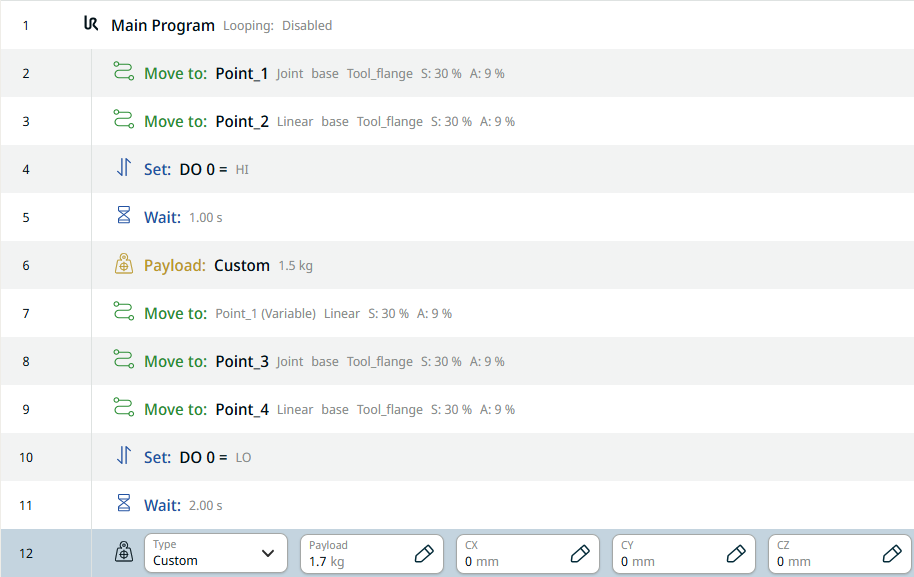
  8. Kliknite na ikonu pridať a vložte ďalší príkaz užitočného zaťaženia, kým je zverák prázdny.

  9. V poli Typ vyberte možnosť Vlastné.

 
  1. V užitočnom zaťažení zadajte na karte Value hodnotu 1,7 a potvrďte.

  2. Vložte do programového stromu ďalší príkaz Lineárny pohyb , aby sa robot pomocou premennej opäť presunul do bodu nad podnosom.

  3. V poli Názov vyberte Point_3 na karte Premenná a potvrďte.

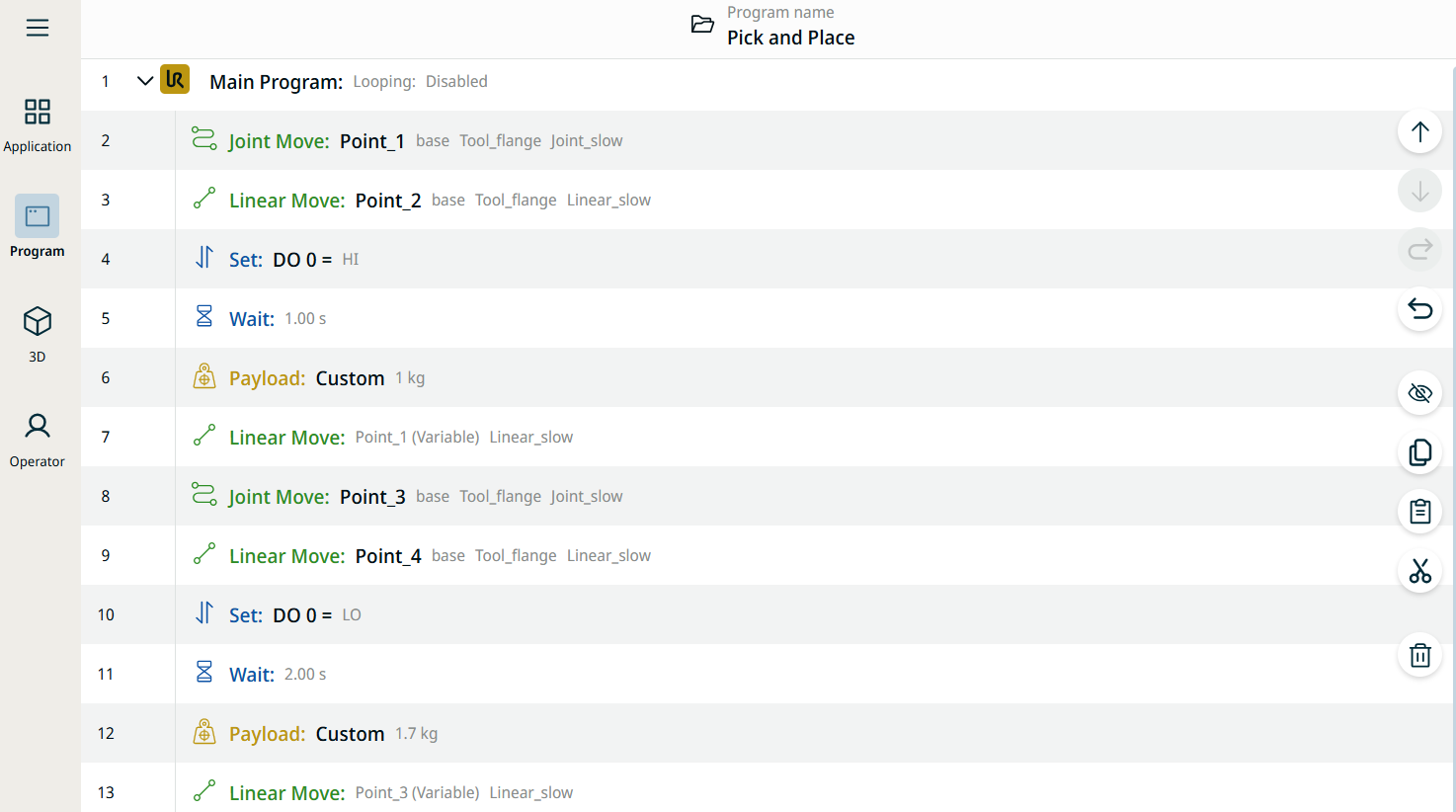
    Toto je konečná štruktúra vášho programového stromu.

  4. Kliknite na položku 3D Viewer v hlavnej navigácii a na tlačidlo Play v pätičke, aby ste si mohli prezrieť vytvorený program typu „pick-and-place“.