Ridicare și plasare

Descriere

Operațiunea „pick and place” se utilizează atunci când un robot preia o piesă dintr-o tavă sau dintr-un dispozitiv de fixare și o așează într-o altă tavă sau într-un alt dispozitiv de fixare. Într-un program de tip „pick and place”, se creează o sarcină utilă implicită în timpul instalării. Apoi veți adăuga o Setare sarcină utilă la preluarea unui obiect. Actualizați sarcina utilă după închiderea dispozitivului de prindere, dar înainte de a începe mișcarea. În plus, utilizați funcția „Set Payload” după ce obiectul a fost eliberat.


Crearea unui program de tip „Pick-and-Place”

  1. În meniul principal de navigare, atingeți pictograma programului. Veți fi redirecționat către ecranul principal al programului.

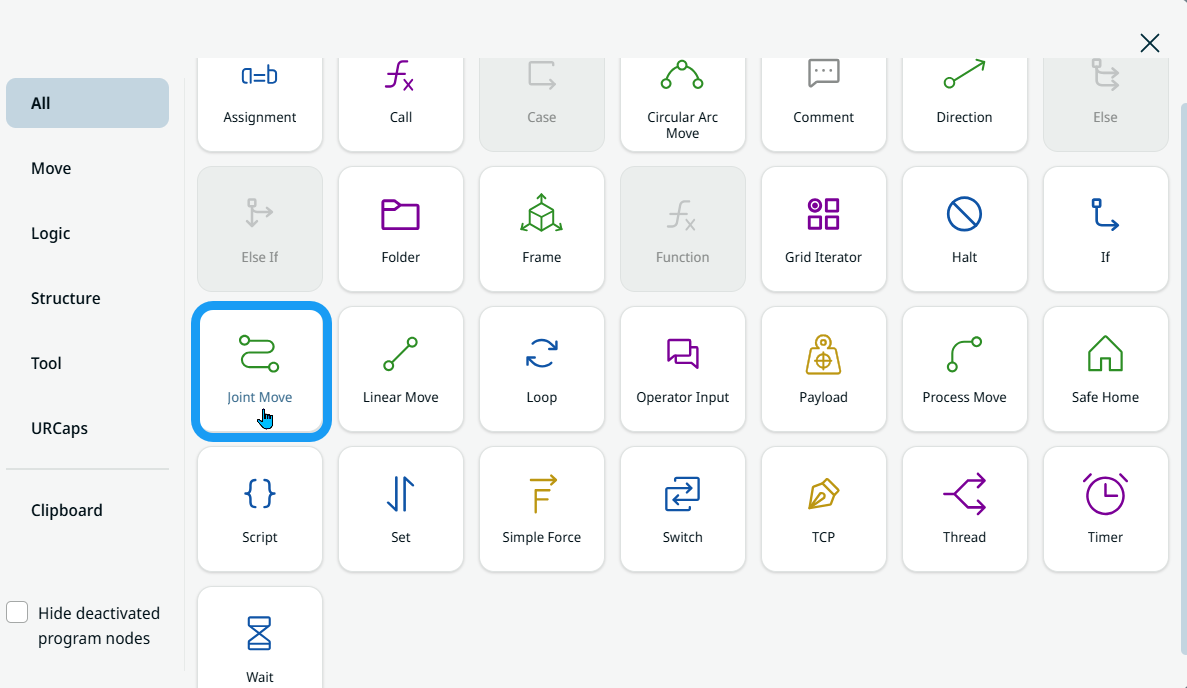
  2. Atingeți pictograma de adăugare pentru a afișa caseta de instrumente cu comenzi și selectați pictogramaMișcare articulație a articulației.

  3. În arborele programului se inserează un nod de comandă cu câmpurile Profil de mișcare și Nume , butoanele Editare punct și Mutare aici , precum și o pictogramă cu trei puncte.


Poziționați robotul deasupra unei tăvi/unui dispozitiv de fixare

  1. Atingeți Editare punct pentru a marca prima poziție a robotului deasupra colțului tăvii sau a dispozitivului de fixare. Veți fi redirecționat către vizualizatorul 3D. Deplasați brațul robot folosind butoanele plus-minus ale coordonatelor X, Y, Z și apăsați „Salvare”.

  2. Denumiți-l Point_1 și atingeți Confirm .

Robotul preia un obiect dintr-o tavă/dispozitiv de fixare

  1. Atingeți pictograma de adăugare și introduceți comanda Mișcare liniară liniară pentru a prelua piesa din tavă printr-o mișcare liniară.

  2. În fereastra „Edit Point”, deplasați brațul robot folosind butoanele plus-minus ale coordonatelor X, Y, Z, apoi salvați. Deplasează-te în jos pe axa Z, urmând săgeata albastră.

  3. Denumiți-l Point_2 .


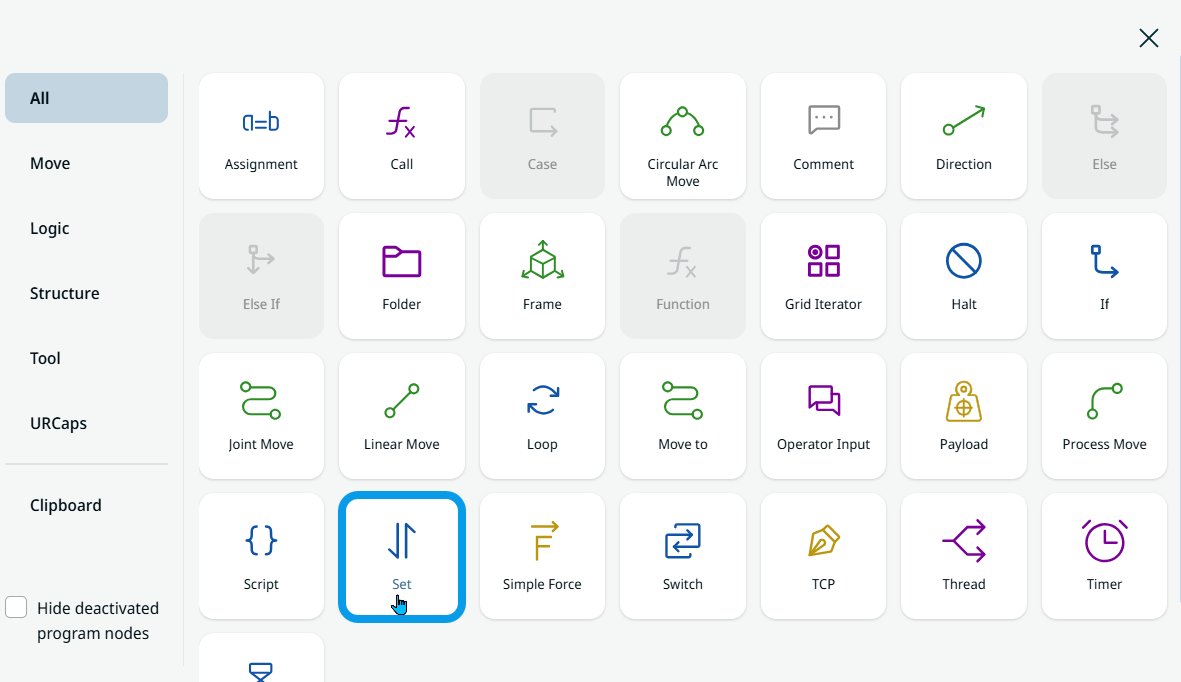
  1. Atingeți pictograma de adăugare. Pentru a închide dispozitivul de prindere, selectați pictograma Set .

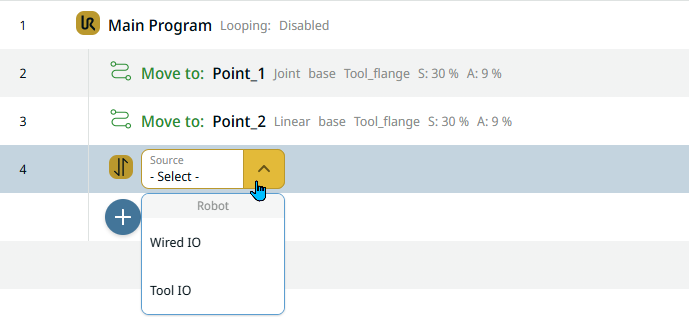
    Un nod de comandă cu câmpul Sursă este inserat în arborele programului.

  2. Selectați Tool IO în câmpul Sursă. Se inserează un câmp „Signal” în partea dreaptă și se selectează DO 0 . Se introduce un câmp „Valoare” suplimentar și se selectează „High” .

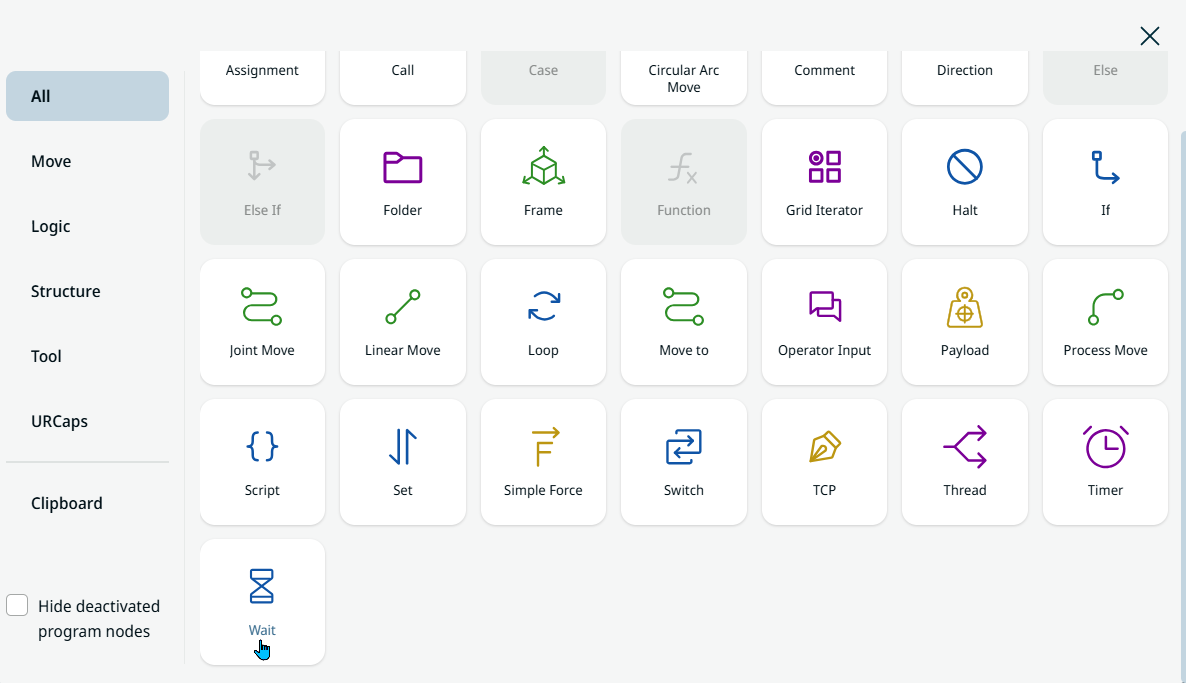
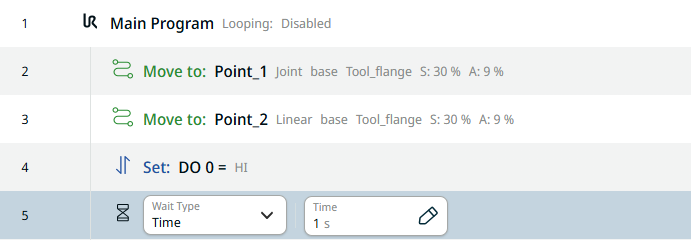
  3. Atingeți pictograma „Adăugare” și introduceți comanda Wait.

  4. Selectați Timp în câmpul Tip de așteptare și introduceți 1 în câmpul Timp. 
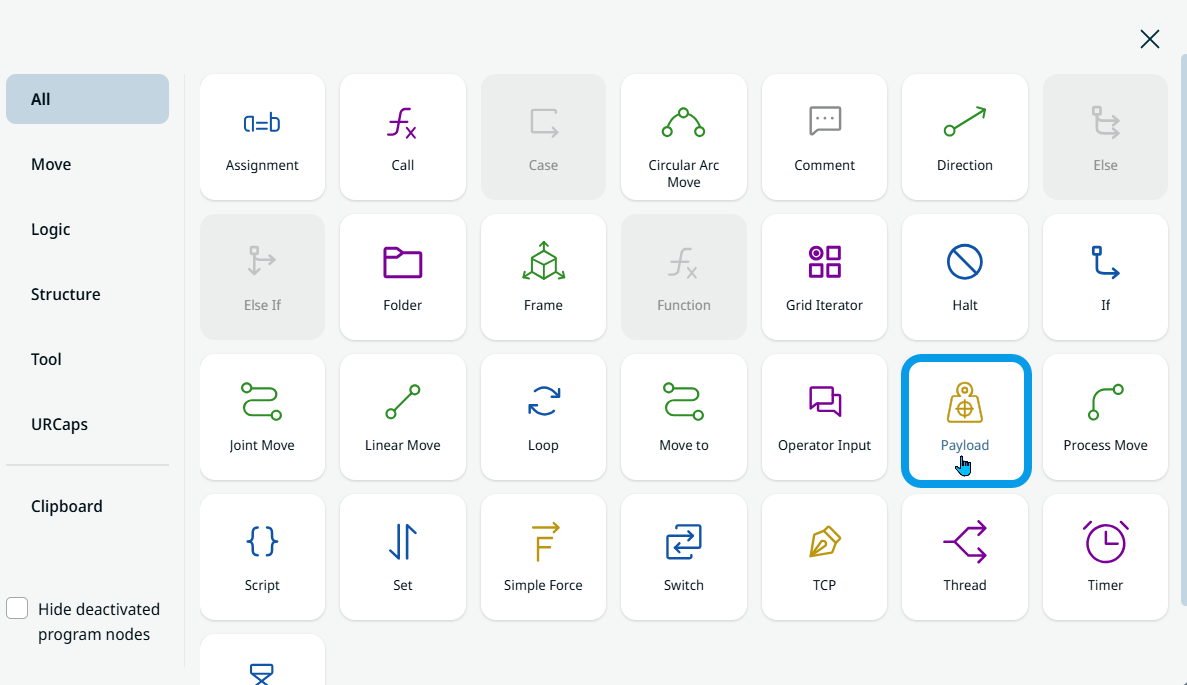
 

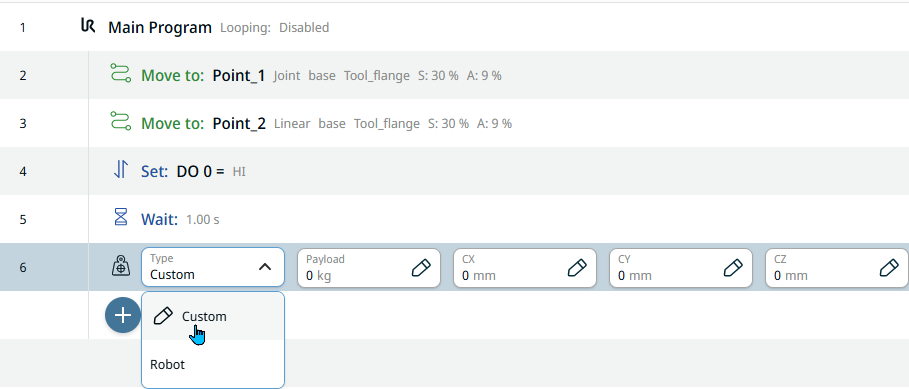
  1. Atingeți pictograma „Adăugare” și introduceți comanda sarcinii utile pentru a actualiza în timp ce dispozitivul de prindere ține piesa.


  1. Selectați „Personalizat” în câmpul Tip . Sunt adăugate patru câmpuri suplimentare. În câmpul sarcină utilă , introduceți 1,5 kg în fila Valoare, iar în câmpul cz , introduceți 75 în fila Valoare. Apoi Confirmați .

Robotul se deplasează la punctul situat deasupra unei tăvi/unui dispozitiv de fixare

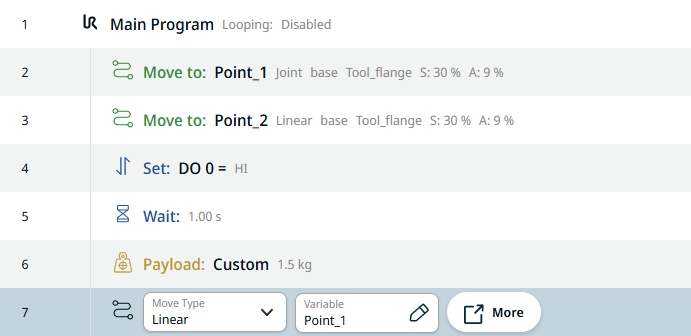
  1. Este timpul să ne deplasăm din nou la punctul situat deasupra tăvii, folosind o variabilă.

  2. Atingeți pictograma de adăugare și introduceți o comandă Mișcare liniară liniară .

  3. Atingeți câmpul „Nume” și, în fila „Variabilă”, selectați „Point_1”. Apoi confirmați.

    Prin utilizarea unei poziții variabile, trebuie să reprogramați o singură dată, și nu în fiecare loc în care este utilizată acea poziție, în cazul în care sunt necesare ajustări.

Robotul ajunge la capătul unei tăvi/unui dispozitiv de fixare

  1. Pentru a poziționa robotul, reveniți și atingeți primaMișcare articulație articulației din arborele programului.

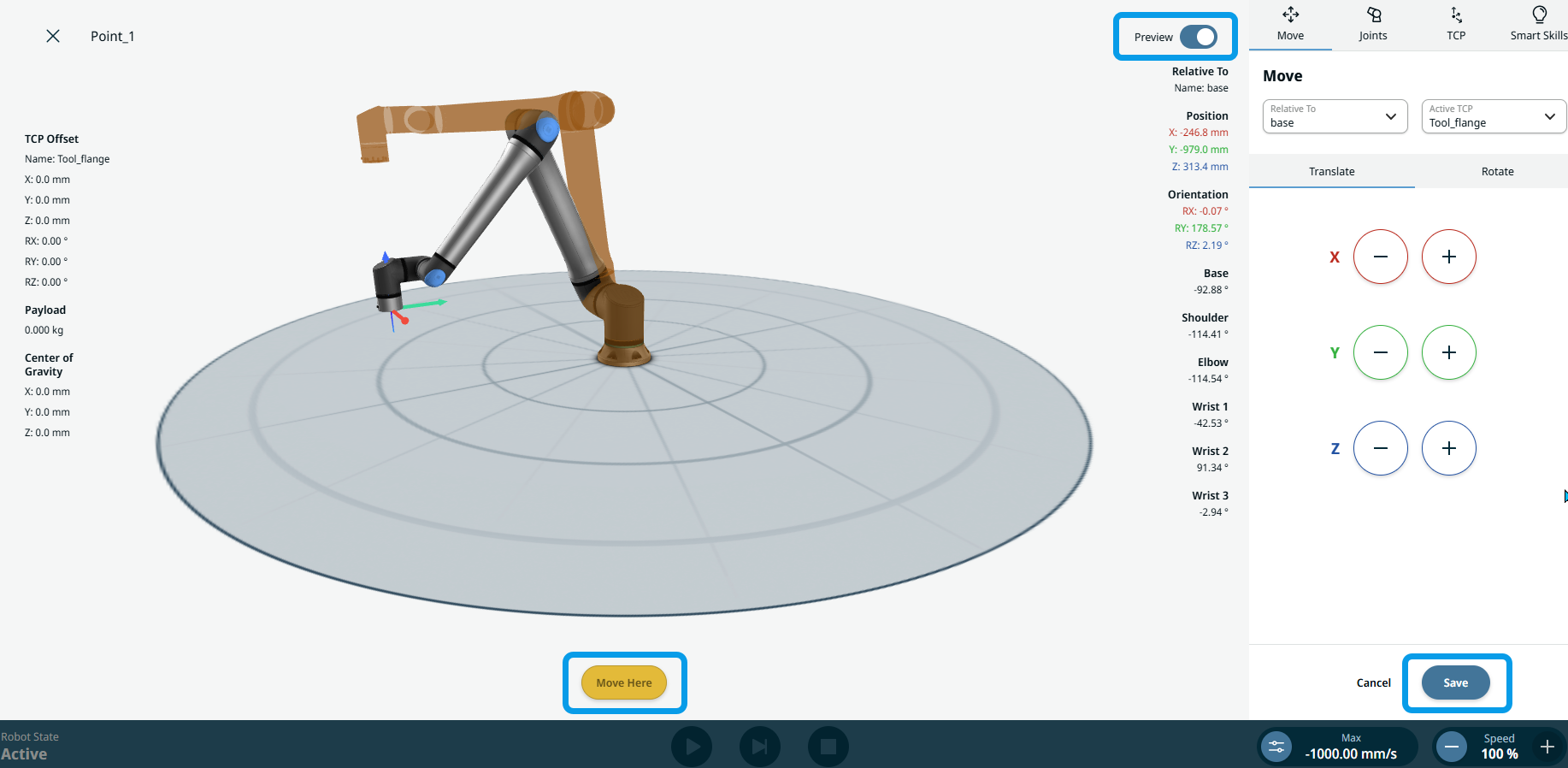
  2. Atingeți Editare punctși veți fi redirecționat către vizualizarea 3D a robotului. Apăsați butonul Move Here până când brațul robotului ajunge în poziția previzualizată, marcată cu culoarea maro. Butonul albastru Previzualizare din partea dreaptă sus devine alb, ceea ce indică faptul că ați ajuns în poziția dorită. Atingeți Salvare.

  3. Pentru ca robotul să ajungă la capătul tăvii, atingeți ultima comandă creată în arborele programului.

  4. Atingeți pictograma de adăugare și introduceți o altă comandă de Mișcare articulație a articulației în arborele programului.

  5. În fereastra „Edit Point”, deplasați brațul robot folosind butoanele plus-minus ale coordonatelor X, Y, Z și apăsați „Save”. Alergați lateral folosind axa X indicată de săgeata roșie.

  6. Denumiți-l Point_3 . Apoi confirmați.

Robotul plasează un obiect preluat

  1. Pentru a ajunge la poziția Place, atingeți pictograma de adăugare și introduceți o altă Mișcare liniară.

  2. Atingeți „Edit Point” (Editare punct), deplasați brațul robot folosind butonul plus-minus al coordonatelor X, Y, Z și salvați. Deplasează-te în jos pe axa Z, urmând săgeata albastră.

  3. Denumiți-l Point_4 . Apoi confirmați.

  4. Atingeți pictograma de adăugare și introduceți comanda Set pentru a deschide dispozitivul de prindere.

  5. Selectați Tool IO în câmpul Sursă.

  6. Selectați DO 0 în câmpul Semnal și Low în câmpul Valoare.

  7. Introduceți o altă comandă Așteptați. În câmpul „Time”, introduceți 2 în fila „Value”.

  8. Atingeți pictograma de adăugare și introduceți o altă comandă de sarcină utilă în timp ce dispozitivul de prindere este gol.

  9. Selectați „Personalizat” în câmpul „Tip”.

 
  1. În câmpul „Sarcină utilă”, introduceți 1,7 în fila „Value” și apăsați „Confirm”.

  2. Inserați o altă Mișcare liniară în arborele programului pentru a deplasa robotul din nou în sus, până la un punct situat deasupra tăvii, utilizând o variabilă.

  3. În câmpul Nume, selectați Point_3 din fila Variabilă, apoi confirmați.

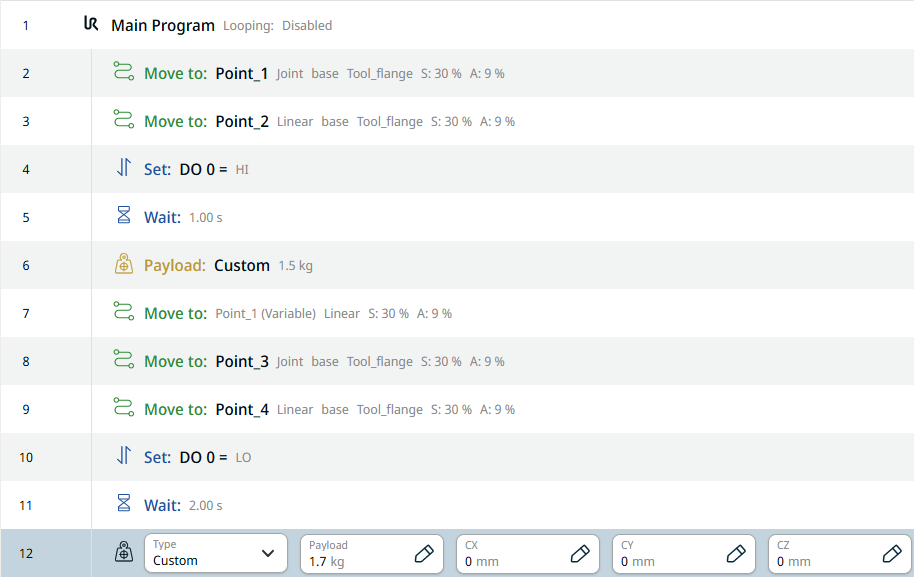
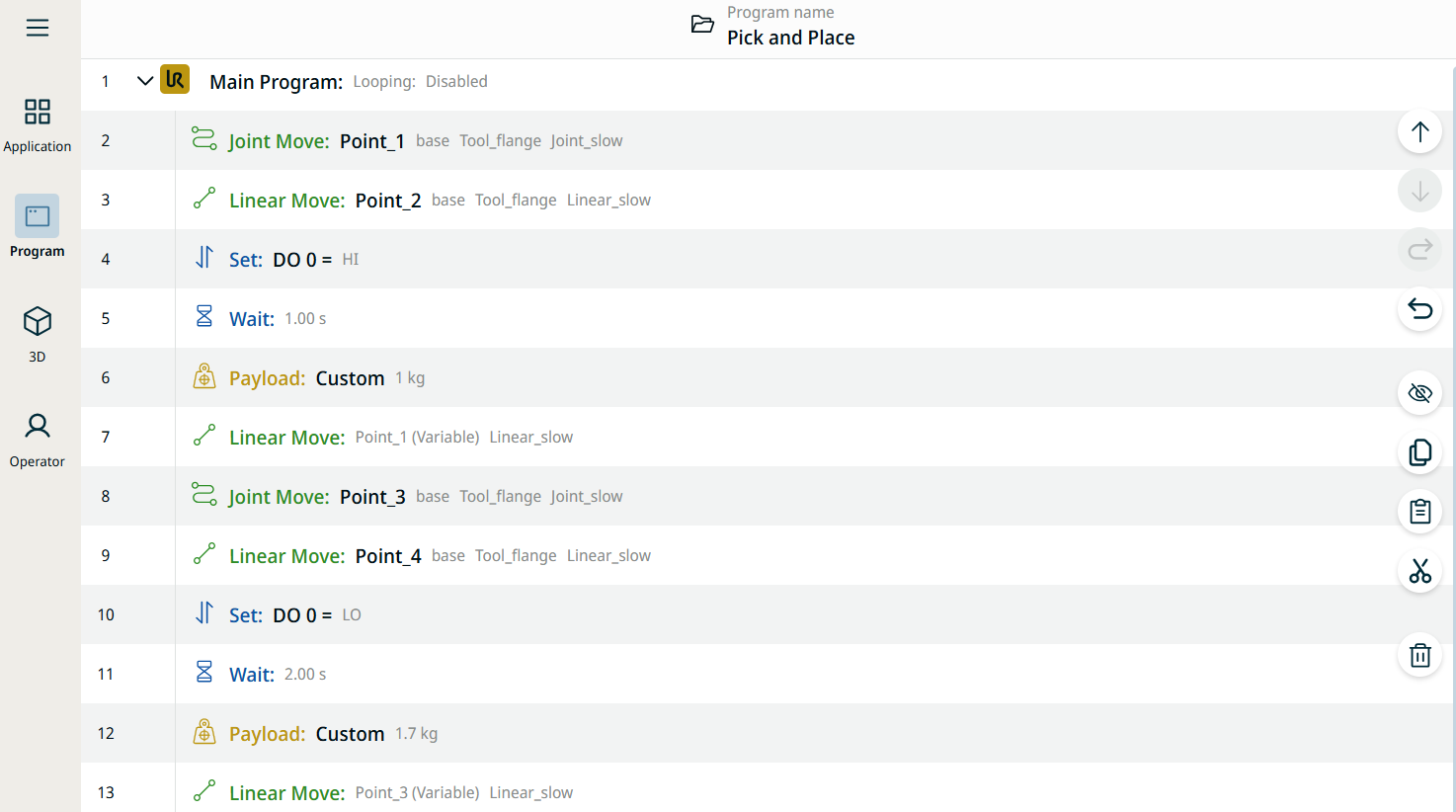
    Aceasta este structura finală a arborelui programului dumneavoastră.

  4. Atingeți Vizualizatorul 3D din meniul principal de navigare și butonul Redare din subsolul paginii pentru a vizualiza programul de preluare și plasare pe care l-ați creat.