Pegar e colocar

Descrição

A função «pick and place» é utilizada quando um robô retira uma peça de um tabuleiro ou suporte e a coloca noutro tabuleiro ou suporte. Num programa de «pick and place», cria-se uma carga útil predefinida durante a instalação. Depois, adiciona um Definir carga útil ao pegar num objeto. Deve atualizar a carga útil depois que a garra fechar, mas antes de começar a mover-se. Além disso, deve utilizar a função «Definir carga útil» após o objeto ter sido libertado.


Criação de um programa «Pick-and-Place»

  1. Na navegação principal, toque no ícone do programa. Será realizado o encaminhamento para o ecrã principal do programa.

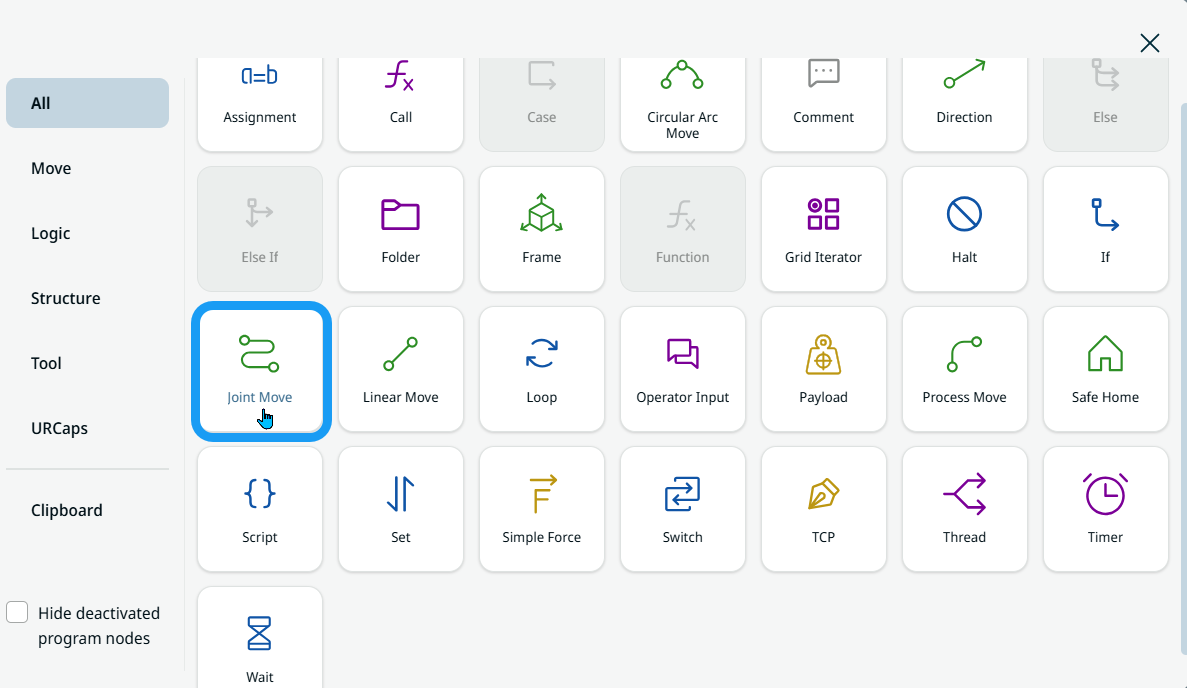
  2. Toque no ícone «Adicionar» para aceder à caixa de ferramentas de comandos e selecione oMovimento da articulação da articulação».

  3. É inserido na árvore de programas um nó de comando com os campos «Perfil de movimento» e «Nome» , os botões «Editar ponto» e «Mover para aqui» e o ícone de reticências.


Posicione o robô por cima de um tabuleiro/suporte

  1. Toque em Editar Ponto para marcar a primeira posição do robô acima do canto do tabuleiro ou do dispositivo de fixação. Será feita a direção para o visualizador 3D. Mova o braço do robô utilizando o botão «mais-menos» das coordenadas X, Y, Z e clique em «Guardar».

  2. Dê-lhe o nome Point_1 e toque em Confirmar .

O robô pega um objeto de uma bandeja/suporte

  1. Toque no ícone «Adicionar» e insira o comando Movimento linear Linear» para retirar a peça da bandeja com um movimento linear.

  2. No ponto «Editar», mova o braço do robô utilizando os botões «mais» e «menos» das coordenadas X, Y e Z e clique em «Guardar». Desça utilizando o eixo Z, na direção da seta azul.

  3. Dê-lhe o nome de Point_2 .


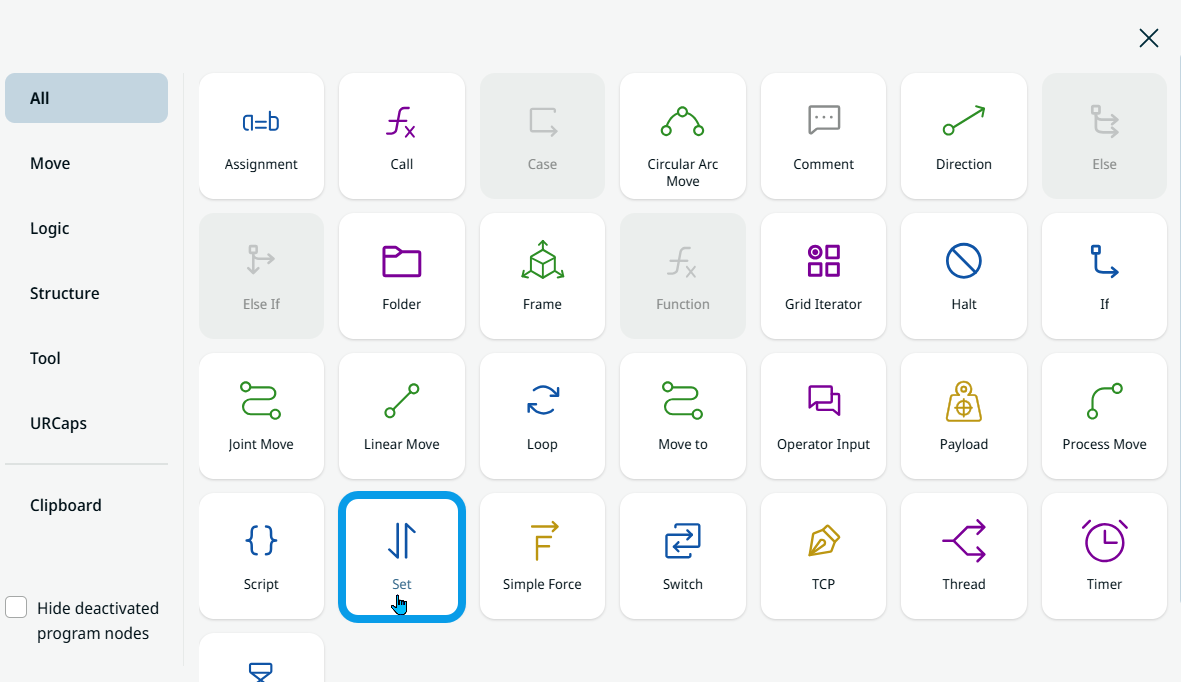
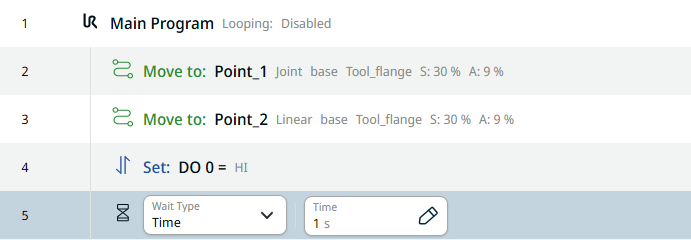
  1. Toque no ícone «Adicionar». Para fechar a garra, selecione o ícone «Definir».

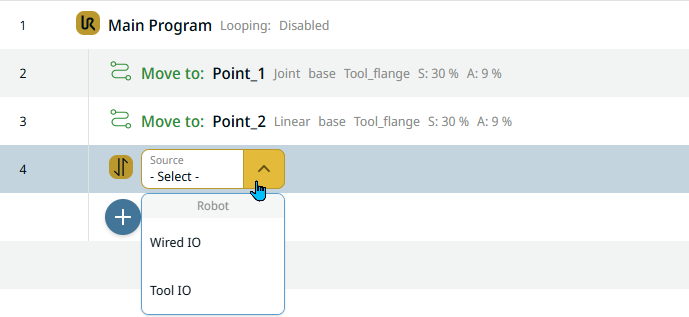
    É inserido na árvore de programas um nó de comando com o campo «Fonte».

  2. Selecione Tool IO no campo «Fonte». É inserido um campo «Signal» à direita e selecione «DO 0». É inserido mais um campo «Valor» e selecione «Alto».

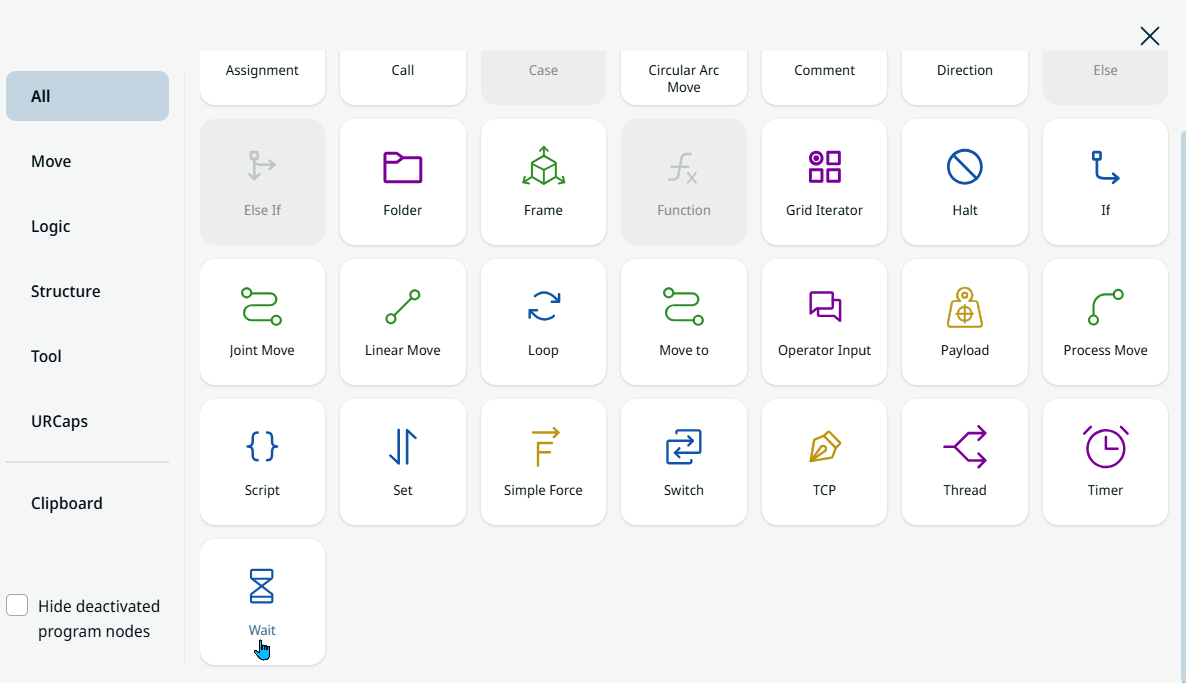
  3. Toque no ícone «Adicionar» e insira um comando «Wait».

  4. Selecione «Tempo» no campo «Tipo de espera» e introduza 1 no campo «Tempo». 
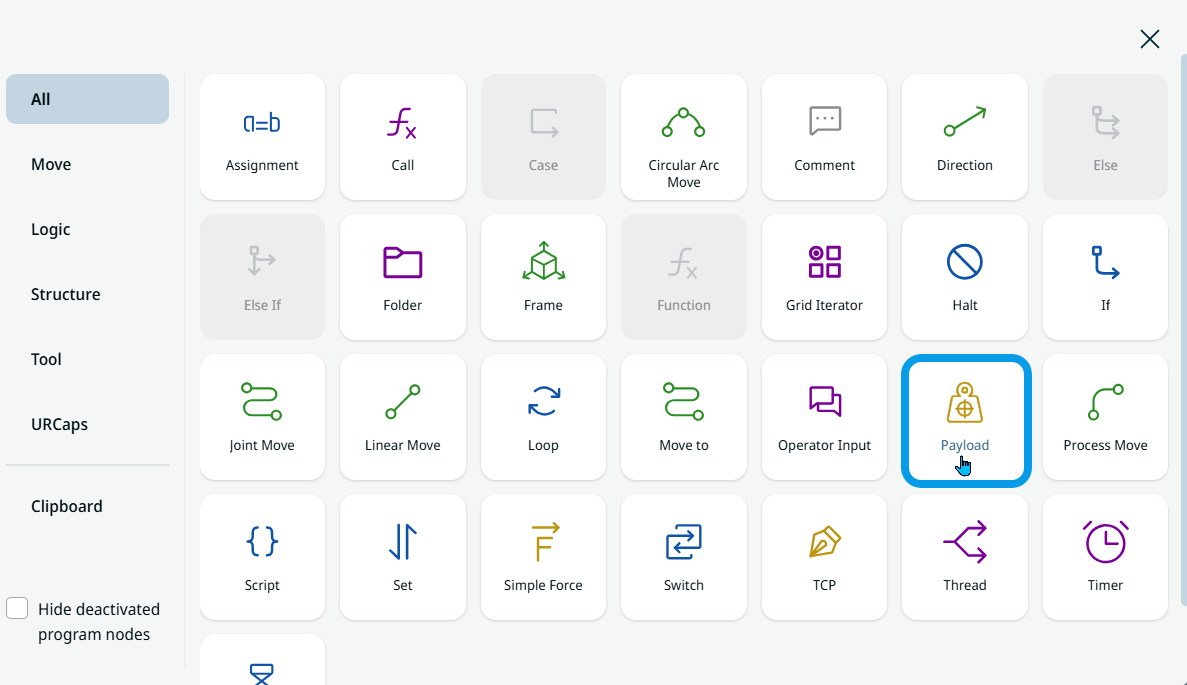
 

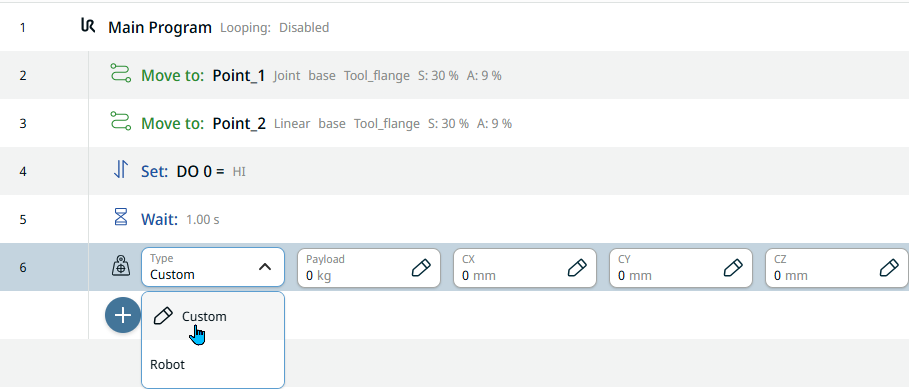
  1. Toque no ícone «Adicionar» e insira um comando «Carga Útil» para atualizar enquanto a garra mantém a peça.


  1. Selecione «Personalizado» no campo «Tipo». Foram adicionados quatro campos adicionais. No campo «Carga útil», introduza 1,5 kg no separador «Valor» e, no campo «cz» , introduza 75 no separador «Valor». Em seguida, clique em «Confirmar».

O robô desloca-se para o ponto situado acima de um tabuleiro/suporte

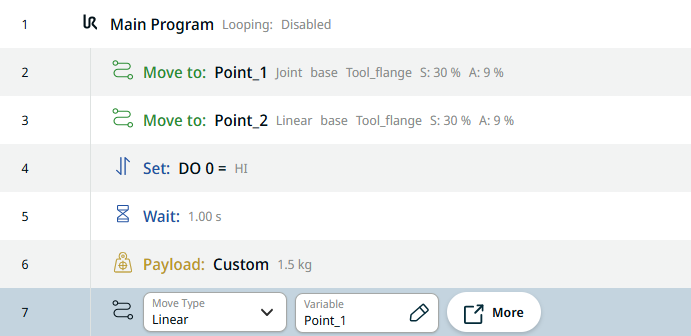
  1. É altura de voltar a avançar para o ponto acima do tabuleiro, utilizando uma variável.

  2. Toque no ícone «Adicionar» e insira um comando Movimento linear Linear».

  3. Toque no campo «Nome» e, no separador «Variável», selecione «Point_1». Em seguida, confirme.

    Ao utilizar uma posição variável, só é necessário reensinar uma vez, e não em todos os locais onde essa posição é utilizada, caso sejam necessários ajustes.

O robô chega ao fim de uma bandeja/suporte

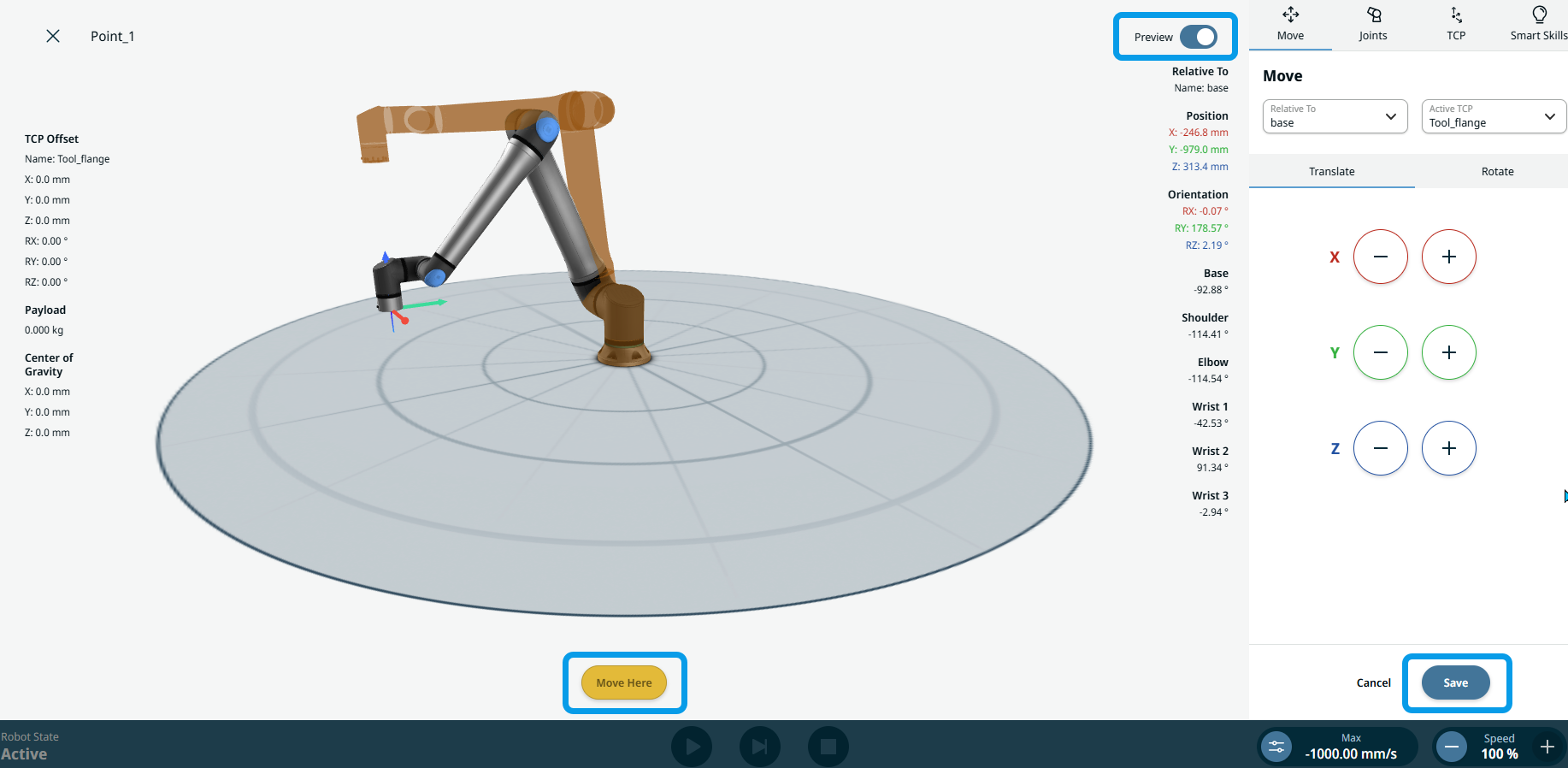
  1. Para colocar o robô na posição correta, volte atrás e toque no primeiroMovimento da articulação da articulação» na árvore de programas.

  2. Toque em «Editar ponto»e será direcionado para a vista 3D do robô. Prima o botão «Move Here» até que o braço do robô atinja a posição pré-visualizada a castanho. O botão azul «Pré-visualizar» , no canto superior direito, fica branco, o que indica que chegou à posição pretendida. Toque em «Guardar».

  3. Para que o robô chegue ao fim da bandeja, toque no último comando criado na árvore de programas.

  4. Toque no ícone «Adicionar» e insira outro comando Movimento da articulação da articulação» na árvore de programas.

  5. No ponto «Editar», mova o braço do robô utilizando os botões «mais» e «menos» das coordenadas X, Y e Z e clique em «Guardar». Corre lateralmente, utilizando o eixo X indicado pela seta vermelha.

  6. Dê-lhe o nome de Point_3 . Em seguida, confirme.

O robô coloca o objeto recolhido

  1. Para aceder à posição «Place», toque no ícone «Adicionar» e insira outro comando Movimento linear».

  2. Toque em «Editar ponto», mova o braço do robô utilizando os botões «mais» e «menos» das coordenadas X, Y e Z e clique em «Guardar». Desça utilizando o eixo Z, na direção da seta azul.

  3. Dê-lhe o nome de Point_4 . Em seguida, confirme.

  4. Toque no ícone «Adicionar» e insira um comando «Set» para abrir a garra.

  5. Selecione Tool IO no campo «Fonte».

  6. Selecione DO 0 no campo Sinal e Baixo no campo Valor.

  7. Insira outro comando «Wait». No campo «Hora», introduza 2 no separador «Valor».

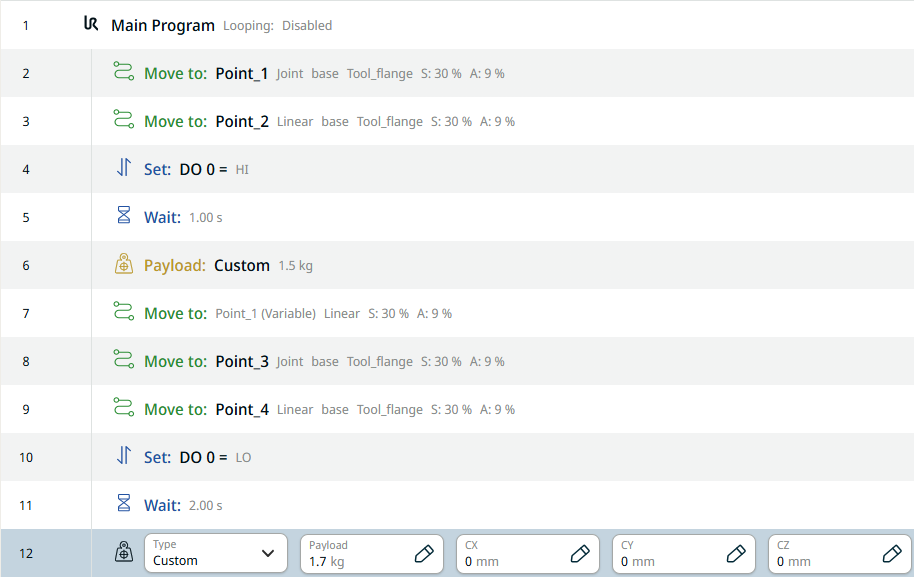
  8. Toque no ícone «Adicionar» e insira outro comando «carga útil» enquanto a garra estiver vazia.

  9. Selecione «Personalizado» no campo «Tipo».

 
  1. No campo «Carga útil», introduza 1,7 no separador «Value» e clique em «Confirm».

  2. Insira outro comando Movimento linear na árvore de programas para mover o robô novamente para um ponto acima do tabuleiro, utilizando uma variável.

  3. No campo «Nome», selecione «Point_3» no separador «Variável» e clique em «Confirmar».

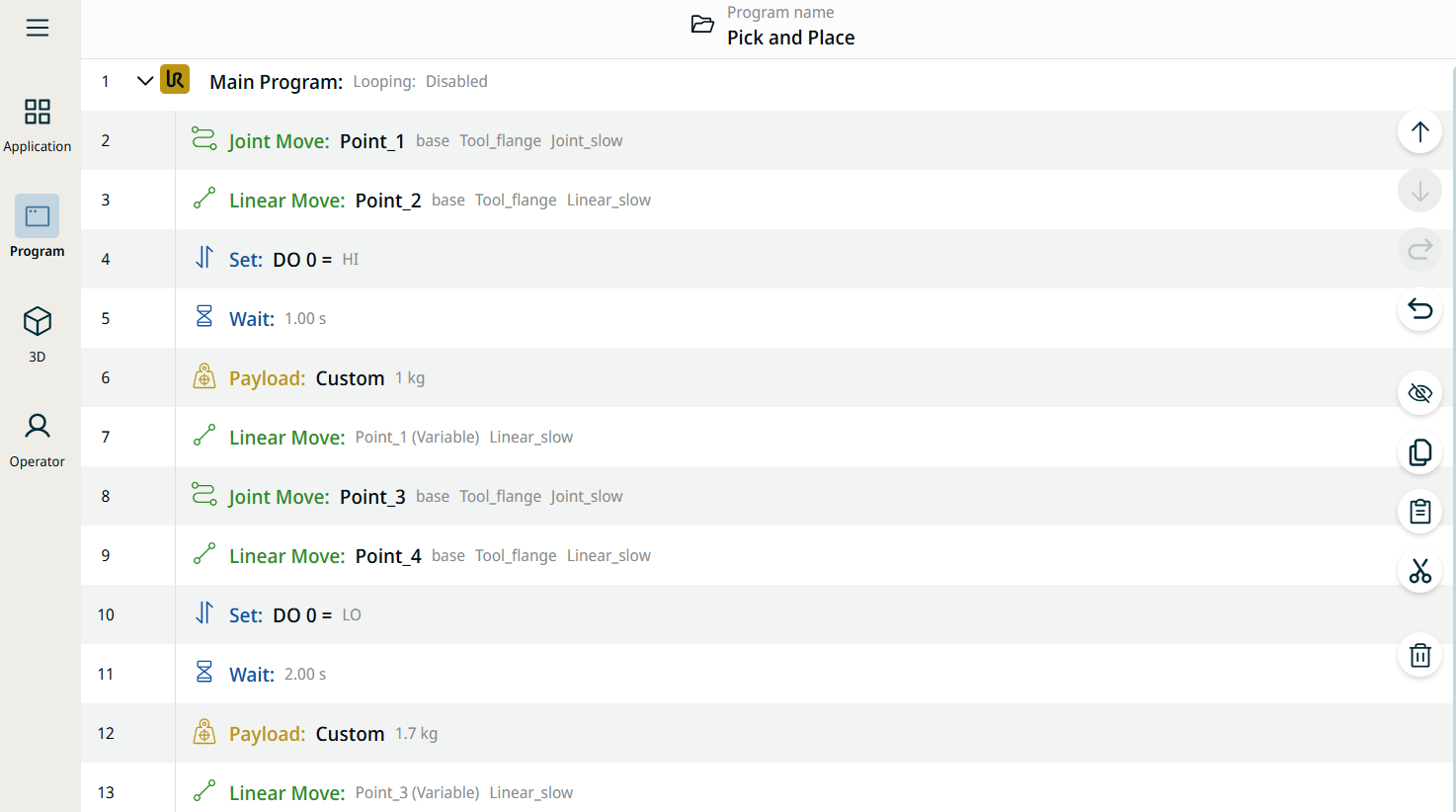
    Esta é a estrutura final da sua árvore de programas.

  4. Toque no Visualizador 3D na navegação principal e no botão Reproduzir no rodapé para visualizar o programa de recolha e colocação que criou.