Indicadores de validação

Descrição

A partir da versão SW 10.14.0 do PolyScope X, os erros de validação são apresentados com emblemas de contagem de notificações e realces na margem esquerda, em vez de botões com ícones amarelos.

Os indicadores de validação informam-no quando a introdução de um programa ou de definições não passa na validação — por exemplo, quando um nó de comando está incompleto, falta uma referência ou uma expressão é inválida.

Anteriormente, os botões com ícones amarelos assinalavam erros de validação na barra lateral ,na navegação principal ,na árvore de programas e nas caixas de diálogo de definições. O design atualizado é mais simples e menos intrusivo, continuando, no entanto, a indicar onde existem erros.

Os indicadores de validação não são o mesmo que falhas de segurança, estados de paragem de emergência ou caixas de diálogo de erro do controlador.


Como funciona

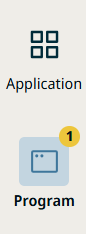
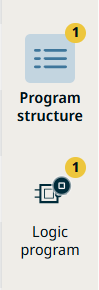
  • Na barra lateral e na navegação principal ,um emblema com o número de notificações num ícone indica quantos erros de validação existem nessa área.

  • Na árvore de programas, os nós de comandos inválidos são assinalados com um realce na margem esquerda, em vez de um ícone amarelo.

  • Um nó da árvore de programas só é apresentado como inválido quando esse próprio nó é inválido.

  • Um nó pai na árvore de programas é apresentado como inválido apenas quando está recolhido e contém nós filhos inválidos.

  • Nas caixas de diálogo de definições de comandos de movimento — tais como Direção ,Movimento C, Movimento P , Mover para, Movimentos parae Percurso as separadores inválidas utilizam o estado de validação padrão das separadores, em vez de ícones amarelos.


Para detetar e corrigir erros de validação

  1. Procure os ícones de contagem de notificações na barra lateral ou na navegação principal ,ou as áreas destacadas na margem esquerda da árvore de programas.

  2. Toque no ícone ou no nó com o indicador para abrir a área que contém o erro.

  3. Verifique o nó destacado ou o separador inválido e preencha ou corrija os dados necessários.

  4. Quando a entrada é válida, o marcador, o realce da moldura ou o indicador de separador são removidos automaticamente.

Para obter uma visão geral do ecrã do programa e da árvore de programas, consulte Menu do Programa Menu do programa