Chwyć i umieść

Opis

Operacja „pick and place” ma zastosowanie, gdy robot pobiera element z tacy lub uchwytu i umieszcza go w innej tacy lub uchwycie. W programie typu „pick and place” podczas instalacji tworzy się domyślne obciążenie robota. Następnie należy dodać ustawienie obciążenia podczas odbierania obiektu. Użytkownik aktualizuje obciążenie po zamknięciu chwytaka, ale przed rozpoczęciem ruchu. Ponadto należy ustawić obciążenie użytkowe po zwolnieniu obiektu.


Tworzenie programu typu „Pick-and-Place”

  1. W głównym menu nawigacyjnym dotknij ikony programu. Zostaniesz skierowany do głównego ekranu programu.

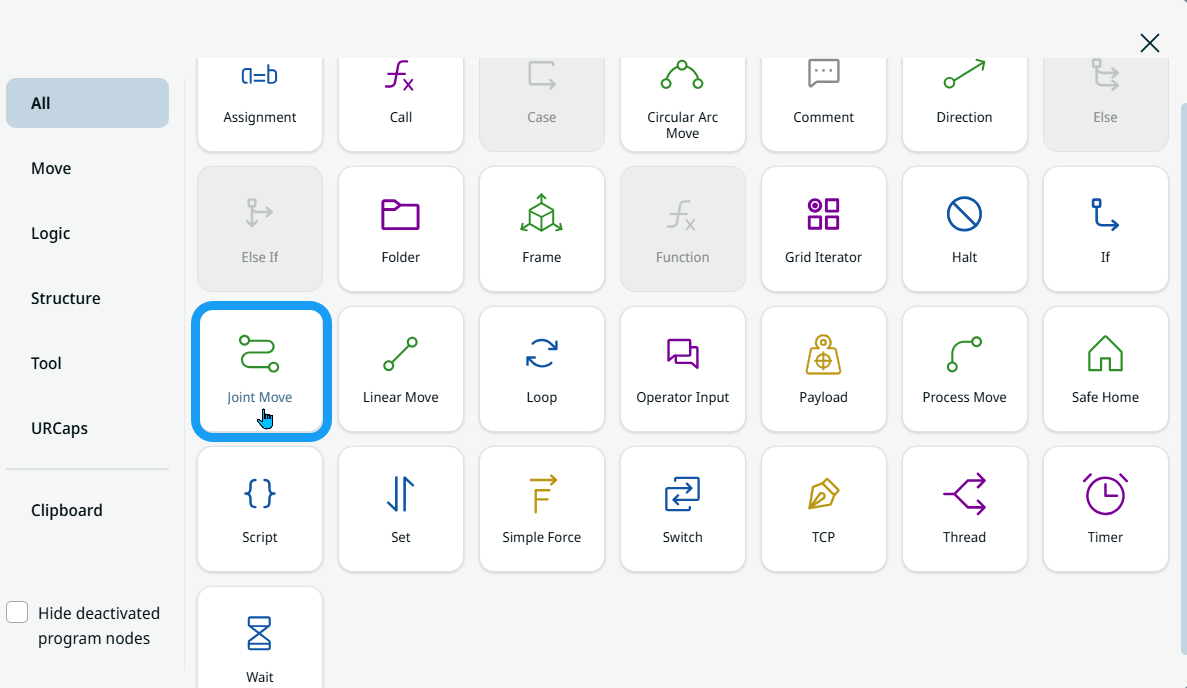
  2. Naciśnij ikonę dodawania, aby wyświetlić zestaw narzędzi poleceń, a następnie wybierz ikonęRuch przegubu przegubu .

  3. W drzewie programu wstawiany jest węzeł polecenia zawierający pola Profil ruchu i Nazwa , przyciski Edytuj punkt i Przenieś tutaj oraz ikonę wielokropka.


Ustaw robota nad tacą/uchwytem

  1. Naciśnij Edytuj punkt , aby zaznaczyć pierwszą pozycję robota nad rogiem tacy lub uchwytu. Zostaniesz skierowany do przeglądarki 3D. Przesuń ramię robota za pomocą przycisków plus i minus przy współrzędnych X, Y, Z, a następnie zapisz ustawienia.

  2. Nazwij go Point_1 i dotknij Potwierdź .

Robot chwyta przedmiot z tacy/uchwytu

  1. Naciśnij ikonę dodawania i wprowadź polecenie Ruch liniowy liniowe , aby chwycić element z tacy ruchem liniowym.

  2. W oknie „Edit Point” przesuń ramię robota za pomocą przycisków plus i minus przy współrzędnych X, Y, Z, a następnie kliknij „Save”. Przesuń się w dół wzdłuż osi Z zgodnie z niebieską strzałką.

  3. Nazwij go Point_2 .


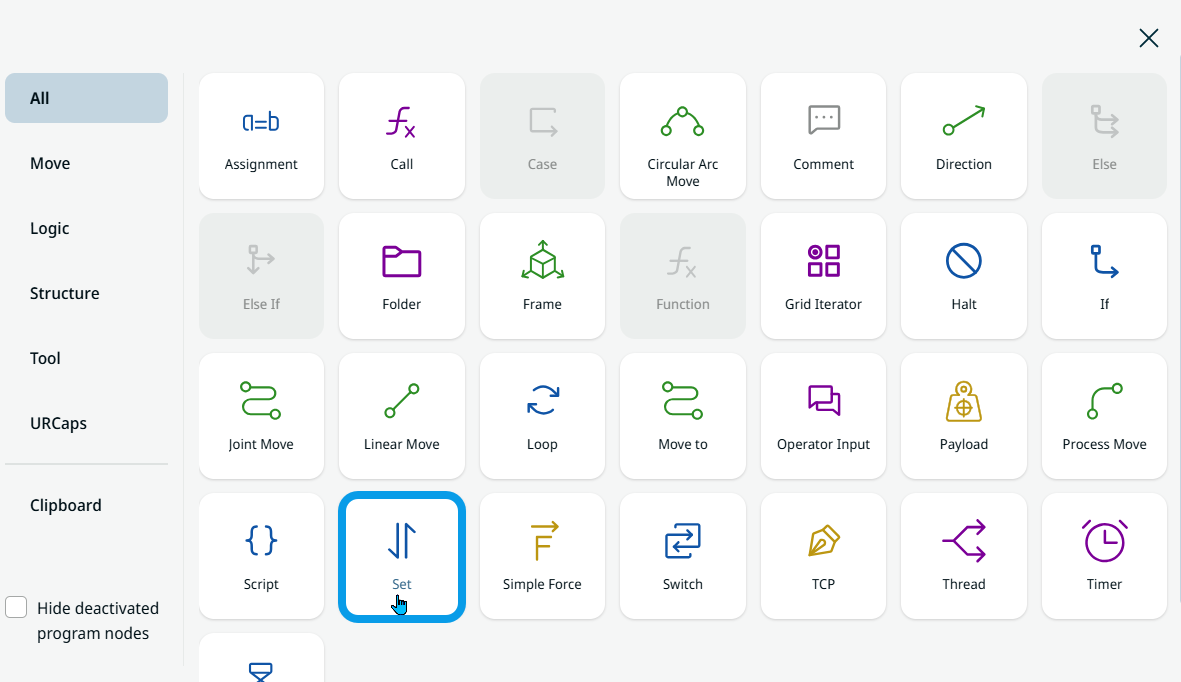
  1. Naciśnij ikonę dodawania. Aby zamknąć chwytak, wybierz ikonę Ustaw .

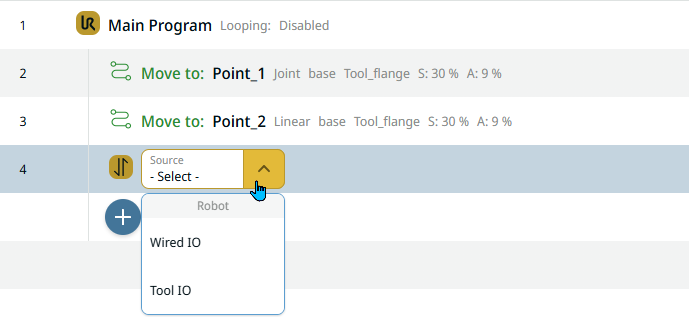
    W drzewie programu wstawiany jest węzeł polecenia z polem „Źródło”.

  2. W polu „Źródło” wybierz opcję „Tool IO”. Po prawej stronie pojawia się pole „Signal” (Sygnał) – wybierz opcję „DO 0”. Następnie należy wprowadzić pole „Wartość” i wybrać opcję „Wysoka” .

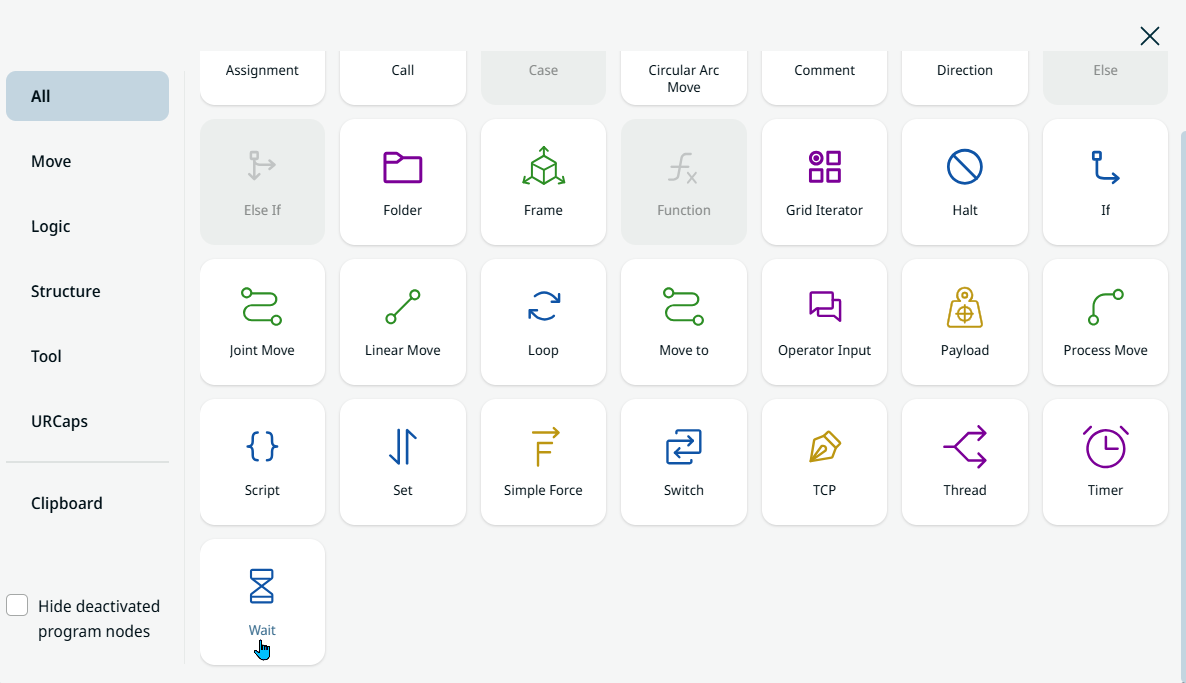
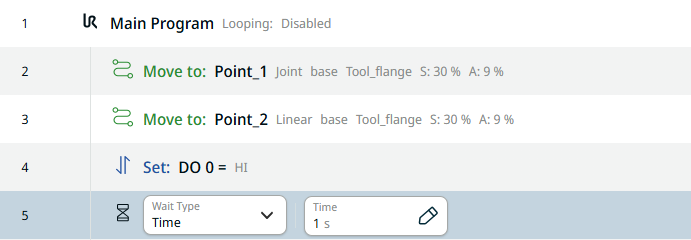
  3. Naciśnij ponownie ikonę dodawania i wstaw polecenie Wait.

  4. W polu „Typ oczekiwania” wybierz opcję „Czas”, a następnie wpisz wartość 1 w polu „Czas”. 
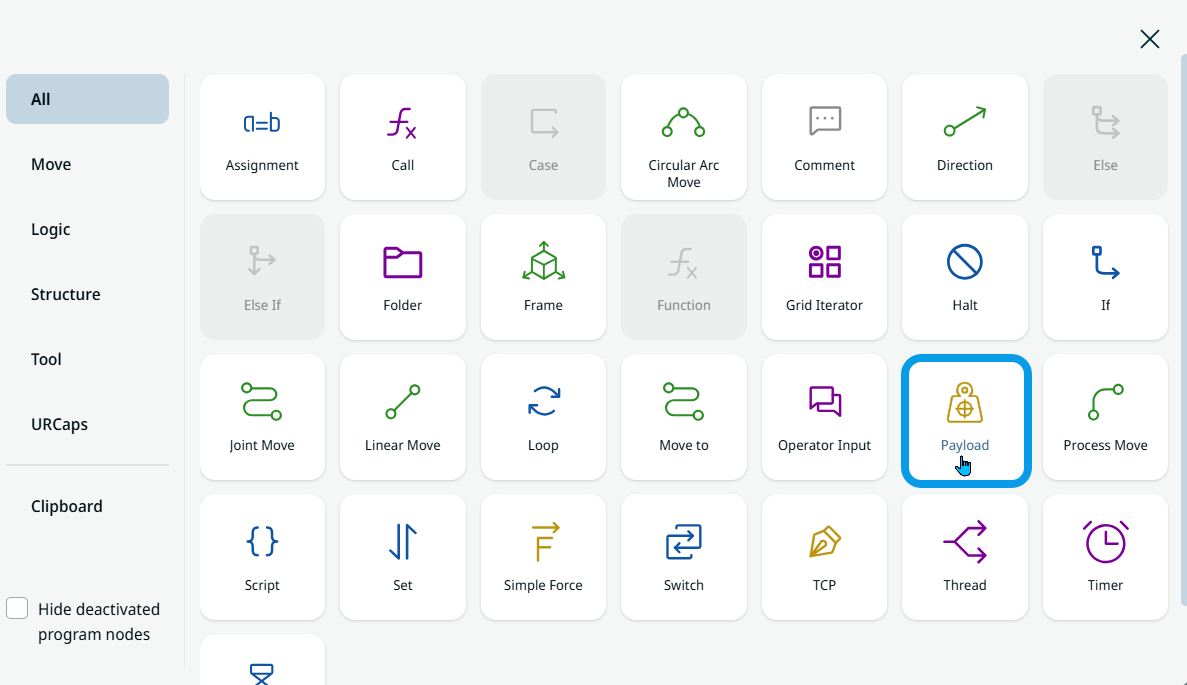
 

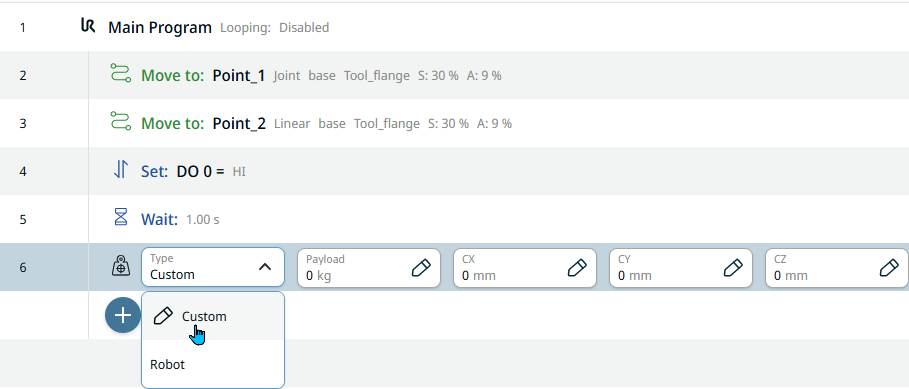
  1. Naciśnij ponownie ikonę dodawania i wprowadź polecenie Payload , aby zaktualizować dane, gdy chwytak trzyma element.


  1. W polu Typ wybierz opcję Niestandardowe. Dodano cztery dodatkowe pola. W polu Obciążenie wprowadź wartość 1,5 kg w zakładce „Wartość”, a w polu cz wprowadź wartość 75 w zakładce „Wartość”. Następnie Potwierdź .

Robot przemieszcza się do punktu znajdującego się nad tacą/uchwytem

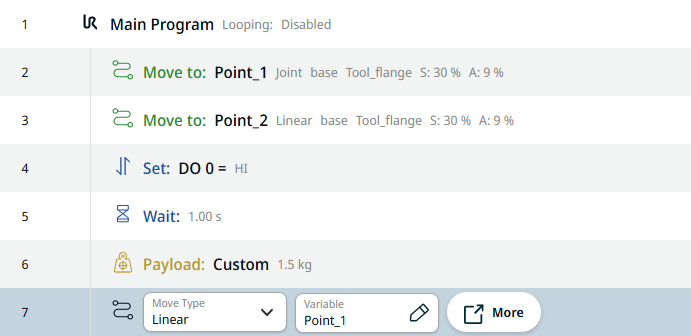
  1. Czas ponownie przejść do punktu znajdującego się powyżej tacy, używając zmiennej.

  2. Naciśnij ikonę dodawania i wstaw polecenie Ruch liniowy liniowe .

  3. Naciśnij pole Nazwa, a następnie w zakładce Zmienna wybierz Point_1. Następnie kliknij „Potwierdź”.

    Dzięki zastosowaniu zmiennej pozycji wystarczy przeprowadzić ponowne programowanie tylko raz, a nie w każdym miejscu, w którym ta pozycja jest wykorzystywana, na wypadek konieczności wprowadzenia korekt.

Robot dociera do końca tacy/uchwytu

  1. Aby ustawić robota w odpowiedniej pozycji, cofnij się i dotknij pierwszegoRuch przegubu przegubu” w drzewie programu.

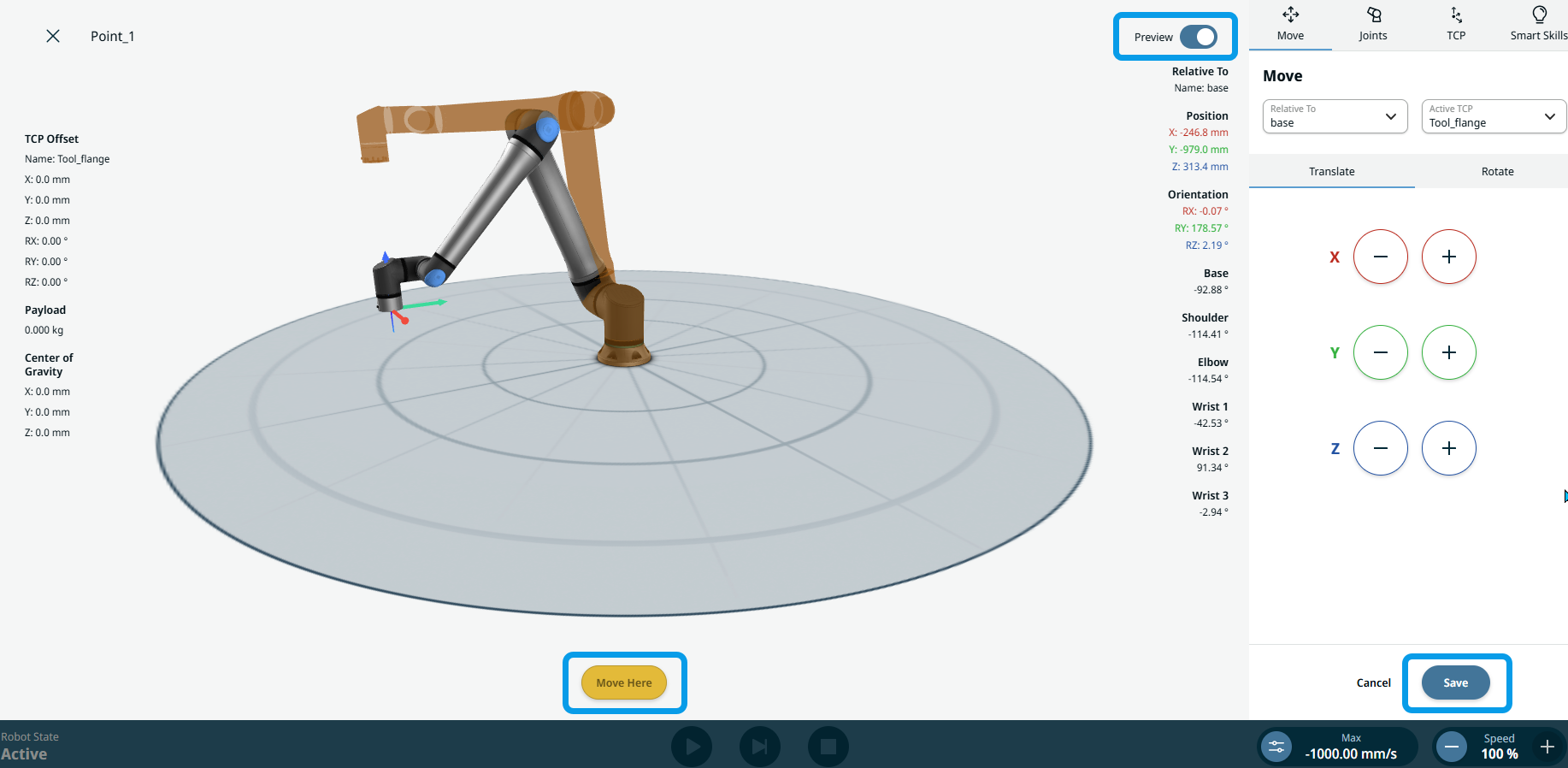
  2. Naciśnij Edytuj punkt, a zostaniesz skierowany do widoku 3D robota. Naciskaj przycisk „Move Here” , aż ramię robota osiągnie pozycję zaznaczoną na podglądzie kolorem brązowym. Niebieski przycisk Podgląd w prawym górnym rogu zmienia kolor na biały, co oznacza, że osiągnąłeś żądaną pozycję. Naciśnij przycisk „Zapisz”.

  3. Aby robot dotarł do końca tacy, należy dotknąć ostatniego utworzonego polecenia w drzewie programu.

  4. Naciśnij ikonę dodawania i wstaw kolejne polecenie Ruch przegubu przegubu do drzewa programu.

  5. W oknie „Edit Point” przesuń ramię robota za pomocą przycisków plus i minus przy współrzędnych X, Y, Z, a następnie kliknij „Save”. Biegaj w bok, poruszając się wzdłuż osi X w kierunku wskazanym czerwoną strzałką.

  6. Nazwij go Point_3 . Następnie kliknij „Potwierdź”.

Robot umieszcza podniesiony przedmiot

  1. Aby przejść do pozycji „Place”, dotknij ikony dodawania i wstaw kolejne polecenie Ruch liniowy .

  2. Naciśnij przycisk „Edytuj punkt”, przesuń ramię robota za pomocą przycisków plus i minus przy współrzędnych X, Y, Z, a następnie naciśnij przycisk „Zapisz”. Przesuń się w dół wzdłuż osi Z zgodnie z niebieską strzałką.

  3. Nazwij go Point_4 . Następnie kliknij „Potwierdź”.

  4. Naciśnij ikonę dodawania i wprowadź polecenie Set , aby otworzyć chwytak.

  5. W polu „Źródło” wybierz opcję „Tool IO”.

  6. W polu „Sygnał” wybierz opcję DO 0 , a w polu „Wartość” opcję Niski .

  7. Wprowadź kolejne polecenie „Wait”. W polu „Czas” wprowadź wartość 2 w zakładce „Wartość”.

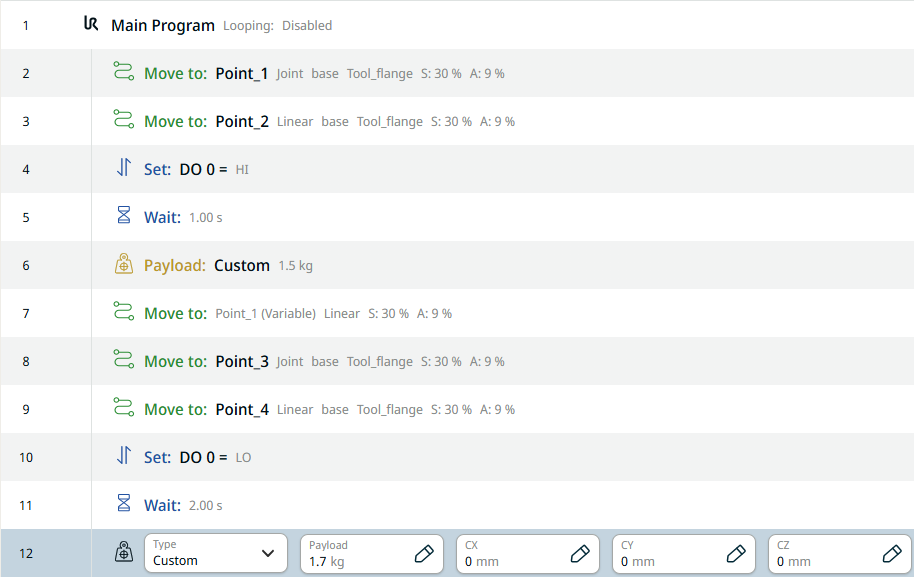
  8. Naciśnij ikonę dodawania i wprowadź kolejne polecenie obciążenia, gdy chwytak jest pusty.

  9. W polu „Typ” wybierz opcję „Niestandardowe”.

 
  1. W polu „Obciążenie” wprowadź wartość 1,7 w zakładce „Value” (Wartość), a następnie kliknij „Confirm” (Potwierdź).

  2. Wstaw kolejne polecenie Ruch liniowy w drzewie programu, aby ponownie przesunąć robota w górę do punktu znajdującego się nad tacą, wykorzystując zmienną.

  3. W polu „Nazwa” wybierz Point_3 w zakładce „Zmienna”, a następnie kliknij „Potwierdź”.

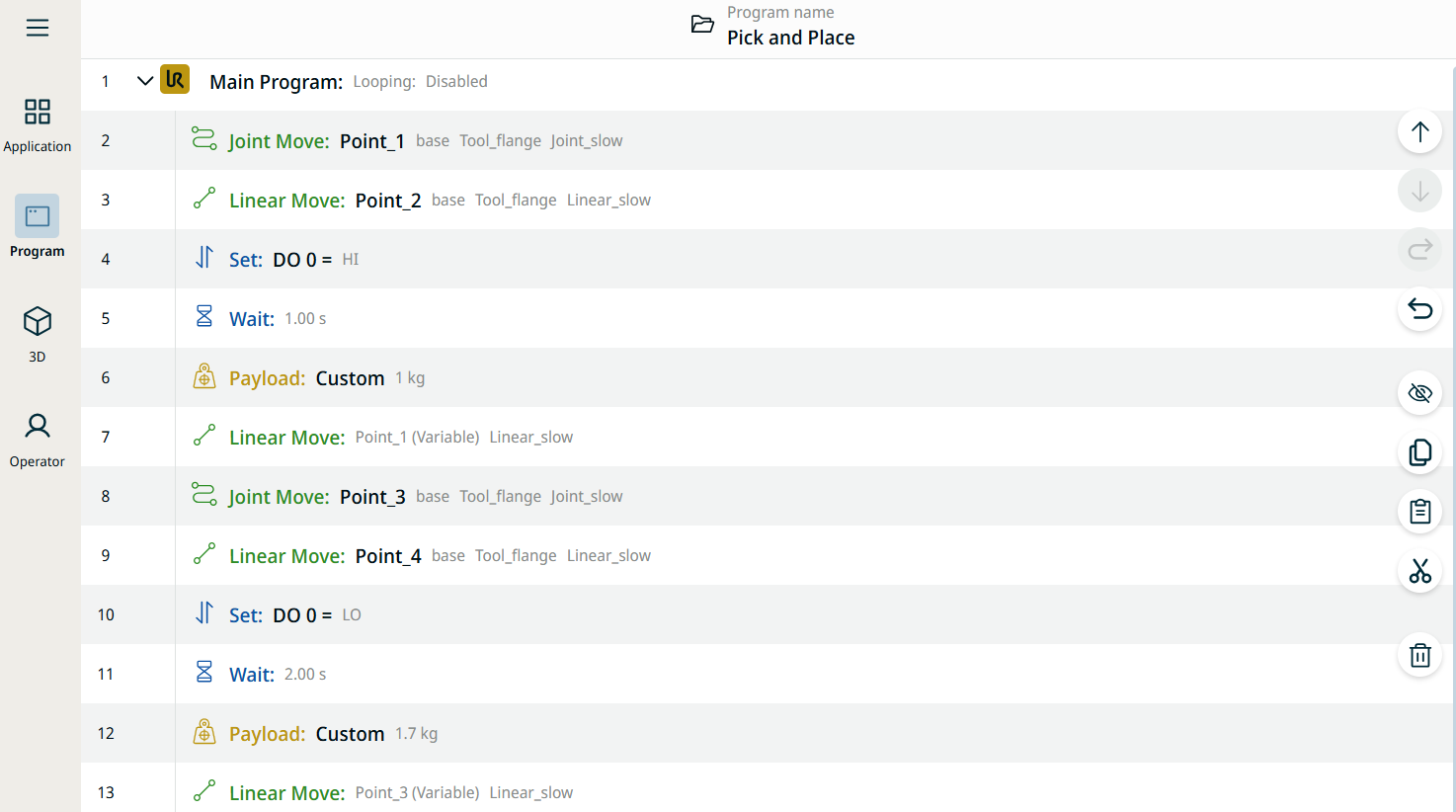
    Oto ostateczna struktura drzewa programu.

  4. Naciśnij opcję Przeglądarka 3D w głównym menu nawigacyjnym, a następnie przycisk Odtwórz w stopce, aby wyświetlić utworzony program typu „pick-and-place”.