Oppakken en neerzetten

Beschrijving

Pick-and-place wordt gebruikt wanneer een robot een onderdeel uit een bak of houder oppakt en dit in een andere bak of houder plaatst. In een pick-and-place-programma stelt u tijdens de installatie een standaardbelasting in. Vervolgens voegt u een commando Belasting instellen toe bij het oppakken van een object. U de belasting aan nadat de grijper is gesloten, maar voordat deze begint te bewegen. Bovendien gebruikt u de functie 'Set Payload' nadat het object is losgelaten.


Een pick-and-place-programma maken

  1. Tik in de hoofdnavigatie op het programmapictogram. U wordt naar het hoofdscherm van het programma gestuurd.

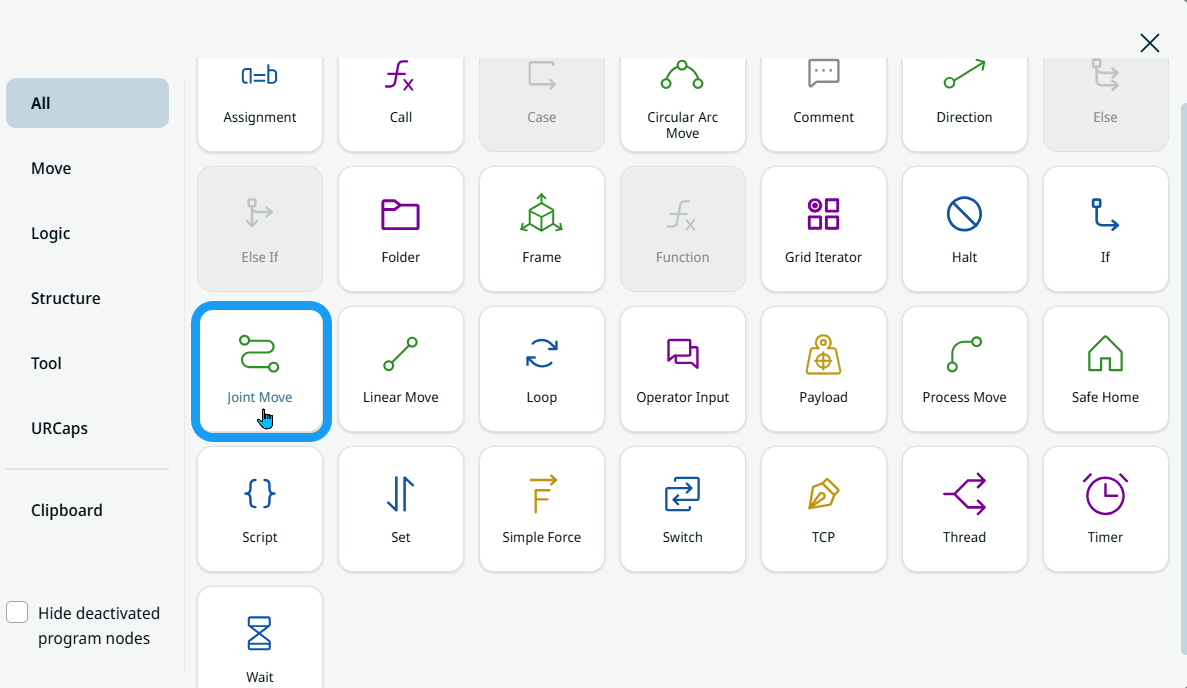
  2. Tik op het pictogram 'Toevoegen' om de toolbox met commando's te openen en kies hetGewrichtsbeweging'.

  3. Er wordt een commando-knooppunt met de velden Bewegingsprofiel en Naam , de knoppen Punt bewerken en Hierheen verplaatsen en een ellips-pictogram ingevoegd in de programmastructuur.


Plaats de robot boven een bak/houder

  1. Tik op 'Punt bewerken' om de eerste positie van de robot boven de hoek van de lade of het opspanningsstuk te markeren. U wordt naar de 3D-viewer gestuurd. Beweeg de robotarm met behulp van de plus-min-knop voor de X-, Y- en Z-coördinaten en Sla op .

  2. Geef het de naam Point_1 en tik op Bevestigen .

Robot pakt een voorwerp uit een bak/houder

  1. Tik op het pictogram 'Toevoegen' en voeg het Lineaire beweging in om het onderdeel met een lineaire beweging uit de lade te pakken.

  2. Verplaats in het venster 'Edit Point' de robotarm met behulp van de plus- en min-knoppen voor de X-, Y- en Z-coördinaten en klik op 'Save'. Verplaats naar beneden met behulp van de Z-as in de blauwe pijl.

  3. Geef het de naam Point_2 .


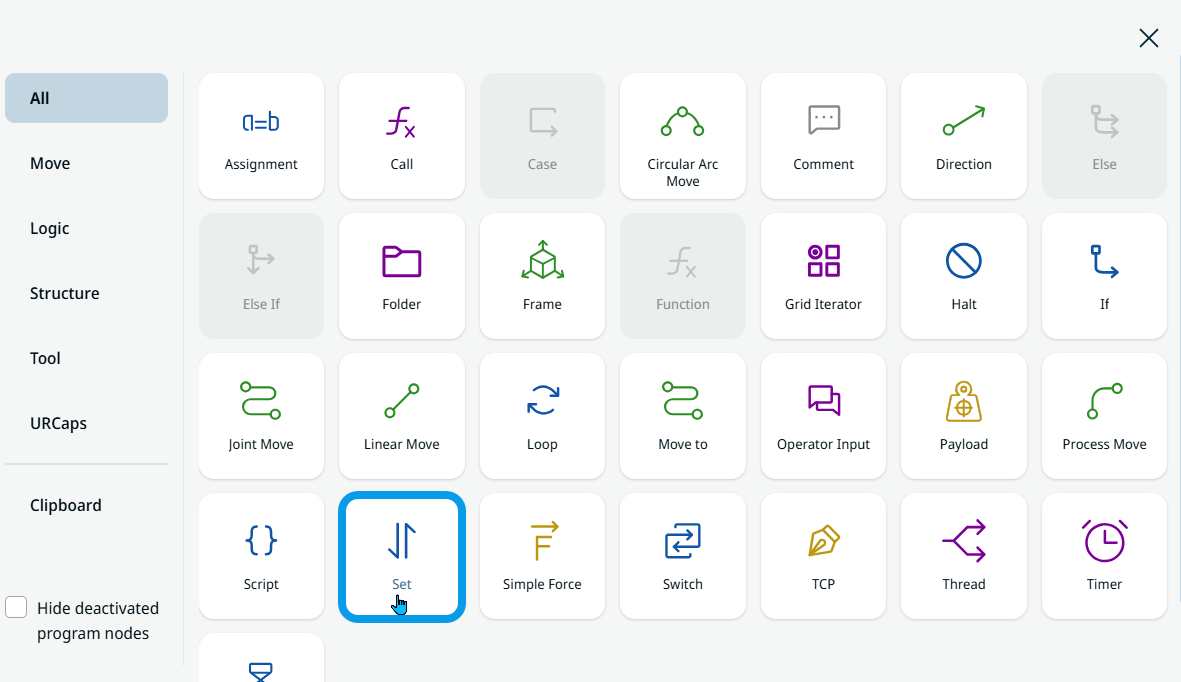
  1. Tik op het pictogram 'Toevoegen'. Om de grijper te sluiten, kiest u het pictogram Set .

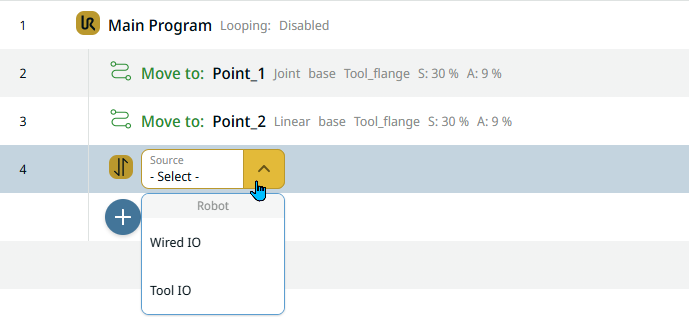
    Er wordt een opdrachtknooppunt met het veld Bron ingevoegd in de programmastructuur.

  2. Kies Tool IO in het veld Bron. Er wordt rechts een veld 'Signaal' ingevoegd; kies vervolgens DO 0 . Er wordt nog een veld 'Waarde' ingevoegd en kies Hoog .

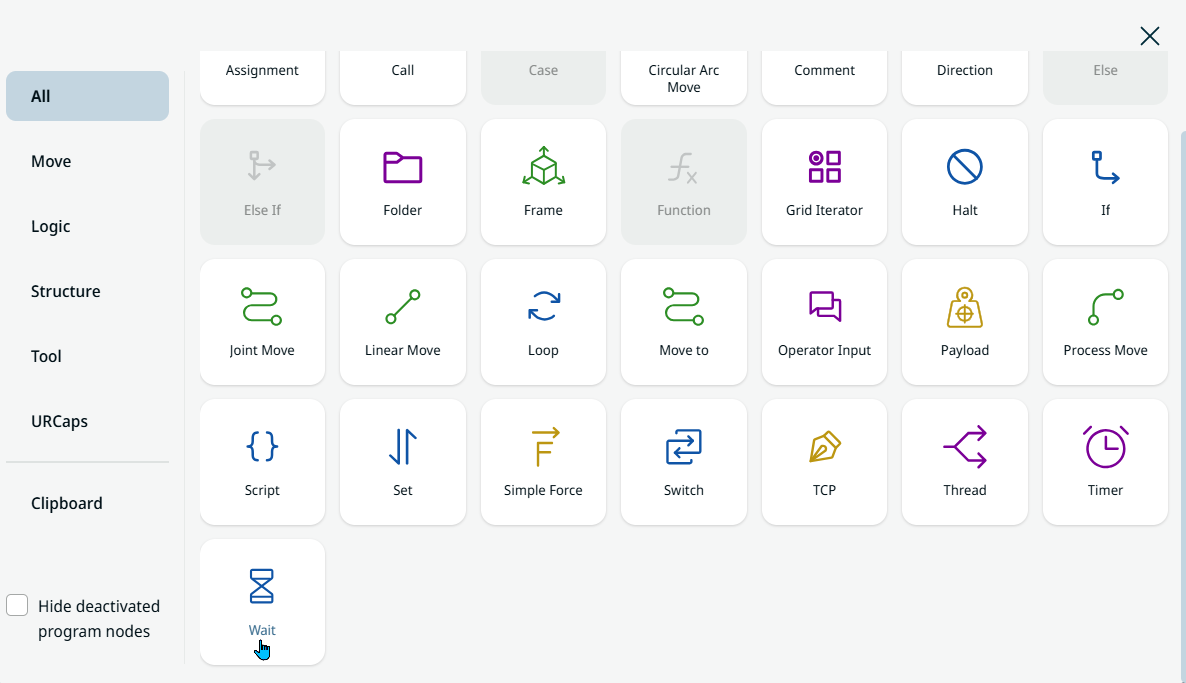
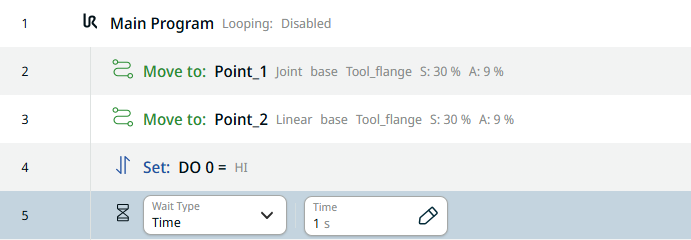
  3. Tik op het pictogram 'Toevoegen' en voeg een Wait -commando in.

  4. Kies Tijd in het veld 'Wachttype' en voer 1 in het veld 'Tijd' in. 
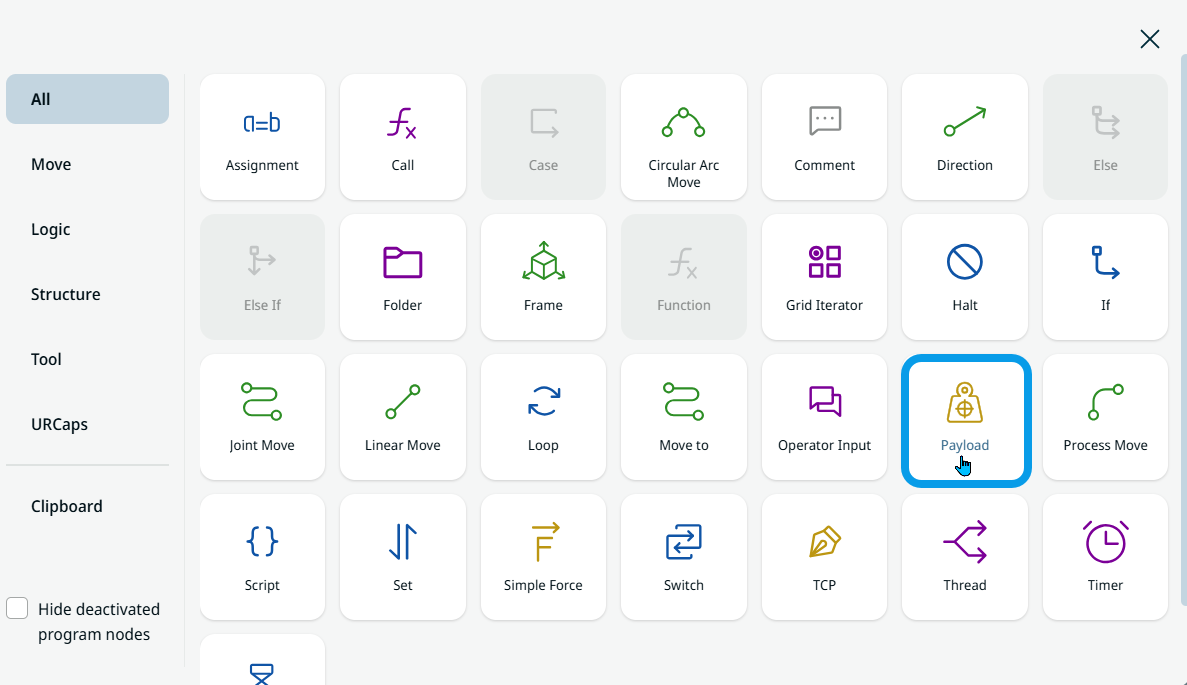
 

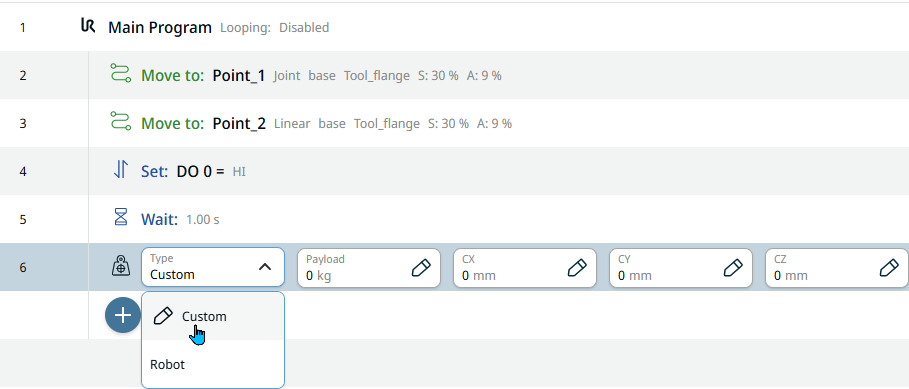
  1. Tik op het pictogram 'Toevoegen' en voeg een Payload -commando in om bij te werken terwijl de grijper het werkstuk vasthoudt.


  1. Kies 'Aangepast' in het veld Type. Er zijn vier extra velden toegevoegd. Voer in het veld Payload op het tabblad Waarde de waarde 1,5 kg in, en voer in het veld cz op het tabblad Waarde de waarde 75 in. Klik vervolgens op Bevestigen .

De robot beweegt naar het punt boven een bak/houder

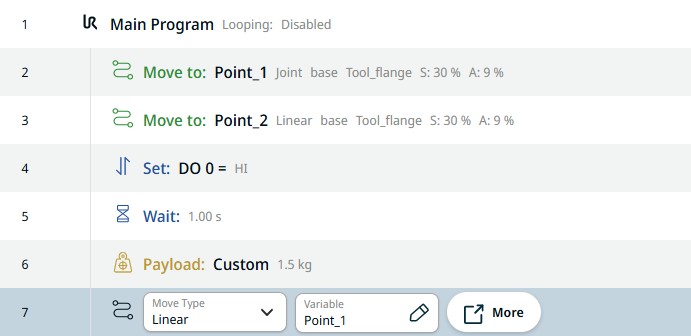
  1. Het is tijd om weer naar het punt boven de lade te gaan met behulp van een variabele.

  2. Tik op het pictogram 'Toevoegen' en voeg een Lineaire beweging -commando in.

  3. Tik op het veld 'Naam' en selecteer op het tabblad 'Variabele' de optie 'Point_1'. Bevestig vervolgens.

    Door een variabele positie te gebruiken, hoeft u slechts één keer opnieuw te programmeren, en niet op elke plek waar die positie wordt gebruikt als er aanpassingen nodig zijn.

De robot bereikt het einde van een lade/houder

  1. Om de robot in positie te brengen, gaat u terug en tikt u op het eersteGewrichtsbeweging in de programmastructuur.

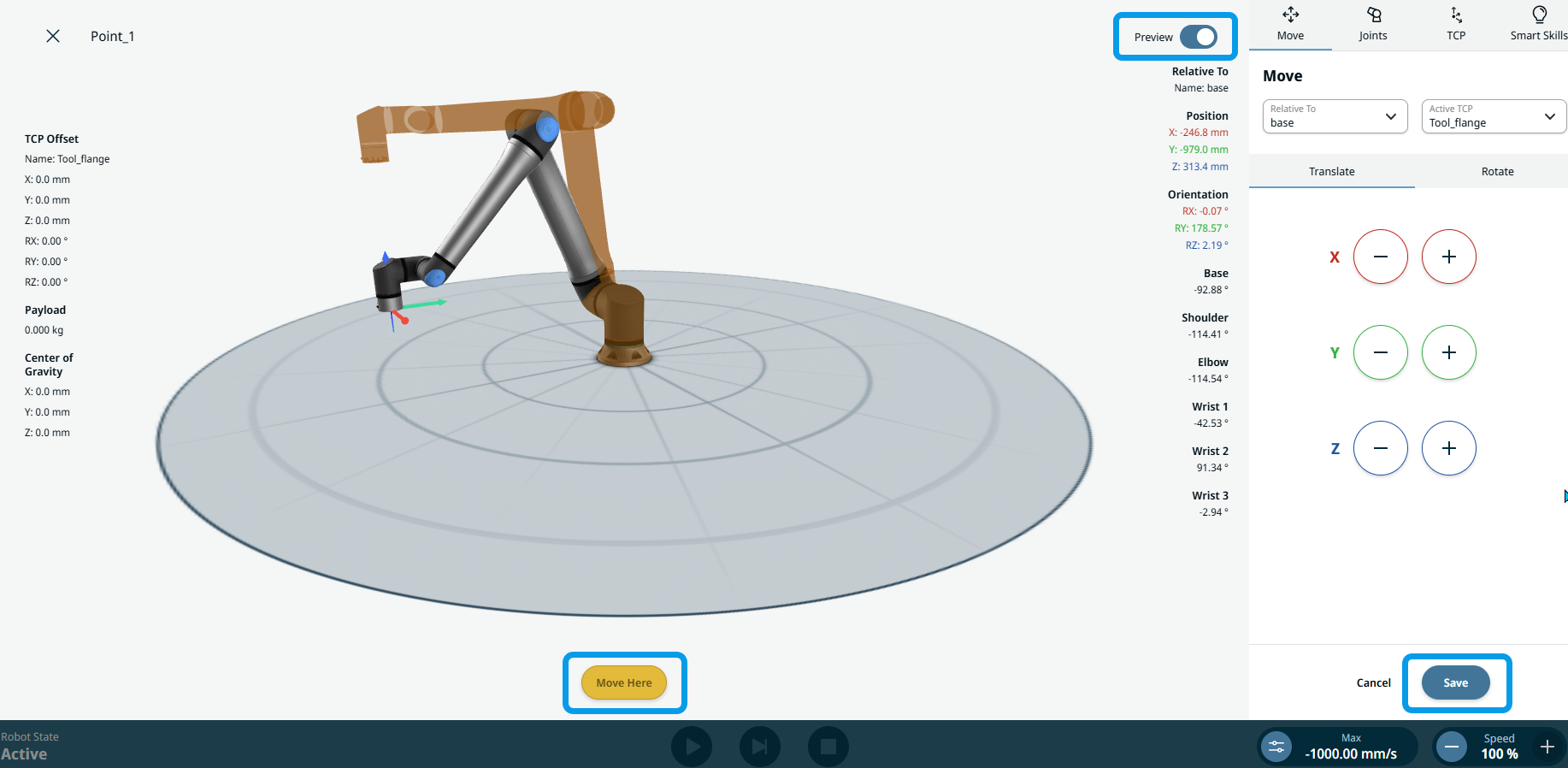
  2. Tik op 'Puntbewerken' , waarna u naar de 3D-weergave van de robot wordt geleid. Druk op de knop Move Here totdat de robotarm de in bruin weergegeven positie bereikt. De blauwe knop Voorbeeld rechtsboven wordt wit, wat aangeeft dat u de gewenste positie hebt bereikt. Tik op 'Opslaan'.

  3. Om de robot naar het einde van de lade te laten gaan, tikt u op het laatst aangemaakte commando in de programmastructuur.

  4. Tik op het pictogram 'Toevoegen' en voeg nog een commando Gewrichtsbeweging toe aan de programmastructuur.

  5. Verplaats in het venster 'Edit Point' de robotarm met behulp van de plus- en min-knoppen voor de X-, Y- en Z-coördinaten en klik op 'Save'. Beweeg zijwaarts met behulp van de X-as in de rode pijl.

  6. Geef het de naam Point_3 . Bevestig vervolgens.

De robot plaatst een opgepakt voorwerp

  1. Om naar de positie 'Place' te gaan, tikt u op het pictogram 'Toevoegen' en voegt u nog Lineaire beweging -commando in.

  2. Tik op 'Edit Point', verplaats de robotarm met behulp van de plus- en min-knoppen van de X-, Y- en Z-coördinaten en sla op. Verplaats naar beneden met behulp van de Z-as in de blauwe pijl.

  3. Geef het de naam Point_4 . Bevestig vervolgens.

  4. Tik op het pictogram 'Toevoegen' en voer een Set -commando in om de grijper te openen.

  5. Selecteer Tool IO in het veld Bron.

  6. Selecteer DO 0 in het veld 'Signaal' en Low in het veld 'Waarde'.

  7. Voer nog een Wacht -commando in. Voer in het veld 'Tijd' op het tabblad 'Waarde' de waarde 2 in.

  8. Tik op het pictogram 'Toevoegen' en voer nog een Payload-commando in terwijl de grijper leeg is.

  9. Kies 'Aangepast' in het veld 'Type'.

 
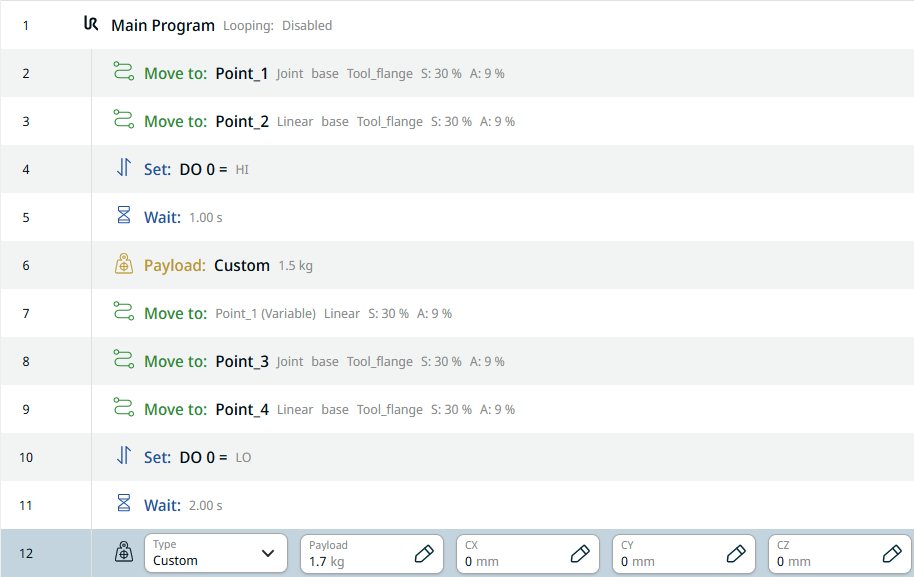
  1. Voer in het veld 'Payload' op het tabblad 'Value' de waarde 1,7 in en klik op 'Confirm'.

  2. Voeg nog Lineaire beweging -commando toe aan de programmastructuur om de robot met behulp van een variabele weer naar een punt boven de lade te verplaatsen.

  3. Kies in het veld 'Naam' Point_3 op het tabblad 'Variabele' en klik op 'Bevestigen'.

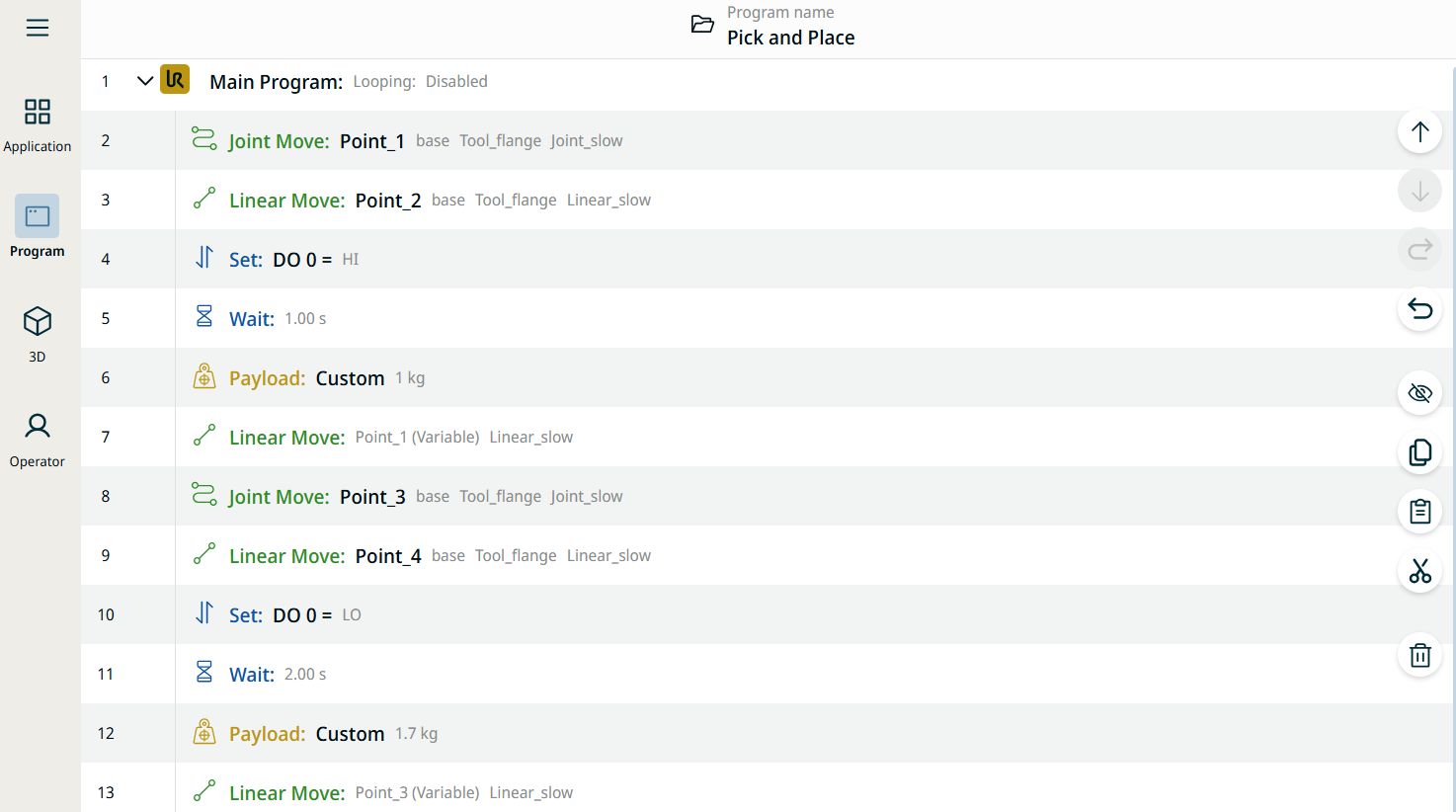
    Dit is de definitieve structuur van uw programmastructuur.

  4. Tik op de 3D Viewer in het hoofdmenu en op de Afspelen -knop in de voettekst om het door u gemaakte pick-and-place-programma te bekijken.