인증서 처리

설명

'디지털 인증서 관리' 기능을 사용하면 개인정보 보호 강화 메일(PEM) 파일을 확인, 편집, 가져오기 또는 내보낼 수 있으며, 인증서 서명 요청(CSR)을 생성하고 자체 서명 인증서를 만들 수 있습니다.


목적 및 이점

이 기능은 로봇을 안전하게 식별하고 암호화된 통신을 가능하게 합니다. 이 제품은 빠른 설정을 위한 자체 서명 인증서와 더 엄격한 신뢰 요구 사항을 위한 CA 서명 인증서 모두에 대한 워크플로를 지원합니다.

주요 이점은 다음과 같습니다:

  • 인증서 세부 정보를 확인하고 검증하십시오.

  • PEM 형식의 인증서 및 CSR을 가져오고 내보냅니다.

  • 구성 가능한 옵션, 주체 필드 및 유효 기간을 사용하여 자체 서명 인증서를 생성합니다.

  • 만료된 인증서 경고 해결.


인증서 관리 위치 찾기

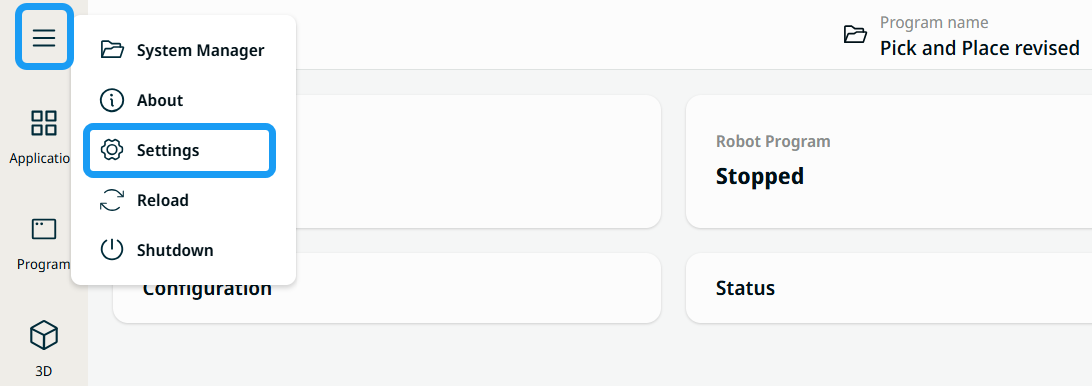
  1. 메인 탐색 메뉴에서 햄버거 메뉴 를 탭한 다음 설정 을 선택하십시오.

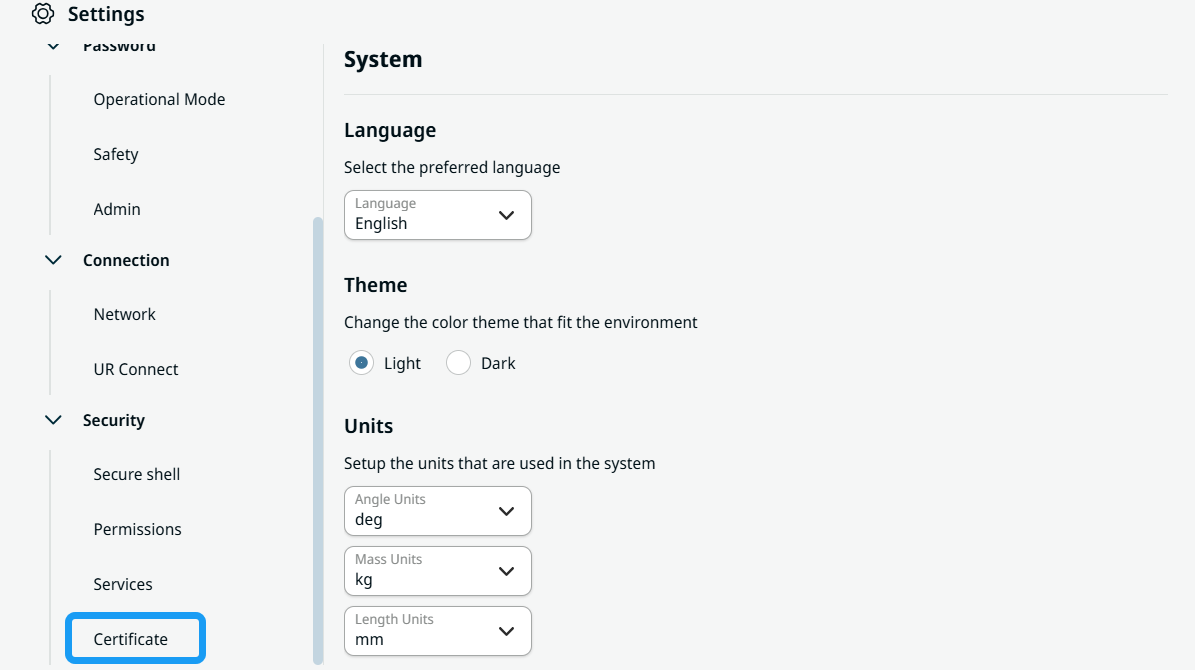
  2. 설정 옵션을 훑어보며 인증서항목을 찾으세요.


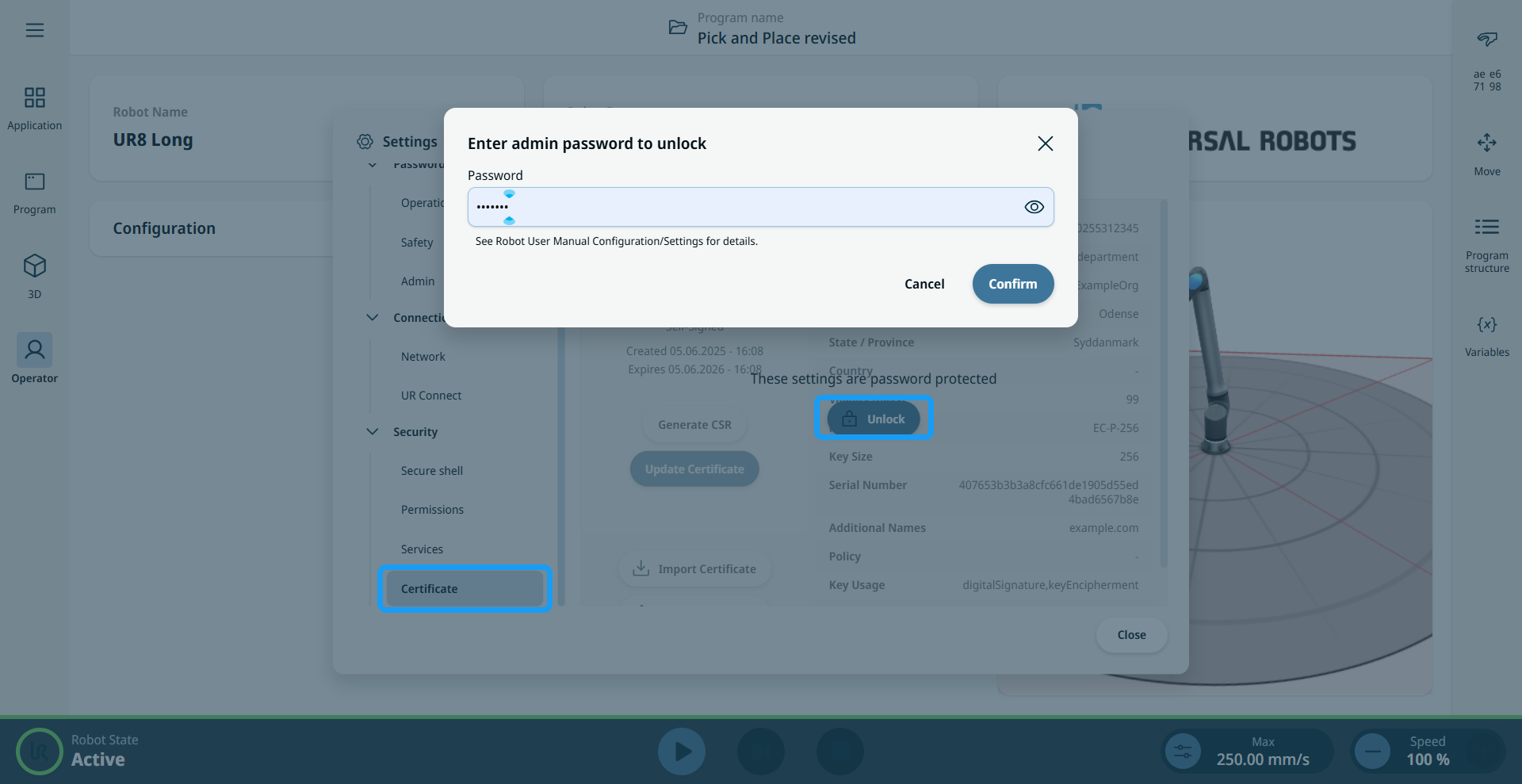
  1. '인증서'를 탭한 다음 '잠금 해제'를 탭하여 인증서 세부 정보를 확인하십시오.

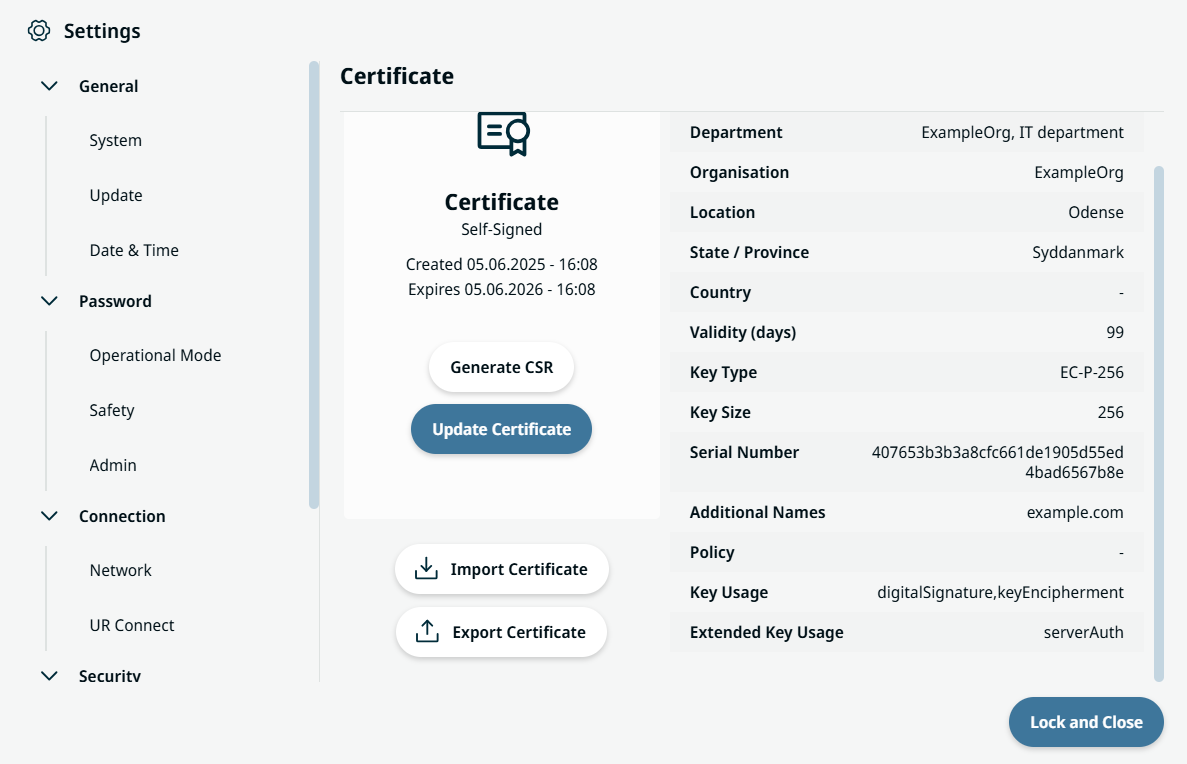
  2. '인증서' 화면에는 세부 정보와 다음 네 개의 버튼이 표시됩니다:

    • CSR 생성

    • 인증서 업데이트

    • 인증서 가져오기

    • 인증서 내보내기


인증서 갱신 방법

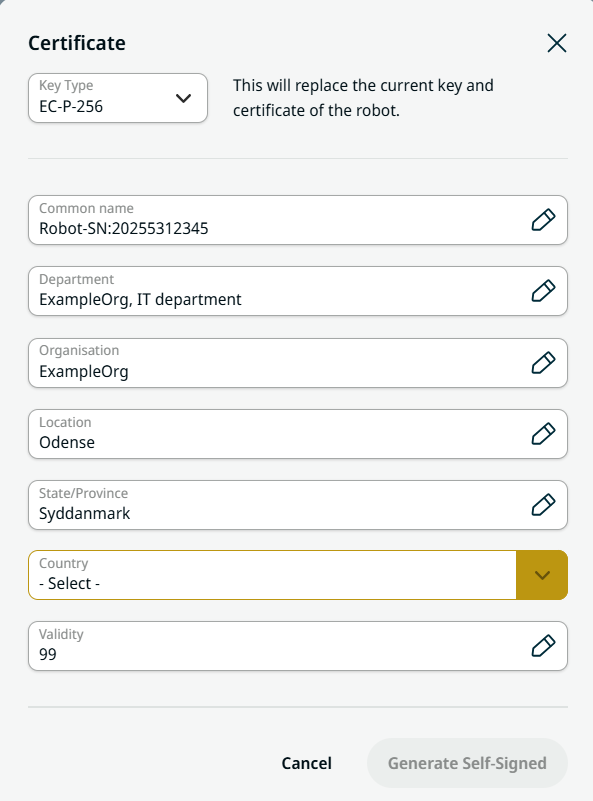
  1. '인증서 업데이트' 버튼을 탭하십시오.


  2. 8개의 입력란에 인증서 세부 정보를 설정하십시오.

  3. '자체 서명 생성'을 탭하여 새 인증서를 생성하고 설치하십시오.

    현재의 키와 인증서가 교체되었습니다. 성공 메시지가 표시되고 세부 정보가 새로 고쳐집니다.


CSR 생성

인증서가 이미 존재하는지 확인하십시오. 인증서가 없는 경우 CSR 생성 버튼이 비활성화됩니다.
  1. 'CSR 생성' 버튼을 탭하십시오.

  2. 외부 저장 매체를 선택할 수 있는 내보내기 대화 상자가 열립니다. CSR은 csr .pem 으로 저장됩니다.

  3. CSR을 사용하여 회사의 IT 부서인 인증 기관(CA)으로부터 CA 서명된 인증서를 발급받으십시오.

  4. CA에서 서명한 인증서를 가져옵니다.


인증서 가져오기

  1. '인증서 가져오기' 버튼을 탭하십시오.

  2. PEM 인증서 파일을 선택하십시오. 파일 탐색기를 사용하여 파일을 찾으십시오.

  3. 수입이 성공적으로 완료되면 시스템에 성공 메시지가 표시됩니다.

    인증서 세부 정보가 업데이트되었습니다. 형식이 올바르지 않은 경우 오류 메시지가 표시됩니다.


인증서 내보내기

  1. '인증서 내보내기' 버튼을 탭하십시오.

  2. 내보내기 대화 상자가 열립니다. '미디어 확인'을 탭하여 외부 미디어(SD 카드 또는 USB)를 감지합니다.

  3. 대상 위치를 선택한 후 내보내기 를 탭하세요.

    인증서는 선택한 저장 매체에 certificate.pem이라는 이름으로 저장됩니다.


만료된 인증서 처리

인증서가 만료되면, 해당 페이지에는 일반적인 생성/만료 정보 대신 만료 날짜가 포함된 '만료됨' 메시지가 표시됩니다.

이 문제를 해결하는 방법은 두 가지가 있습니다:

  1. '인증서 업데이트'를 사용하여 새로운 자체 서명 인증서를 생성하십시오.

  2. '인증서 가져오기'를 사용하여 CA 또는 백업에서 유효한 PEM 인증서를 설치하십시오.