Gestione dei certificati

Descrizione

La gestione dei certificati digitali consente di visualizzare, modificare e importare o esportare file PEM (Privacy Enhanced Mail), generare richieste di firma certificati (CSR) e creare certificati autofirmati.


Scopo e vantaggi

Questa funzione garantisce l'identificazione sicura del robot e consente una comunicazione crittografata. Supporta flussi di lavoro sia per certificati autofirmati (per una configurazione rapida) sia per certificati firmati da CA (per requisiti di affidabilità più rigorosi).

Ecco i principali vantaggi:

  • Visualizza e verifica i dettagli del certificato.

  • Importazione ed esportazione di certificati e CSR in formato PEM.

  • Genera certificati autofirmati con opzioni configurabili, campi oggetto e periodo di validità.

  • Risolvere gli avvisi relativi ai certificati scaduti.


Per individuare la sezione "Gestione dei certificati"

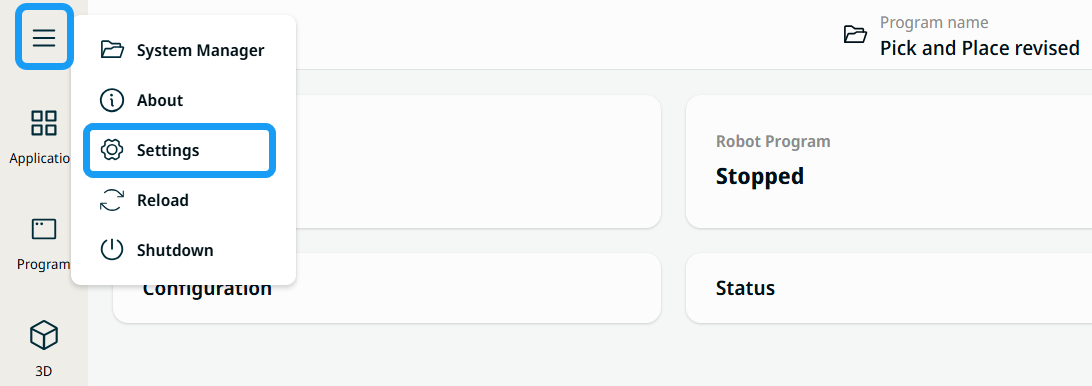
  1. Tocca il menu a hamburger nella navigazione principale e seleziona Impostazioni .

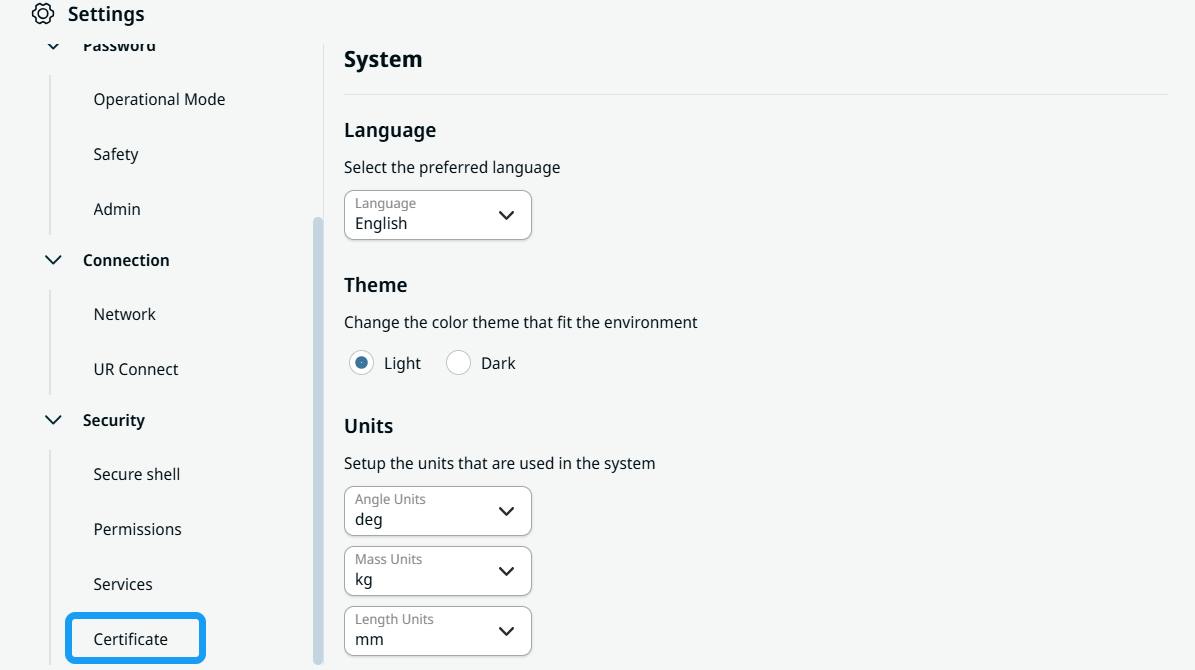
  2. Scorri le opzioni delle Impostazioni per trovare Certificato nella sezione Sicurezza.


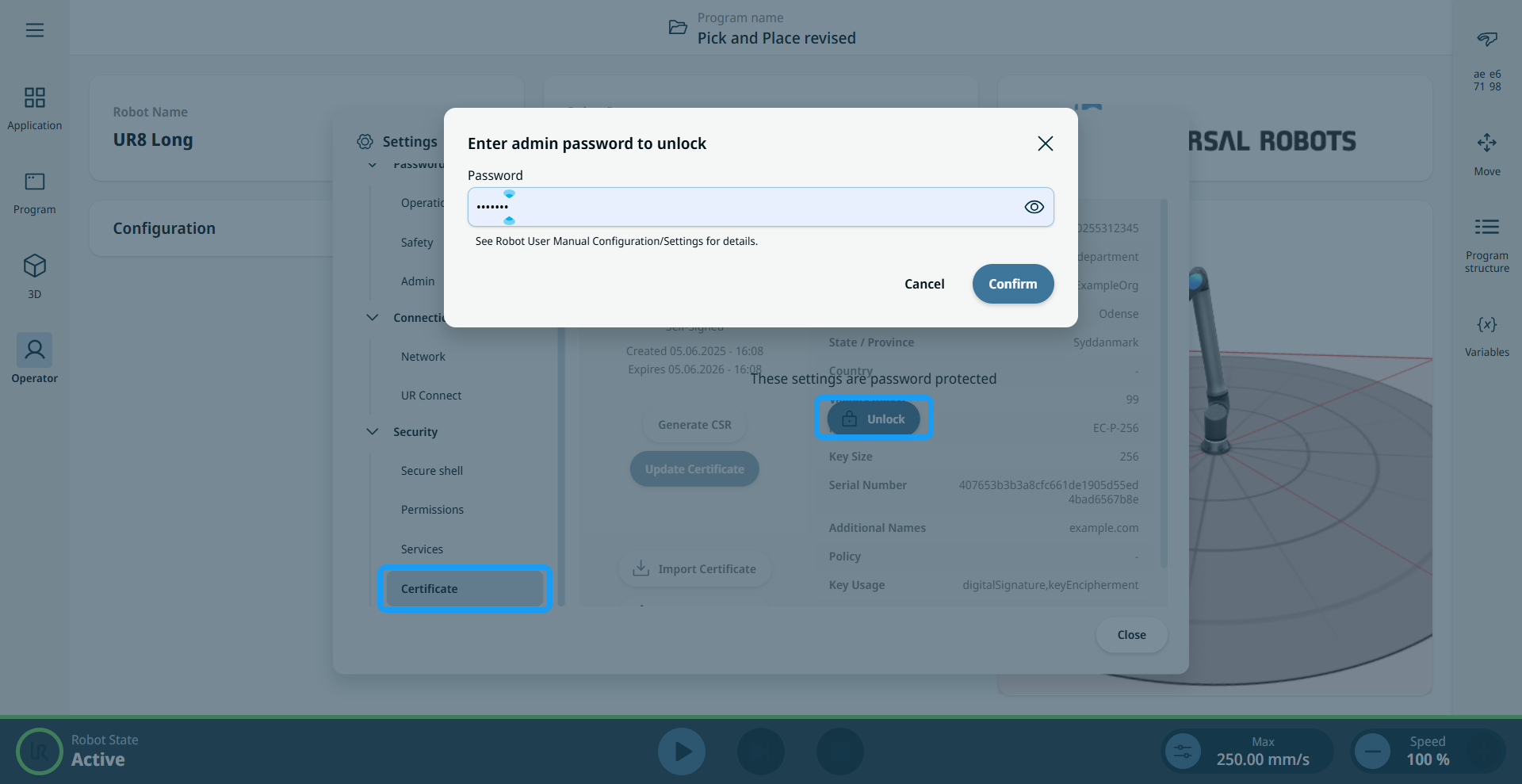
  1. Tocca Certificato e Sblocca per visualizzare i dettagli del certificato.

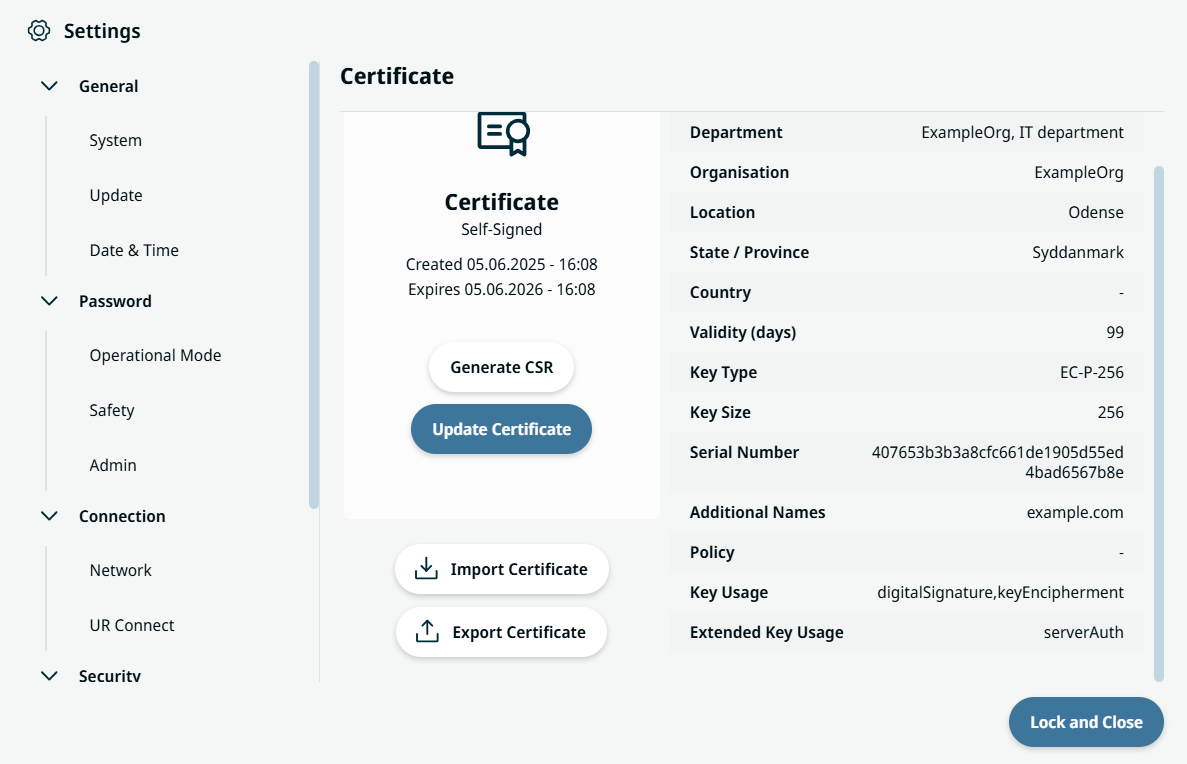
  2. La schermata "Certificato" mostra i dettagli e i quattro pulsanti:

    • Genera CSR

    • Aggiorna certificato

    • Importa certificato

    • Esporta certificato


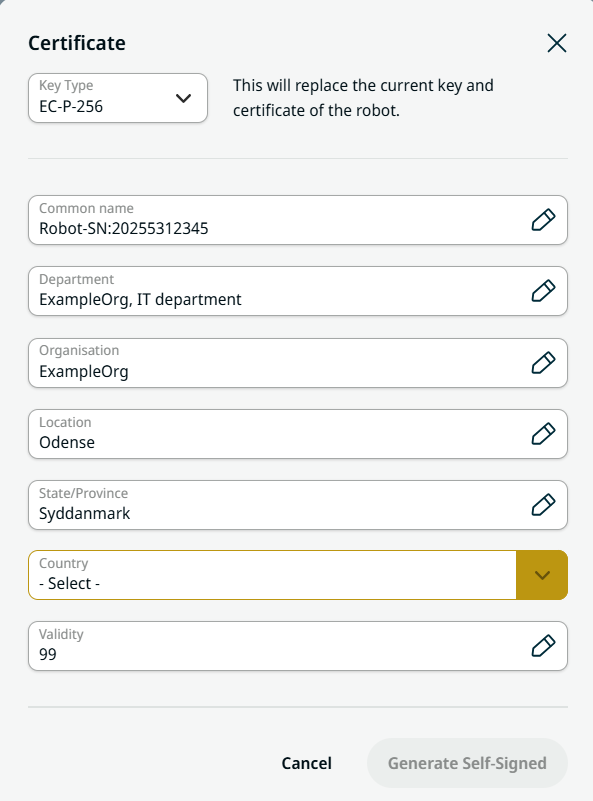
Per aggiornare un certificato

  1. Tocca il pulsante "Aggiorna certificato" .


  2. Configurare i dettagli del certificato negli otto campi.

  3. Toccare Genera certificato autofirmato per creare e installare il nuovo certificato.

    La chiave e il certificato attuali vengono sostituiti. Viene visualizzato un messaggio di operazione riuscita e i dettagli vengono aggiornati.


Per generare un CSR

Assicurarsi che sia già presente un certificato. Il pulsante "Genera CSR" è disabilitato se non esiste alcun certificato.
  1. Tocca il Genera CSR .

  2. Si apre una finestra di dialogo di esportazione in cui è possibile selezionare un supporto esterno. Il CSR viene salvato come csr .pem .

  3. Utilizzare la CSR per ottenere un certificato firmato da un'autorità di certificazione (CA), ovvero il reparto IT dell'azienda.

  4. Importare il certificato firmato da CA.


Per importare un certificato

  1. Tocca il pulsante "Importa certificato" .

  2. Selezionare un file di certificato PEM. Utilizzare il browser dei file per individuare il file.

  3. Una volta completata con successo l'importazione, il sistema visualizza un messaggio di conferma.

    I dettagli del certificato sono stati aggiornati. Se il formato non è valido, viene visualizzato un messaggio di errore.


Per esportare un certificato

  1. Tocca il pulsante "Esporta certificato" .

  2. Si apre una finestra di dialogo di esportazione. Toccare Cerca supporti per rilevare i supporti esterni (scheda SD o USB).

  3. Selezionare la destinazione e toccare Esporta .

    Il certificato viene salvato come certificate .pem sul supporto selezionato.


Gestione dei certificati scaduti

Quando un certificato scade, la pagina mostra un messaggio " Scaduto " con la data di scadenza al posto dei consueti dettagli relativi alla creazione e alla scadenza.

È possibile risolvere il problema in due modi:

  1. Utilizzare Aggiorna certificato per generare un nuovo certificato autofirmato.

  2. Utilizzare Importa certificato per installare un certificato PEM valido proveniente dalla propria CA o da un backup.