Tanúsítványkezelés

Leírás

A digitális tanúsítványkezelő funkcióval megtekintheti, szerkesztheti, importálhatja vagy exportálhatja a fokozott adatvédelmi szintű (PEM) fájlokat, létrehozhat tanúsítványaláírási kérelmeket (CSR-eket), valamint önaláírt tanúsítványokat.


Cél és előnyök

Ez a funkció biztosítja a robot biztonságos azonosítását és lehetővé teszi a titkosított kommunikációt. Támogatja mind az önaláírt tanúsítványok (gyors beállításhoz), mind a CA által aláírt tanúsítványok (szigorúbb bizalmi követelmények esetén) használatát.

A legfontosabb előnyök a következők:

  • A tanúsítvány adatainak megtekintése és ellenőrzése.

  • Tanúsítványok és CSR-fájlok importálása és exportálása PEM formátumban.

  • Önaláírt tanúsítványok létrehozása konfigurálható beállításokkal, tárgymezőkkel és érvényességi idővel.

  • A lejárt tanúsítványokkal kapcsolatos figyelmeztetések megoldása.


A tanúsítványkezelés megkeresése

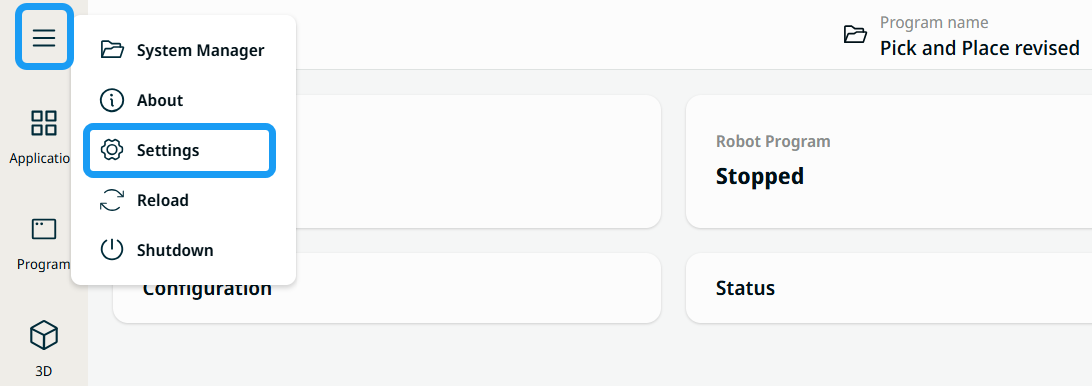
  1. Érintse meg a hamburger menüt a Fő navigációban , majd válassza a Beállítások menüpontot.

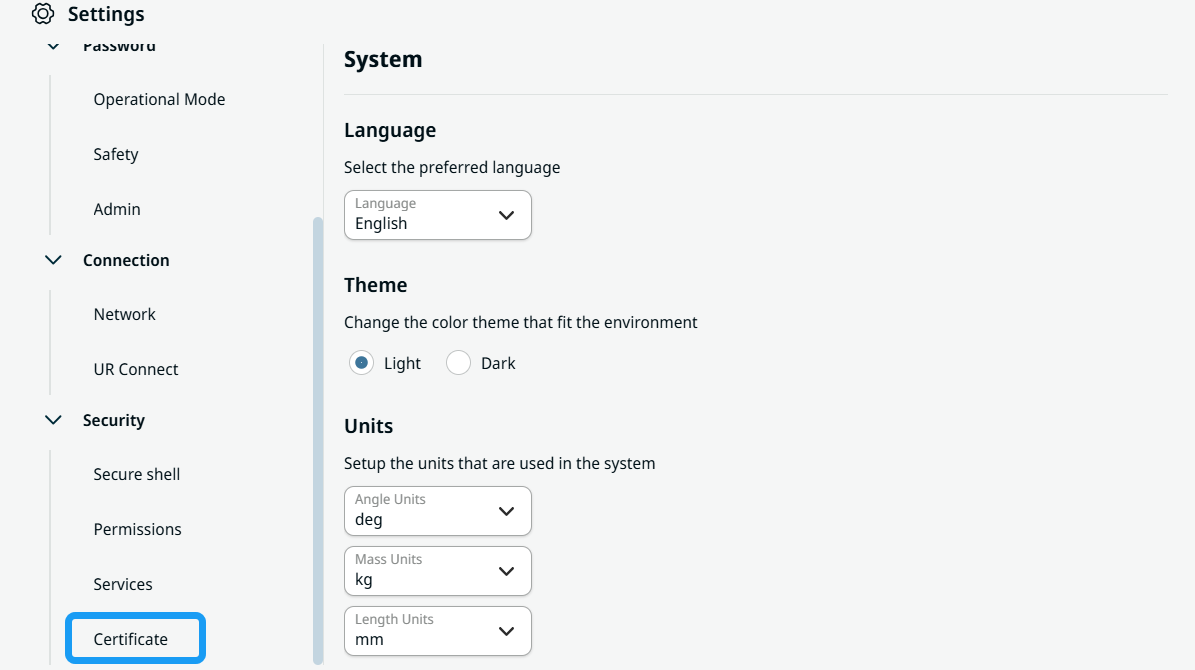
  2. Görgessen végig a Beállítások menüpontokon, hogy megtalálja a Tanúsítvány eleme a Biztonság menüpont alatt.


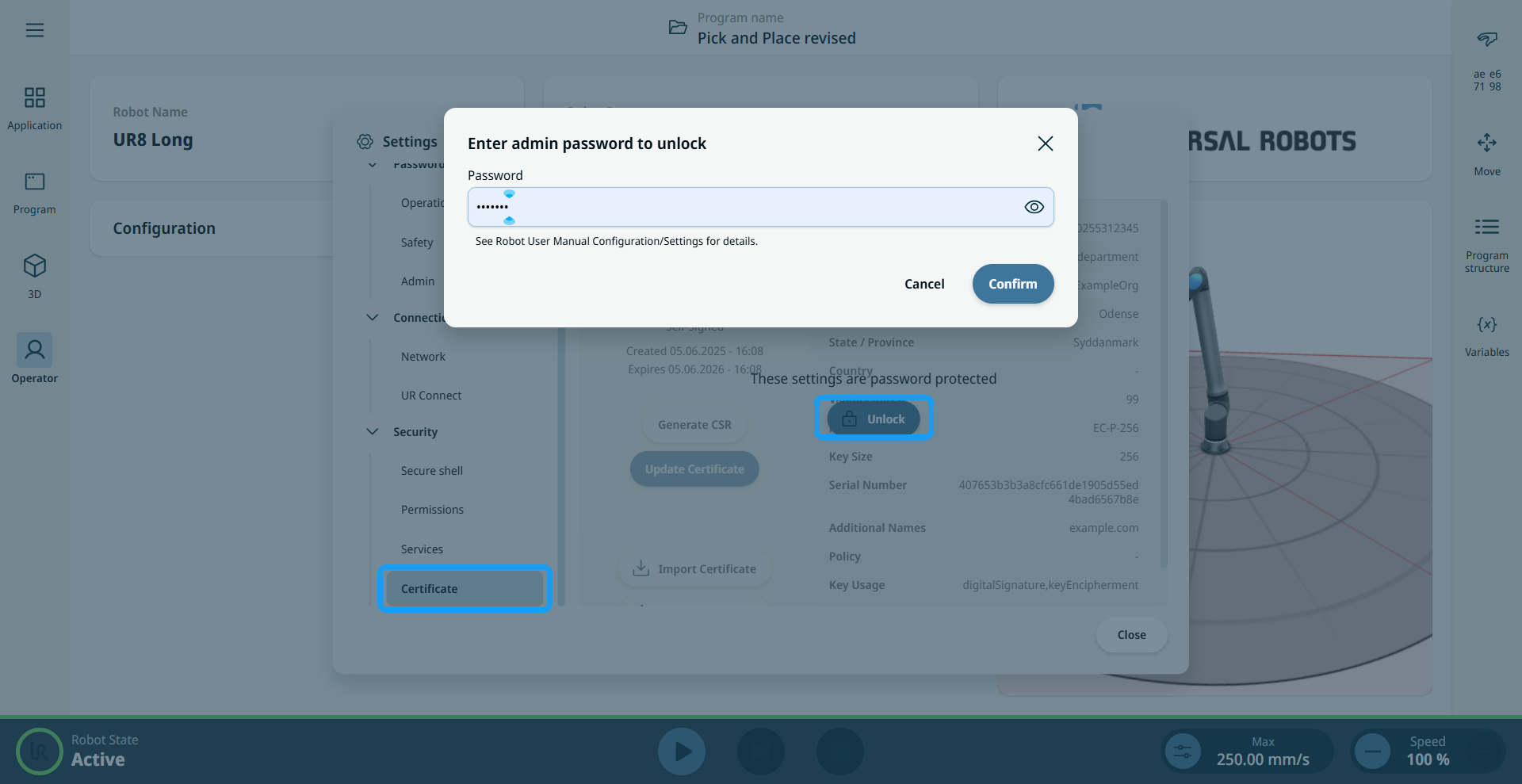
  1. Érintse meg a Tanúsítvány és a Feloldás gombokat a tanúsítvány részleteinek megtekintéséhez.

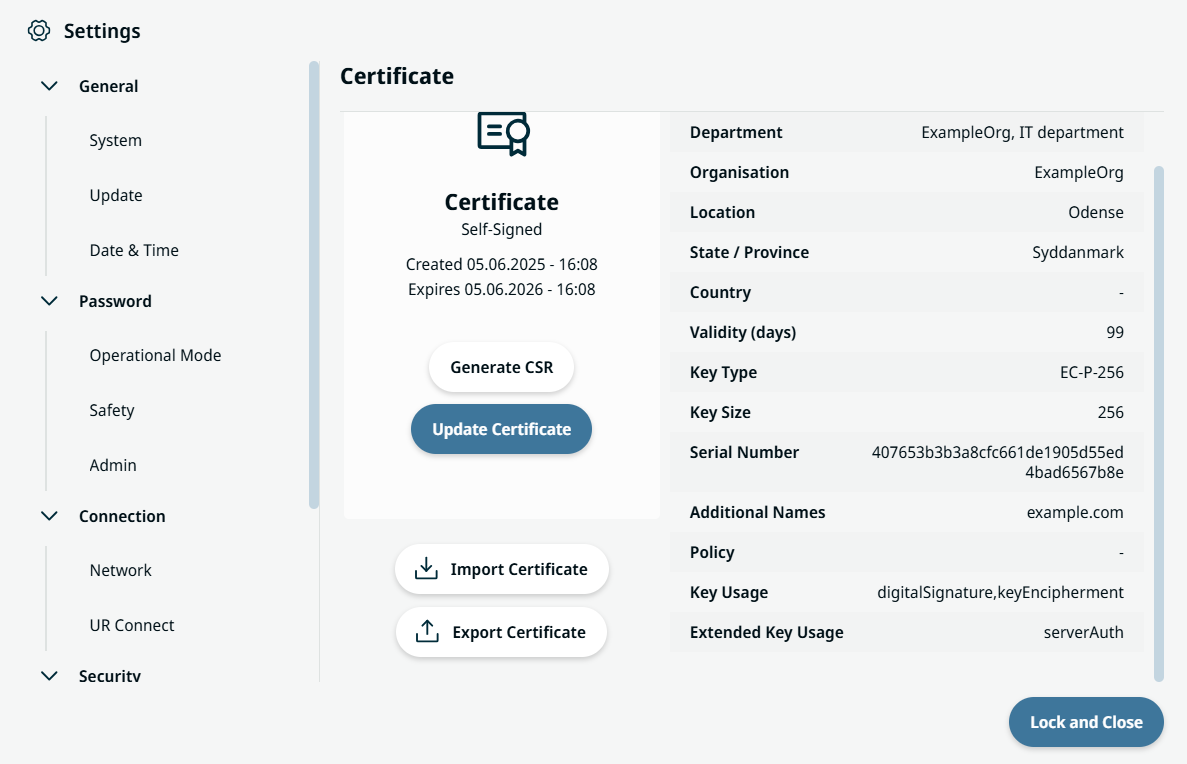
  2. A Tanúsítvány képernyőn láthatók a részletek és a négy gomb:

    • CSR generálása

    • Tanúsítvány frissítése

    • Tanúsítvány importálása

    • Tanúsítvány exportálása


Tanúsítvány frissítése

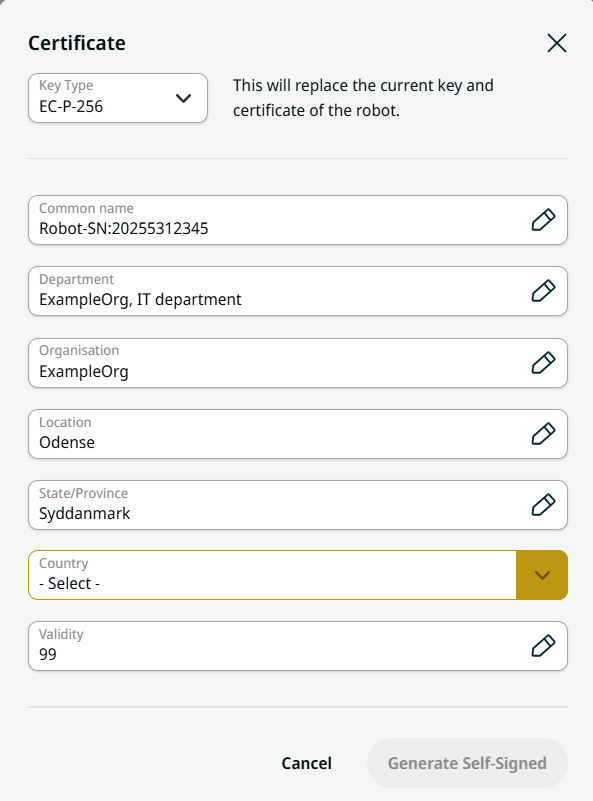
  1. Érintse meg a Tanúsítvány frissítése gombot.


  2. Állítsa be a tanúsítvány adatait a nyolc mezőben.

  3. Érintse meg az „Önaláírt tanúsítvány létrehozása” gombot az új tanúsítvány létrehozásához és telepítéséhez.

    A jelenlegi kulcs és tanúsítvány kicserélésre kerül. Megjelenik egy sikerüzenet, és a részletek frissülnek.


CSR létrehozása

Győződjön meg arról, hogy már rendelkezésre áll egy tanúsítvány. A CSR generálása gomb le van tiltva, ha nincs tanúsítvány.
  1. Érintse meg a CSR generálása gombot.

  2. Megnyílik egy exportálási párbeszédablak, ahol kiválaszthatja a külső adathordozót. A CSR fájl neve: csr .pem .

  3. Használja a CSR-t, hogy CA-aláírású tanúsítványt szerezzen a tanúsító hatóságtól, amely a vállalat IT-részlege.

  4. Importálja a CA által aláírt tanúsítványt.


Tanúsítvány importálása

  1. Érintse meg az Import Tanúsítvány gombot.

  2. Válasszon ki egy PEM tanúsítványfájlt. A fájl böngésző segítségével keresse meg a fájlt.

  3. A sikeres importálás után a rendszer egy sikerüzenetet jelenít meg.

    A tanúsítvány adatai frissültek. Ha a formátum érvénytelen, hibaüzenet jelenik meg.


Tanúsítvány exportálása

  1. Érintse meg az Export Tanúsítvány gombot.

  2. Megnyílik egy exportálási párbeszédablak. Érintse meg a Média ellenőrzése gombot a külső adathordozók (SD-kártya vagy USB) felismeréséhez.

  3. Válassza ki a célhelyet, majd érintse meg az Exportálás gombot.

    A tanúsítvány certificate .pem néven kerül mentésre a kiválasztott adathordozóra.


Lejárt tanúsítványok kezelése

A tanúsítvány lejárta esetén az oldal a szokásos létrehozási/lejárati adatok helyett egy „Lejárt” üzenetet jelenít meg a lejárati dátummal együtt.

A problémát kétféleképpen oldhatja meg:

  1. Használja a Tanúsítvány frissítése funkciót egy új, saját aláírású tanúsítvány létrehozásához.

  2. Használja az Import Certificate funkciót egy érvényes PEM-tanúsítvány telepítéséhez a hitelesítő hatóságtól vagy a biztonsági másolatból.