Restricción de la posición de la herramienta

Descripción

La pantalla Posición de la herramienta permite a los usuarios una restricción más controlada de las herramientas o los accesorios colocados en el extremo del brazo robótico al permitir definir las posiciones de la herramienta con un radio que interactuará con los planos de seguridad ya sea mediante la detección de colisiones con la posición y el plano de la herramienta o la entrada en modo reducido cuando la herramienta entre en el plano.


Detalles

La posición de la herramienta tiene dos beneficios clave:

  • Admite dos configuraciones personalizadas para especificar dónde reaccionar ante los planos de seguridad.

  • Visualiza las posiciones de la herramienta en el modelo 3D.

Puede definir, configurar y gestionar hasta dos posiciones de herramienta.


Herramientas definidas por el usuario

Para las herramientas definidas por el usuario, el usuario puede cambiar:

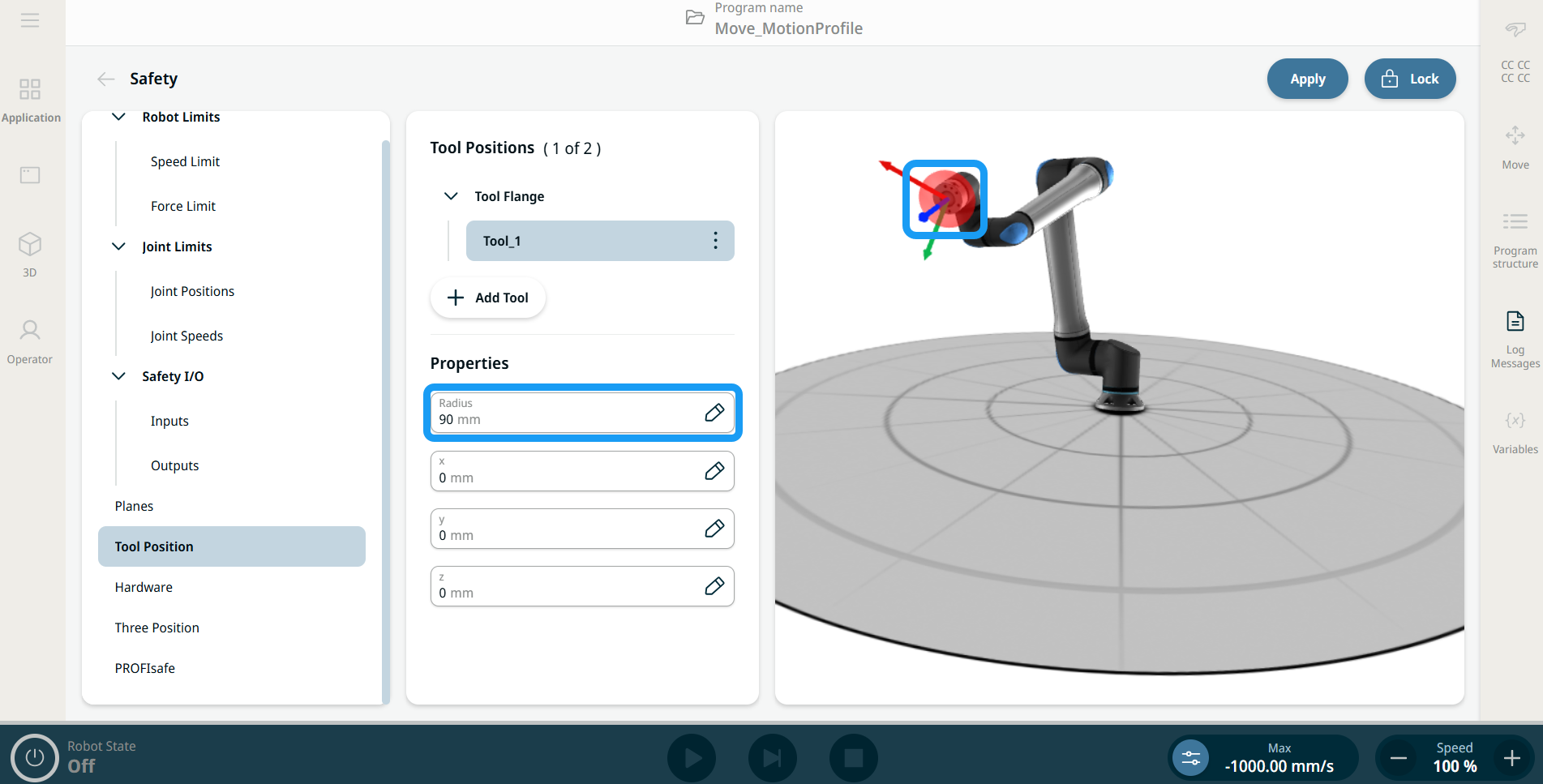
  • Radio para cambiar el radio de la esfera de herramienta. El radio se considera cuando se utilizan planos de seguridad.

  • Posiciones X, Y, Z para modificar la posición de la herramienta con respecto a la brida de la herramienta del robot. Se tiene en cuenta la posición para las funciones de seguridad de velocidad de la herramienta, fuerza de herramienta, distancia de parada y planos de seguridad.


Para acceder a la posición de la herramienta

  1. Vaya a la aplicación Seguridad.

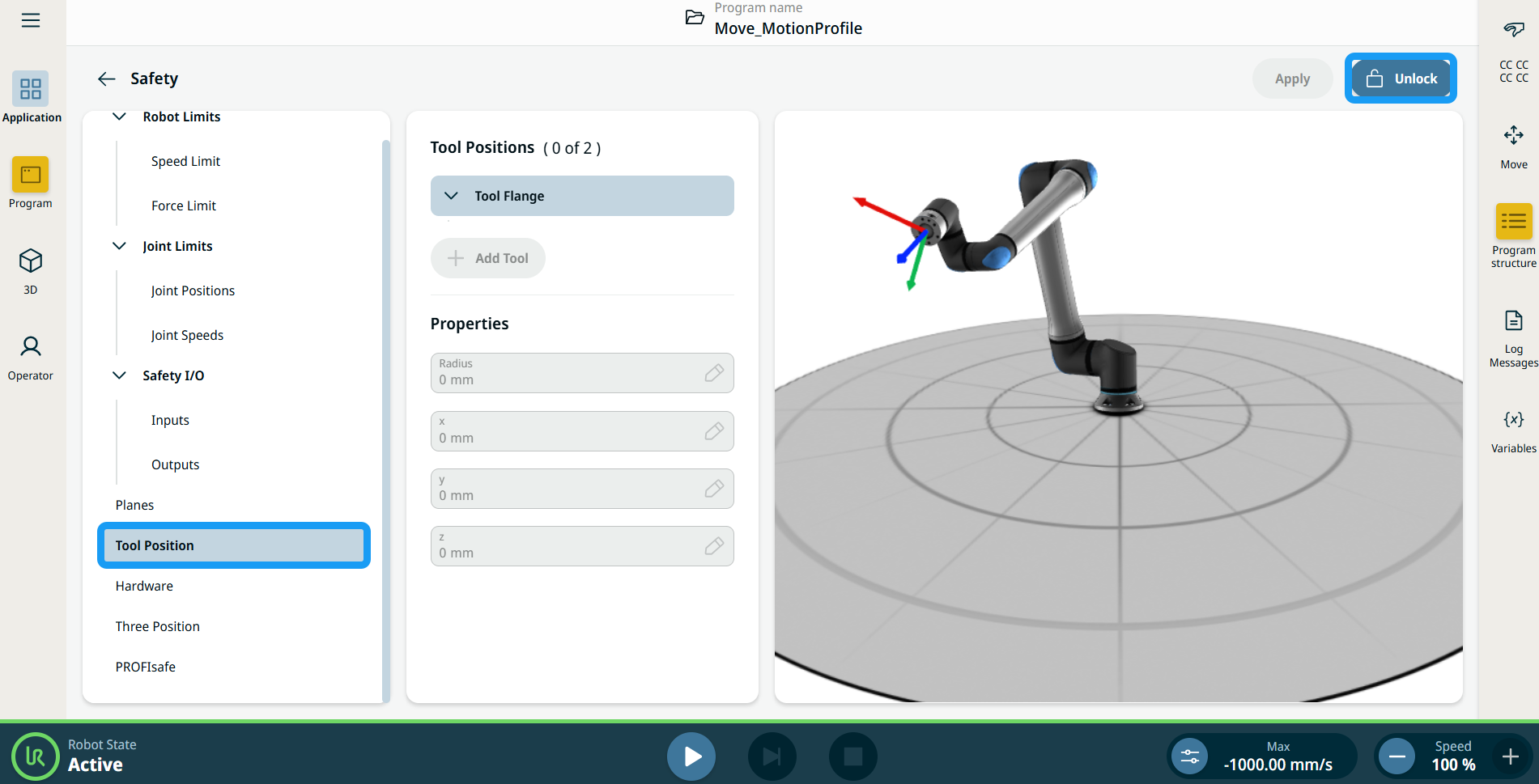
  2. Pulse Posición de la herramienta en el panel de la izquierda. En la esquina superior derecha de la pantalla principal, pulse Desbloquear para permitir añadir herramientas. Introduzca la contraseña de seguridad y pulse Confirmar.


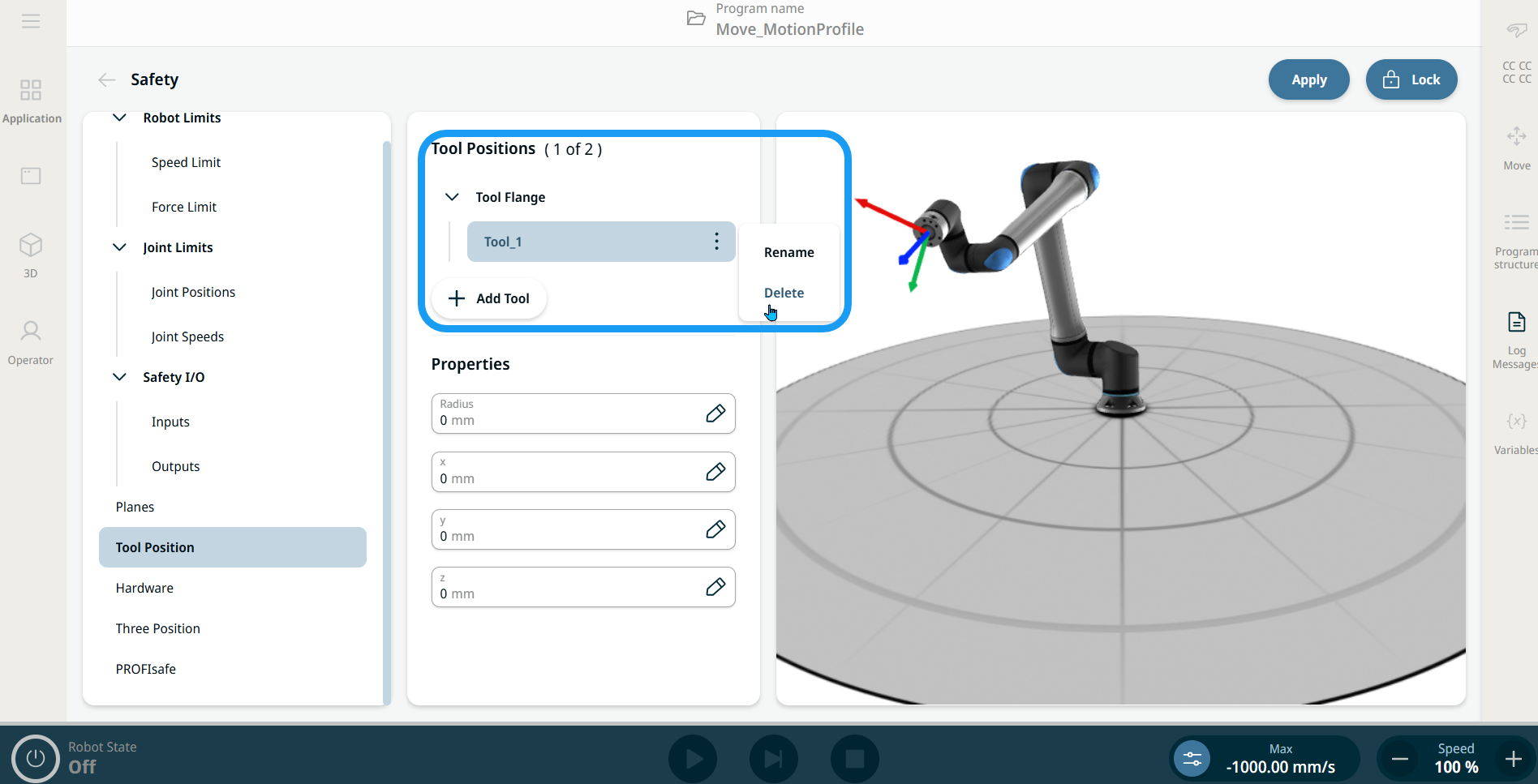
  1. En la columna Posiciones de la herramienta del panel central, pulse + Añadir herramienta. La herramienta añadida, Herramienta_1, aparece bajo el árbol de bridas de la herramienta.

  2. Pulse el icono de tres puntos de la herramienta añadida para renombrarla a algo más identificable. También puede eliminarla.


  1. En la columna Propiedades del panel central, puede encontrar cuatro campos editables para el radio y las posiciones x, y & z. Pulse los campos para cambiar el radio y las coordenadas x, y, z como sea necesario. La esfera en el panel derecho se actualiza en vivo en el modelo 3D para ayudar con la colocación precisa.

  2. Pulse Aplicar en la esquina superior derecha de la pantalla principal.


  3. El robot ahora interactuará con los planos de seguridad cuando las esferas de posición de la herramienta entren en contacto con ellos.