Simpel håndtering

Beskrivelse

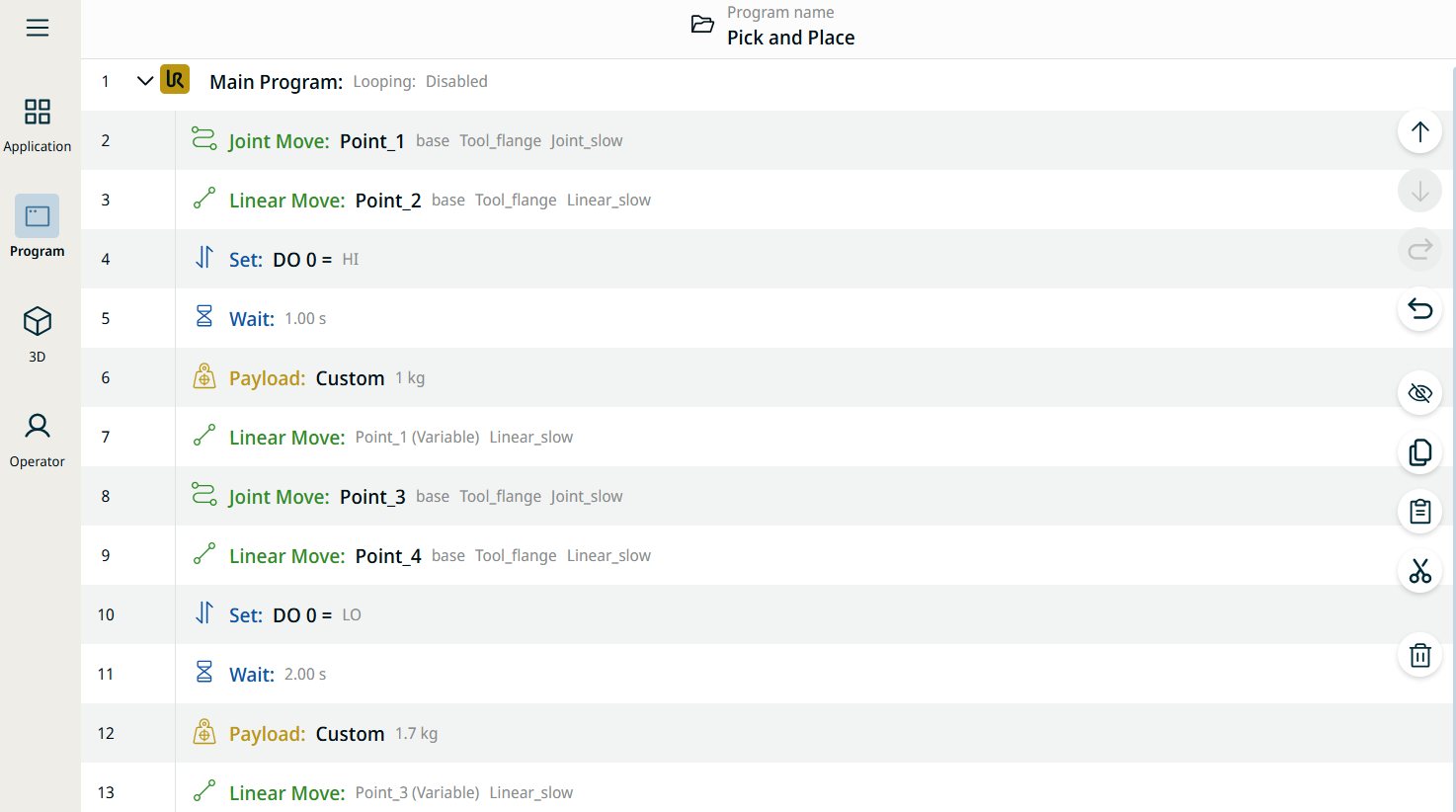
Pick-and-place anvendes, når en robot tager en genstand op fra en bakke eller en holder og placerer den i en anden bakke eller holder. I et pick-and-place-program opretter du en standardnyttelast under installationen. Derefter tilføjer du en Indstil nyttelast, når du samler et objekt op. Du opdaterer nyttelasten, efter at griberen er lukket, men inden den begynder at bevæge sig. Derudover skal du bruge funktionen "Set Payload", når objektet er blevet frigivet.


Oprettelse af et Pick-and-Place-program

  1. Tryk på programikonet i hovednavigationen. Du bliver retet til programmets hovedskærmbillede.

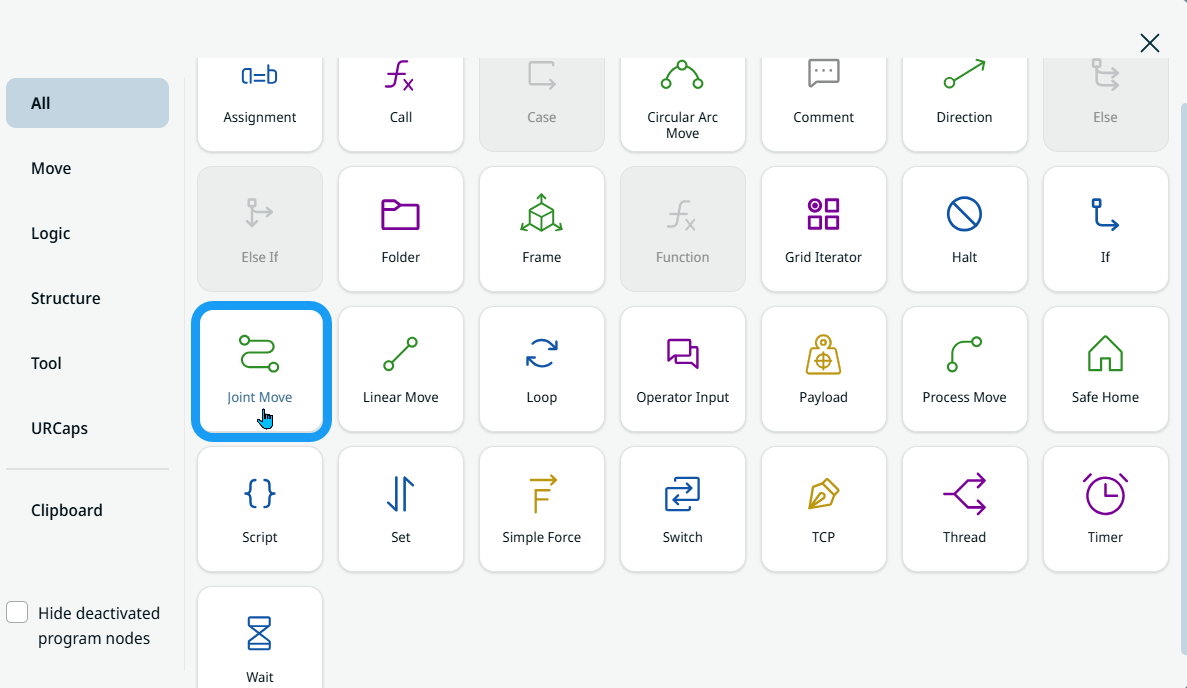
  2. Tryk på ikonet for tilføjelse for at få vist værktøjskassen med kommandoer, og vælg ikonetLedbevægelse.

  3. Der indsættes en kommandoknudepunkt i programtræet med felterne Bevægelsesprofil og Navn samt knapperne Rediger punkt og Flyt hertil og et ellipseikon.


Placer robotten over en bakke/holder

  1. Tryk på Rediger punkt for at markere robotens første position over hjørnet af bakken eller fastgørelsesanordningen. Du bliver retet til 3D-viseren. Flyt robotarmen ved hjælp af plus-minus-knappen for X-, Y- og Z-koordinaterne, og Gem .

  2. Navngiv den som Point_1 og tryk på Bekræft .

Robotten tager en genstand fra en bakke/holder

  1. Tryk på ikonet for tilføjelse, og indsæt Lineær bevægelse for at hente emnet fra bakken med en lineær bevægelse.

  2. I Edit Point skal du flytte robotarmen ved hjælp af plus-minus-knapperne for X-, Y- og Z-koordinaterne og derefter klikke på Save. Kør nedad langs Z-aksen ved hjælp af den blå pil.

  3. Navngiv den som Point_2 .


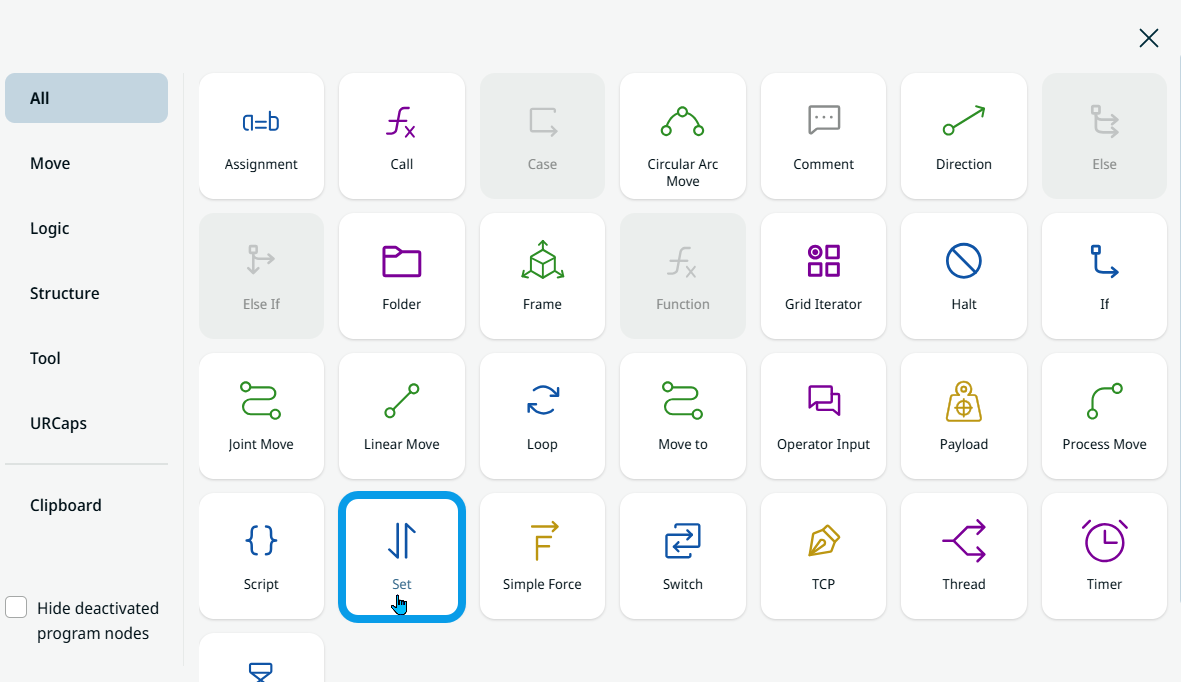
  1. Tryk på ikonet for tilføjelse. For at lukke griberne skal du vælge ikonet Indstil .

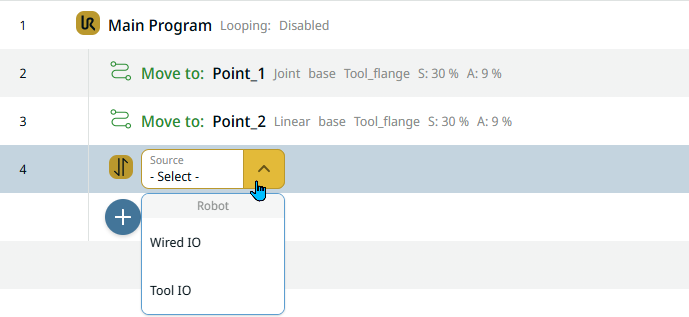
    Der indsættes en kommandoknudepunkt med feltet Kilde i programtræet.

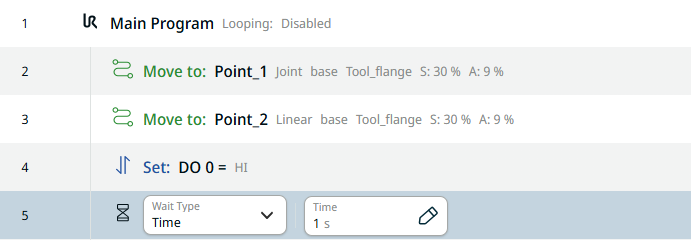
  2. Vælg Tool IO i feltet Kilde. Der indsættes et Signal-felt til højre, og vælg DO 0 . Der indsættes yderligere et felt med navnet "Værdi", og vælg Høj .

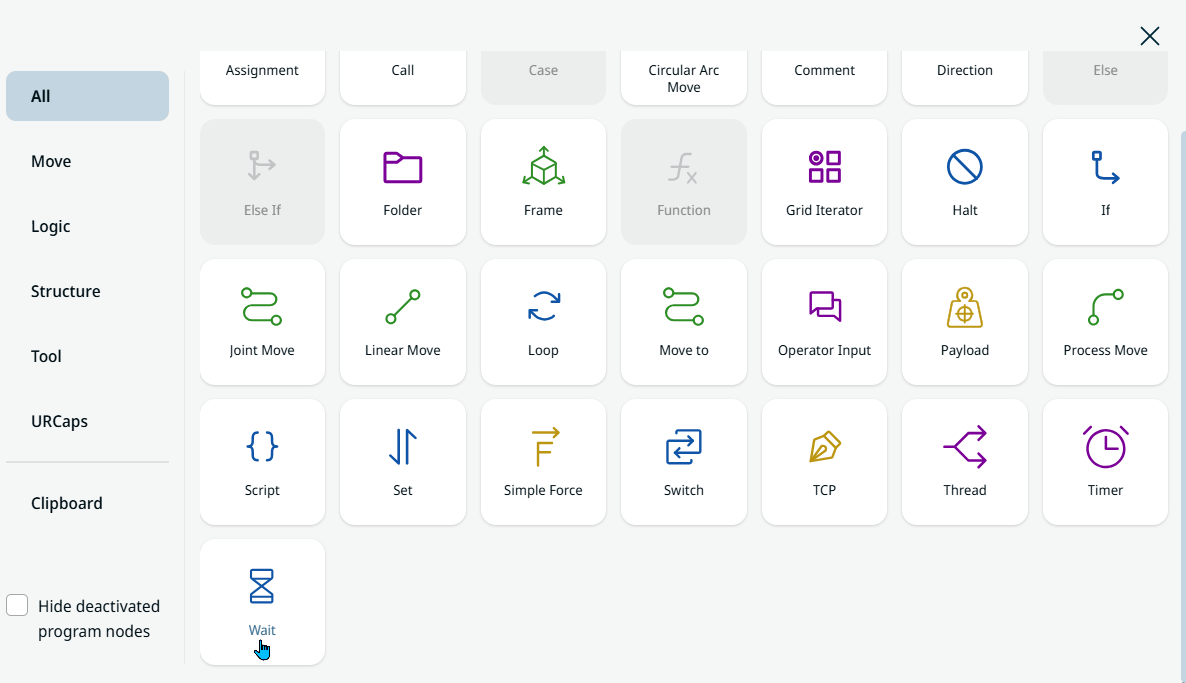
  3. Tryk på ikonet for tilføjelse, og indsæt en Wait -kommando.

  4. Vælg Tid i feltet Ventetype, og indtast 1 i feltet Tid. 
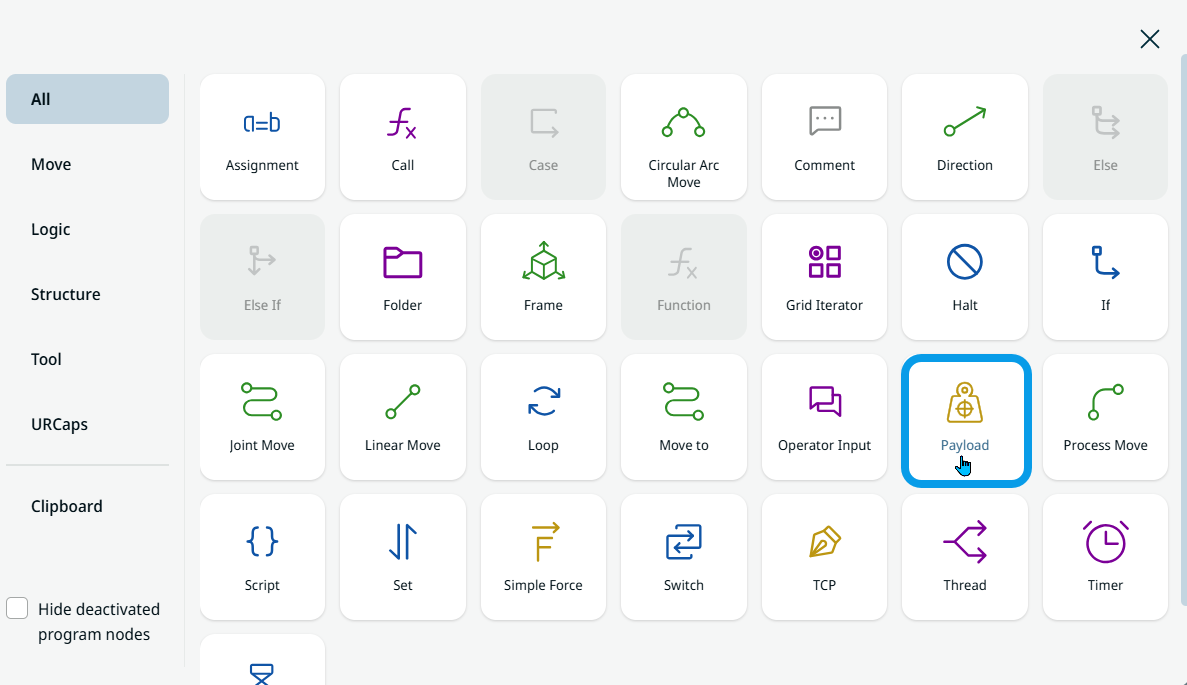
 

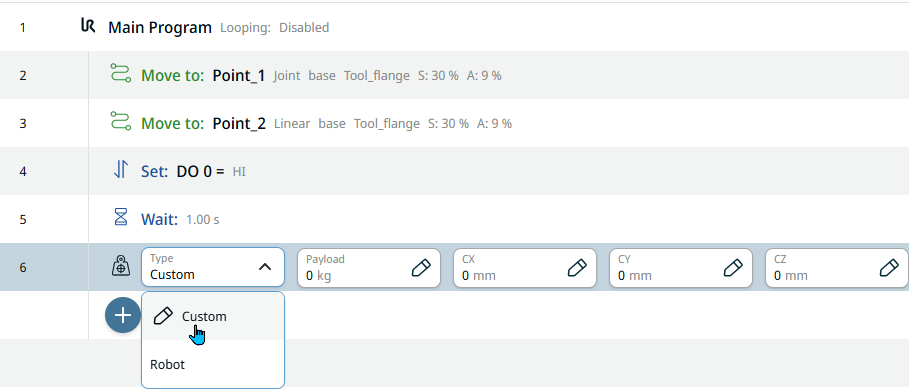
  1. Tryk på ikonet »Tilføj«, og indsæt en Payload -kommando, der skal udføres, mens griberen holder emnet.


  1. Vælg Brugerdefineret i feltet Type . Der tilføjes fire yderligere felter. I feltet Nyttelast skal du indtaste 1,5 kg i fanen Værdi, og i feltet cz skal du indtaste 75 i fanen Værdi. Klik derefter på Bekræft .

Robotten bevæger sig til punktet over en bakke/holder

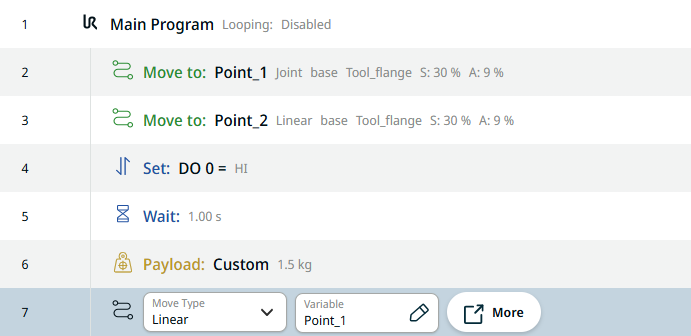
  1. Det er tid til at gå op til punktet over bakken igen ved hjælp af en variabel.

  2. Tryk på ikonet for tilføjelse, og indsæt en Lineær bevægelse -kommando.

  3. Tryk på feltet Navn, og vælg Point_1 under fanen Variabel. Bekræft derefter.

    Ved at anvende en variabel position behøver du kun at genindlære én gang, og ikke alle de steder, hvor positionen anvendes, hvis der er behov for justeringer.

Robotten når enden af en bakke/holder

  1. For at flytte robotten på plads skal du gå tilbage og trykke på den førsteLedbevægelse i programtræet.

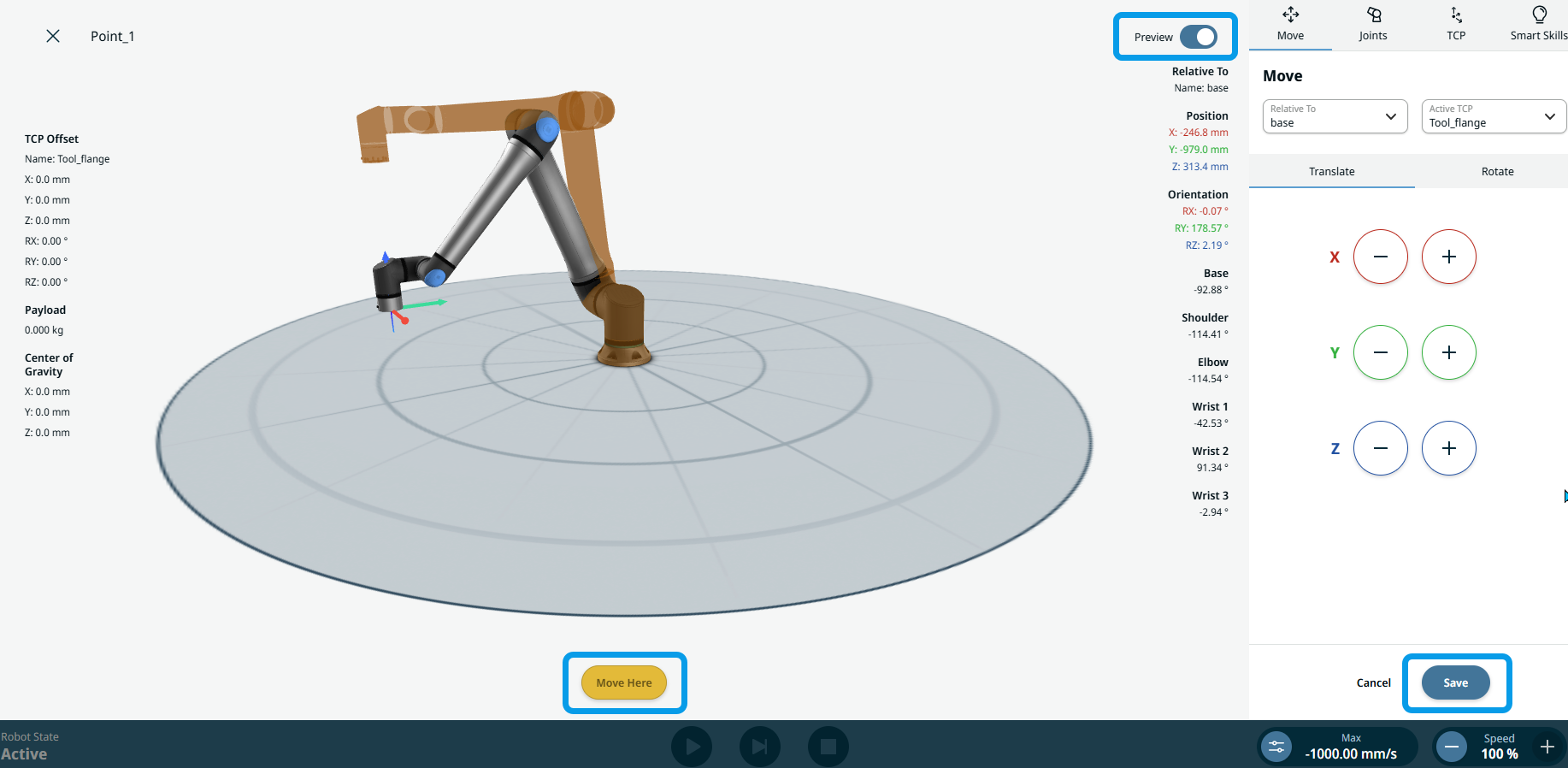
  2. Tryk på Rediger punkt, hvorefter der gives retning til 3D-visningen af robotten. Tryk på knappen Flyt hertil , indtil robotarmen når den forhåndsvisede position, der er markeret med brun farve. Den blå Preview -knap øverst til højre skifter farve til hvid, hvilket angiver, at du er nået til den ønskede position. Tryk på Gem.

  3. For at robotten skal nå til enden af bakken, skal du trykke på den senest oprettede kommando i programtræet.

  4. Tryk på ikonet »Tilføj«, og indsæt endnu en Ledbevægelse «-kommando i programtræet.

  5. I Edit Point skal du flytte robotarmen ved hjælp af plus-minus-knapperne for X-, Y- og Z-koordinaterne og derefter klikke på Save. Bevæg sidelæns ved hjælp af X-aksen i den røde pil.

  6. Navngiv den som Point_3 . Bekræft derefter.

Robotten placerer en opsamlet genstand

  1. For at nå til positionen "Place" skal du trykke på ikonet "Tilføj" og indsætte endnu en Lineær bevægelse -kommando.

  2. Tryk på "Rediger punkt", og flyt robotarmen ved hjælp af plus-minus-knapperne for X-, Y- og Z-koordinaterne, og tryk på "Gem". Kør nedad langs Z-aksen ved hjælp af den blå pil.

  3. Navngiv den som Point_4 . Bekræft derefter.

  4. Tryk på ikonet for tilføjelse, og indsæt en Set -kommando for at åbne griberet.

  5. Vælg Tool IO i feltet Kilde.

  6. Vælg DO 0 i feltet Signal og Low i feltet Værdi.

  7. Indsæt endnu en Vent -kommando. I feltet Tid skal du indtaste 2 under fanen Værdi.

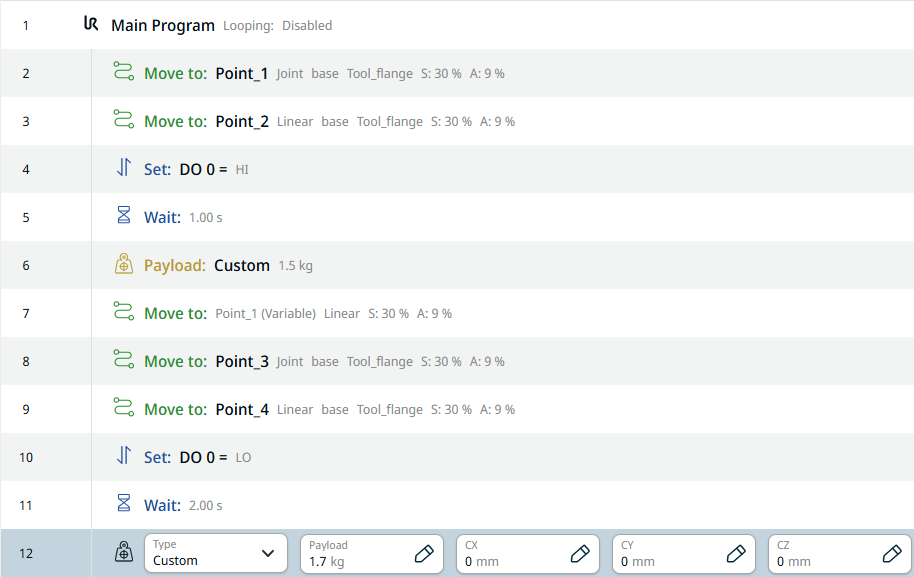
  8. Tryk på ikonet for tilføjelse, og indsæt en ny Payload-kommando, mens griberen er tom.

  9. Vælg Brugerdefineret i feltet Type.

 
  1. I feltet for nyttelast skal du indtaste 1,7 under fanen Value og klikke på Bekræft.

  2. Indsæt endnu en Lineær bevægelse -kommando i programtræet for at flytte robotten op til et punkt over bakken igen ved hjælp af en variabel.

  3. I feltet Navn skal du vælge Point_3 under fanen Variabel og klikke på Bekræft.

    Dette er den endelige struktur for dit programtræ.

  4. Tryk på 3D Viewer i hovednavigationen og på Afspil -knappen i sidefoden for at se det pick-and-place-program, du har oprettet.