Aplikace Smart Skills

Popis

Všechny funkce Smart Skills jsou parametrizované, což vám umožňuje konfigurovat a nastavit je na záložce Aplikace. Rozhraní Smart Skills vám nabízí následující výhody:

  • Přehledné a srozumitelné tlačítko s výzvou k akci pro vytváření nových Smart Skills.

  • Odstraňuje nutnost duplikovat stávající dovednosti jako výchozí bod.

  • Zjednodušuje a urychluje proces tvorby.

  • Zlepšuje přehlednost a použitelnost konfiguračního rozhraní Smart Skills.


Využití funkcí aplikace Smart Skills

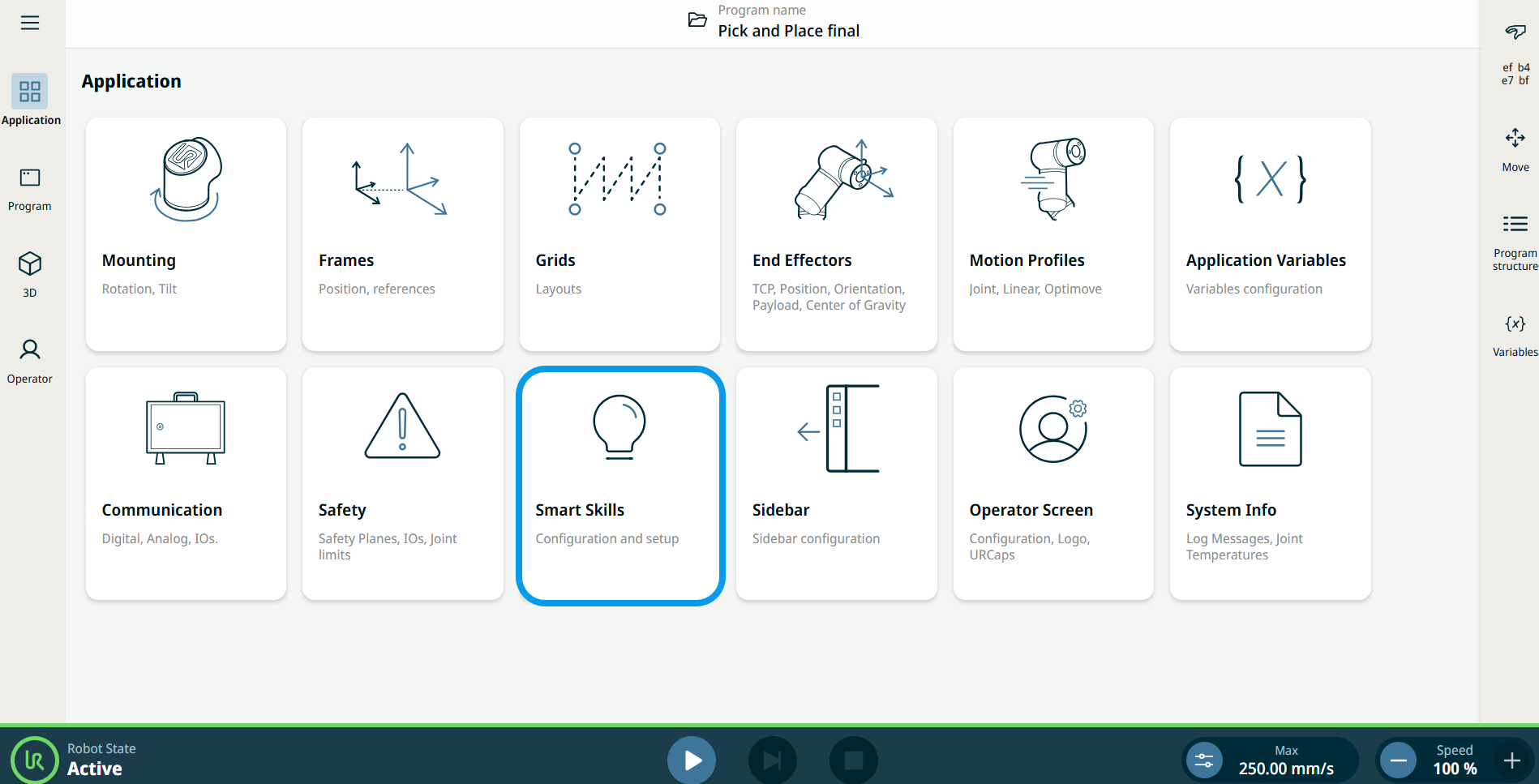
  1. Přejděte na obrazovku uzlů aplikace. Viz záložka Aplikace Karta Aplikace

  2. Klepněte na ikonu Smart Skills.

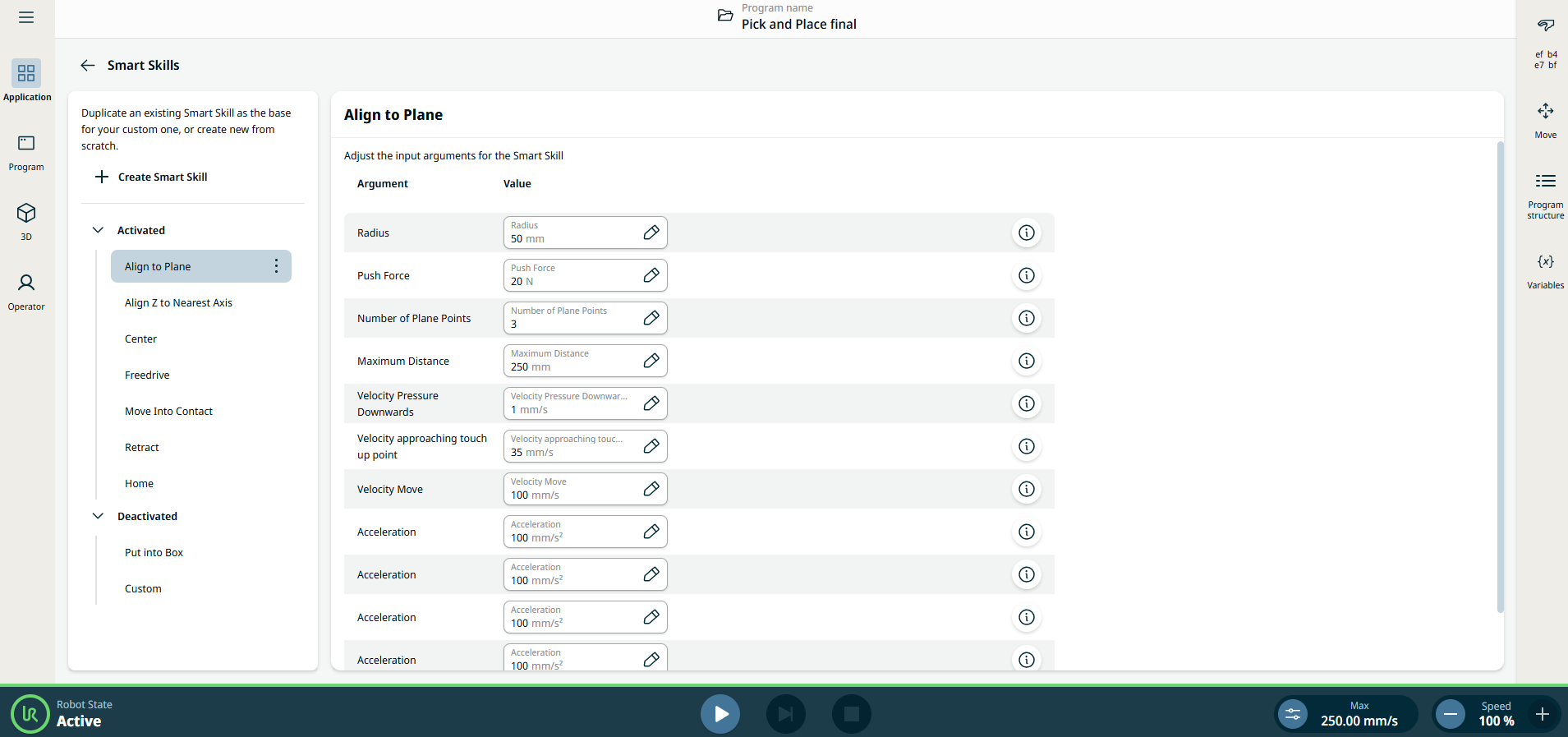
    Zobrazí se obrazovka se dvěma panely:

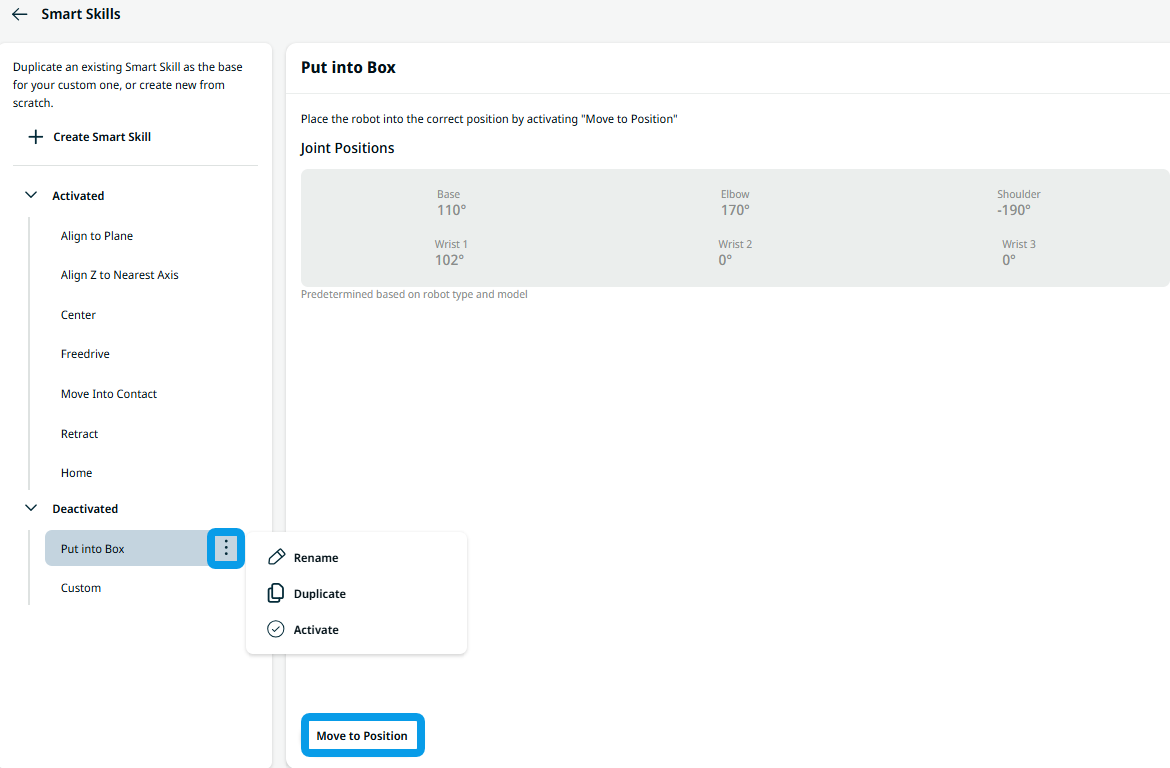
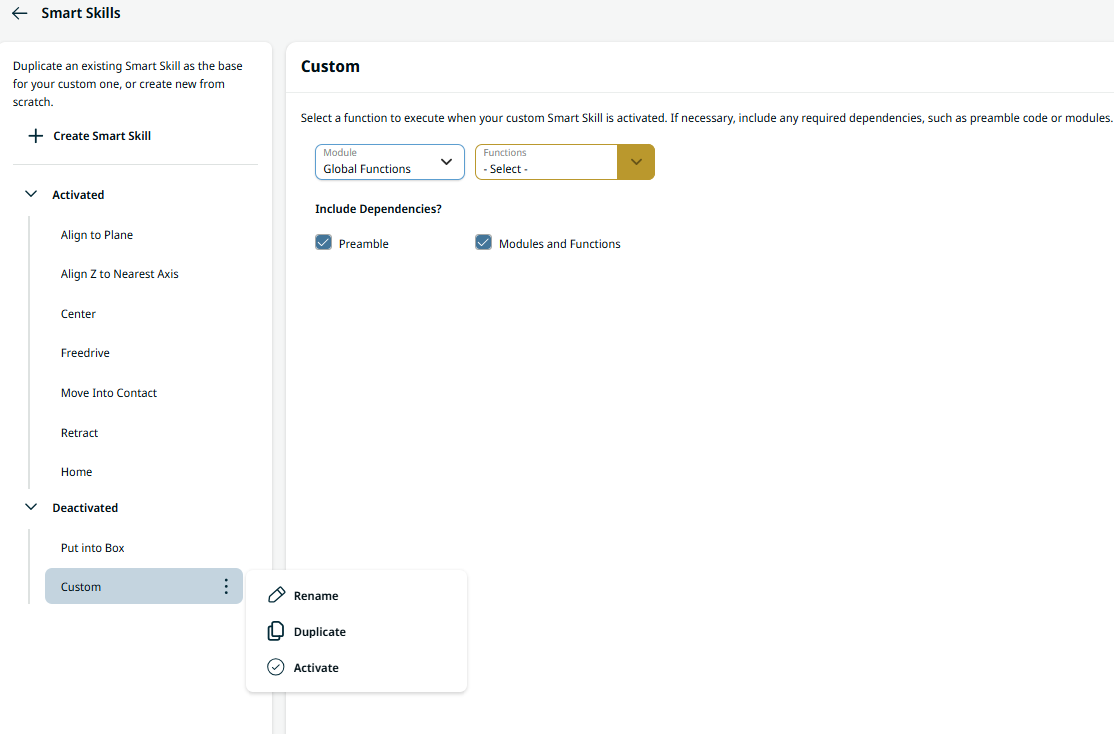
    Levý panel obsahuje seznam inteligentních funkcí. Klepnutím na ikonu kebabu u každé chytré funkce ji můžete aktivovat nebo deaktivovat. Po aktivaci se tato chytrá funkce zobrazí v panelu „Chytré funkce“ na obrazovce multitaskingu a po deaktivaci zmizí.

    Pravý panel obsahuje editovatelná pole pro nastavení vstupních parametrů pro každou inteligentní funkci.


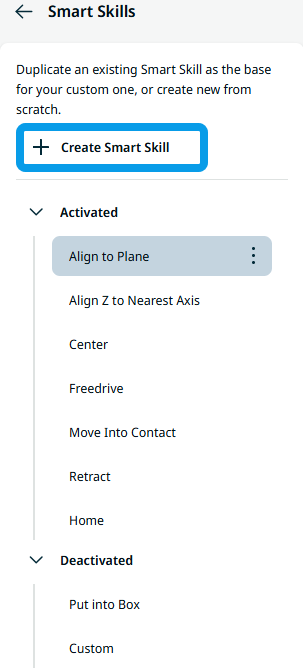
Proces vytváření vlastních funkcí Smart Skills je zjednodušen, aby byl snadno použitelný. Místo kopírování stávajících dovedností klepněte na tlačítko „+ Vytvořit chytrou dovednost“, abyste mohli začít úplně od začátku. Toto tlačítko najdete na levém panelu před seznamem chytrých dovedností. Díky tomu je pro uživatele snazší a intuitivnější vytvářet přizpůsobené funkce Smart Skills, což zvyšuje produktivitu a zkracuje dobu nastavení.


Argument vstupu inteligentní dovednosti

Každá funkce Smart Skill má několik parametrů, které používá při svém spuštění. Tyto hodnoty lze změnit tak, aby vyhovovaly aplikaci, kterou spouštíte, bez ohledu na to, zda odpovídají výchozím hodnotám.


Toto jsou vstupní argumenty inteligentních dovedností, u kterých můžete změnit hodnotu:


  • Vyrovnat s rovinou

    • Radius . Poloměr kruhu v rovině, který bude retušován.

    • Tlačná síla . Jak silně robot tlačí proti rovině.

    • Počet bodů v rovině . Počet bodů, které robot využívá k výpočtu roviny.

    • Maximální vzdálenost . Maximální vzdálenost, ve které robot provádí vyhledávání.

    • Rychlost, tlak, směrem dolů . Rychlost při tlaku směrem dolů.

    • Rychlost při přibližování k bodu korekce . Rychlost při přibližování k bodu opravy.

    • Velocity Move . Rychlost uplatňovaná ve volném prostoru.

    • Zrychlení . Zrychlení robota.


  • Vyrovnat Z podle nejbližší osy

    Nelze konfigurovat


  • Střed

    • Síla . Síla, kterou robot využívá k určení, zda bylo dosaženo kontaktu.

    • Rychlost . Rychlost ve volném prostoru.

    • Zrychlení . Zrychlení ve volném prostoru.

    • Maximální poloměr . Maximální dosah vyhledávání.

    • Počet prstů . Počet prstů, které má uchopovač.


  • Volnoběh

    Nelze konfigurovat


  • Přesouvat do kontaktu

    • Síla . Síla, kterou robot využívá k určení, zda bylo dosaženo kontaktu.

    • Rychlost . Rychlost ve volném prostoru.

    • Zrychlení . Zrychlení ve volném prostoru.

    • Maximální vzdálenost . Maximální vzdálenost, ve které robot provádí vyhledávání.

    • Vzdálenost zasunutí . Dráha zatažení po nalezení kontaktu.


  • Zatažení

    • Vzdálenost . Vzdálenost zpětného pohybu.

    • Zrychlení . Zrychlení používané robotem.

    • Rychlost . Rychlost používaná robotem.


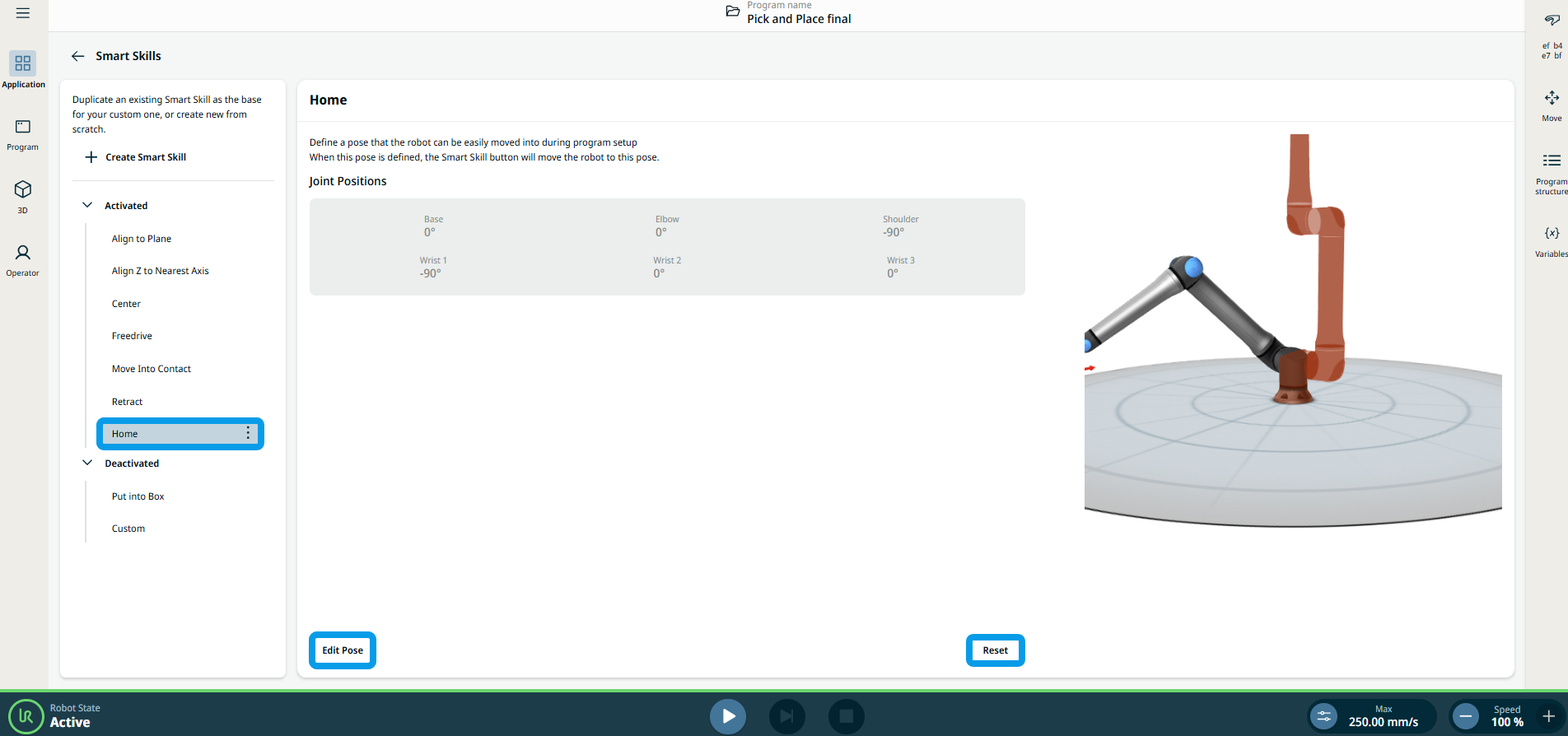
  • Domů

    To vám umožňuje definovat polohu, do které lze robota snadno přesunout do předem definované výchozí polohy. Klepněte na Upravit polohua budete yönováni na hlavní obrazovku 3D prohlížeče. Klepněte na Reset a zobrazí se dialogové okno s výzvou k potvrzení nebo zrušení. Po resetování polohy budou předchozí hodnoty smazány.


Funkce Smart Skills jsou ve výchozím nastavení deaktivovány
  • Vložit do krabice

    Tato funkce vám umožňuje nastavit robota do jeho výchozí přepravní polohy. Klepněte na tlačítko „Přesunout na pozici“ níže a umístěte robota na správnou pozici. Jeho přednastavená poloha kloubu je deaktivována, protože je předem určena typem a modelem robota.


  • Vlastní

    Tuto položku můžete duplikovat a přejmenovat pomocí ikony kebabu. Funkce „Custom“ představuje snadný způsob, jak spustit funkci modulu. Poté se zobrazí v ikoně Smart Skills.