拾取和放置

描述

「取放」是指機器人從托盤或夾具中拾取一件物品,並將其放置到另一個托盤或夾具中的操作。 在拾放程式中,您需於安裝過程中建立預設有效負載。 然後請您在拾取物體時新增「設定有效負載」。 請在夾爪閉合後、開始移動之前更新有效負載。 此外,請在釋放物件後使用「設定有效負載」功能。


建立拾放程式

  1. 在主導覽列中,點選程式圖示。 系統將提供您進入程式主畫面的方向。

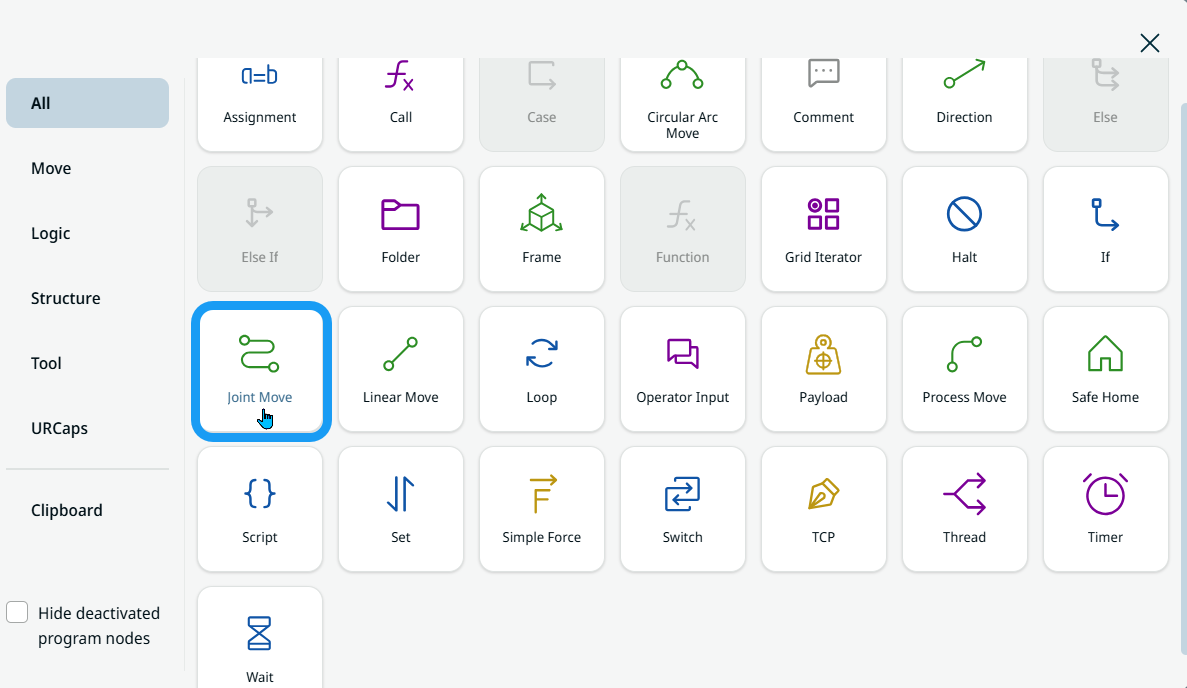
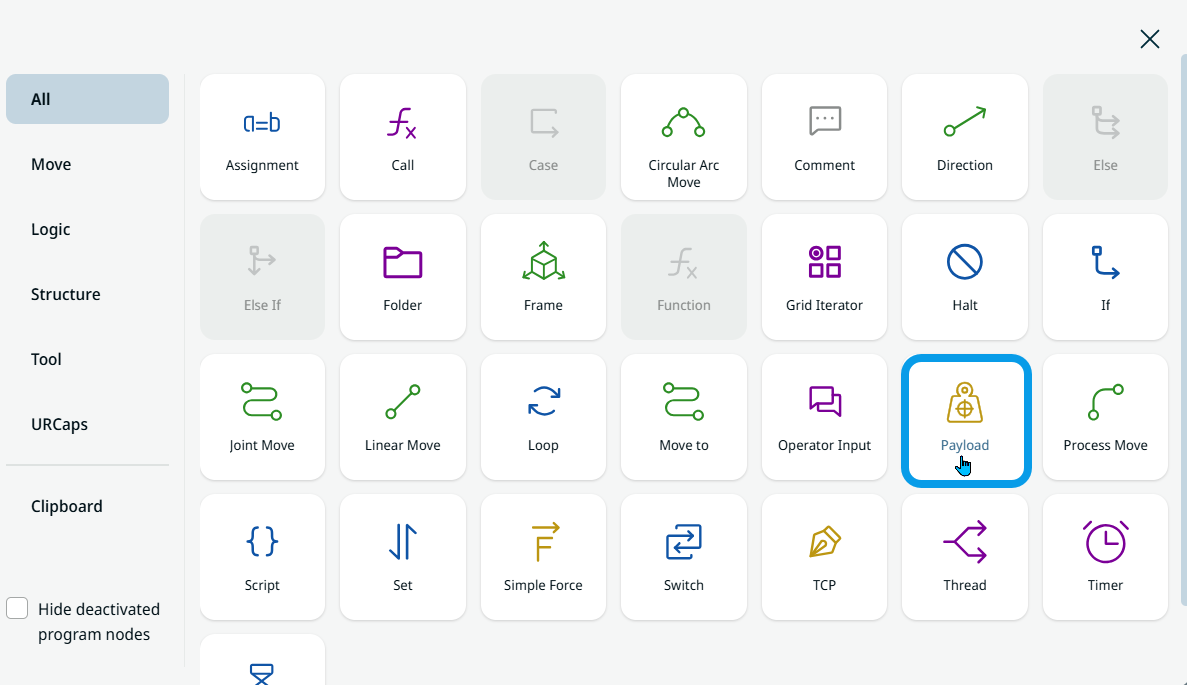
  2. 點擊新增圖示以顯示命令工具箱,並選擇「關節移動 」圖示。

  3. 一個包含「 運動曲線 」和 「名稱 」欄位、以及 「編輯點 」和「 移動至此 」按鈕,並附有省略號圖示的命令節點,已插入至程式樹中。


將機器人定位於托盤/夾具上方

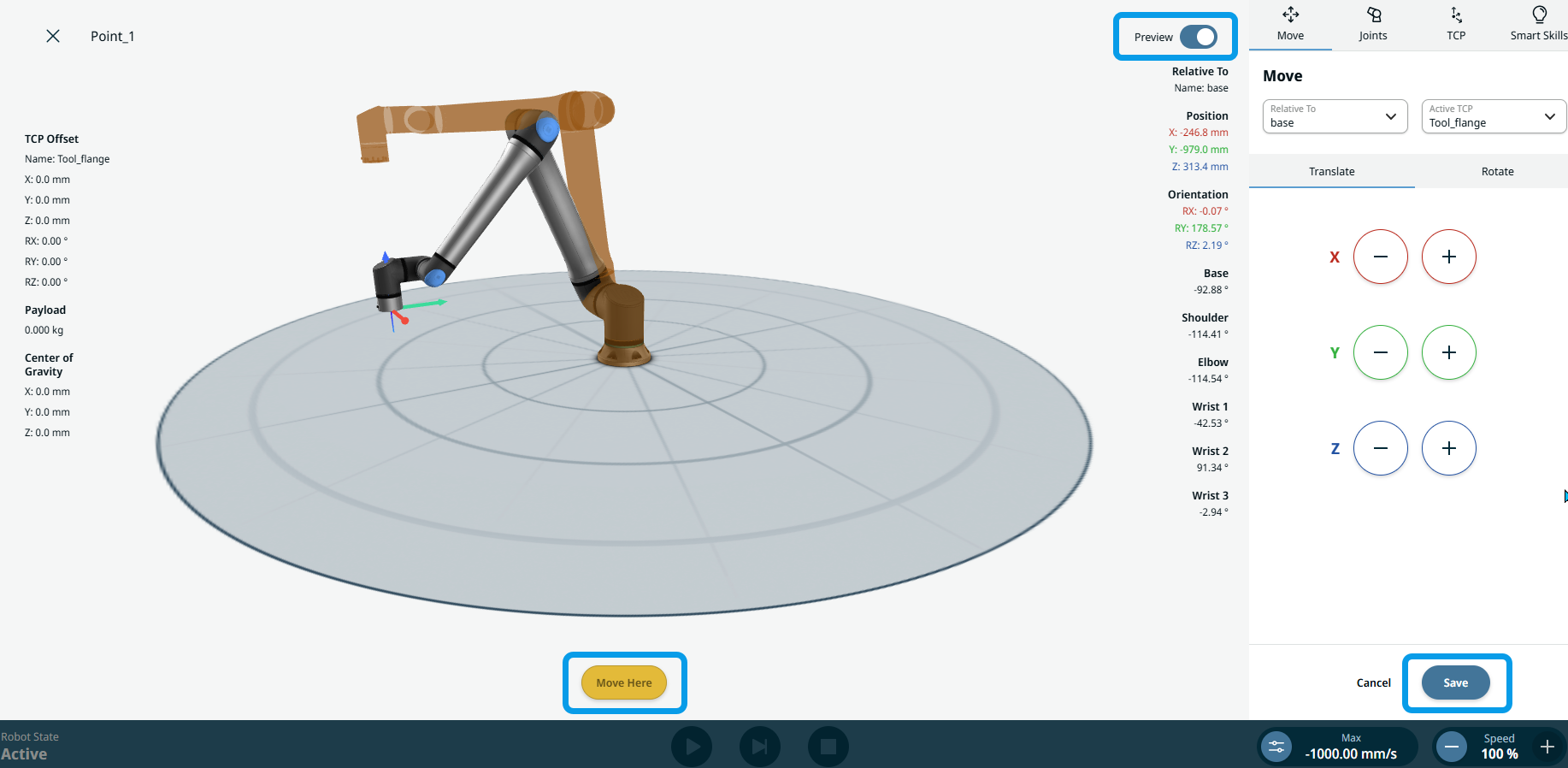
  1. 點選「 編輯點 」以標記機器人在托盤或夾具角落上方的起始位置。 您將被導向 3D 檢視器。 使用 X、Y、Z 座標的加號與減號按鈕移動机械臂,然後按下「儲存」。

  2. 將其命名為 Point_1 ,然後點擊 確認

機器人從托盤/夾具中抓取物件

  1. 點擊新增圖示,並插入「 線性移動 」命令,以線性運動的方式從托盤中取件。

  2. 在「編輯點」模式下,請使用 X、Y、Z 座標的加號與減號按鈕移動機器人手臂,然後點選「儲存」。 請沿著藍色箭頭所示的 Z 進行點動下移。

  3. 請將其命名為 Point_2


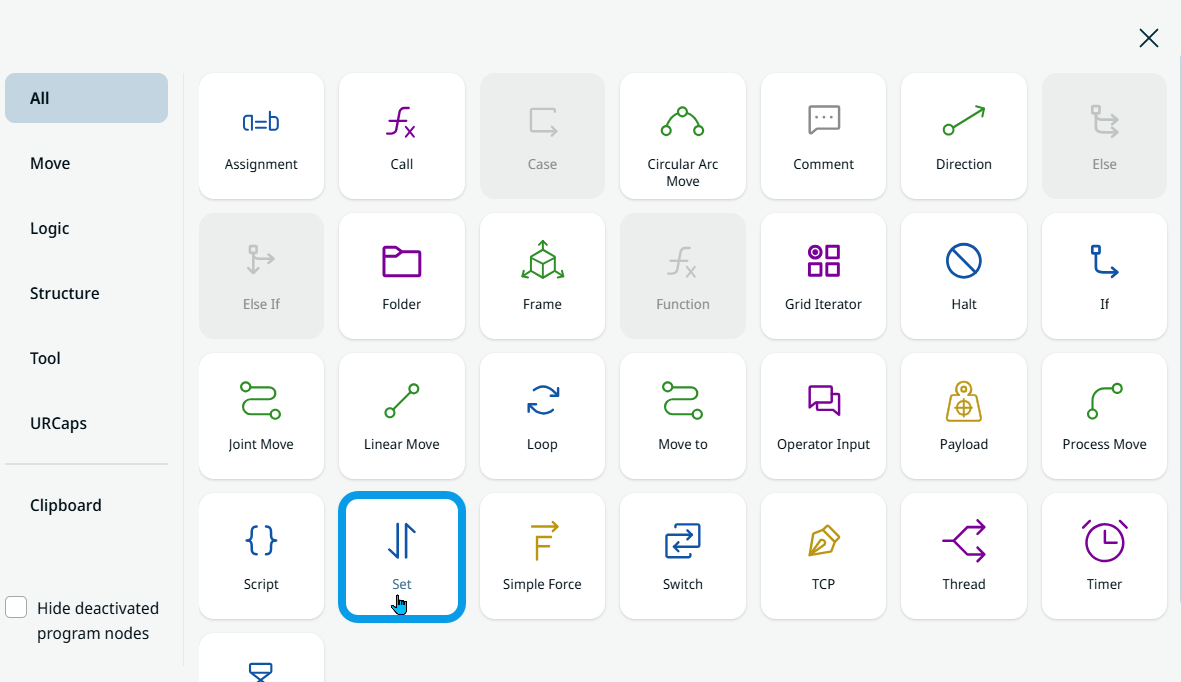
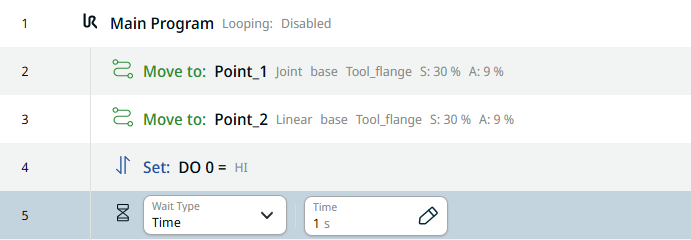
  1. 點擊新增圖示。 若要關閉夾爪,請點選「 設定 」圖示。

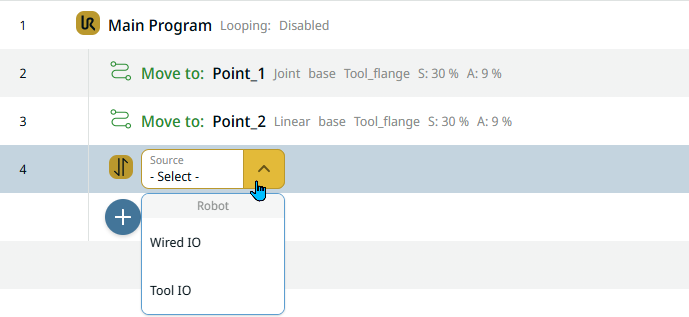
    一個具有「 來源 」欄位的命令節點已插入程式樹中。

  2. 在「來源」欄位中選擇「 Tool IO」。 在右側插入一個「訊號」欄位,並選擇「 DO 0」。 接著插入一個「值」欄位,並選擇「 」。

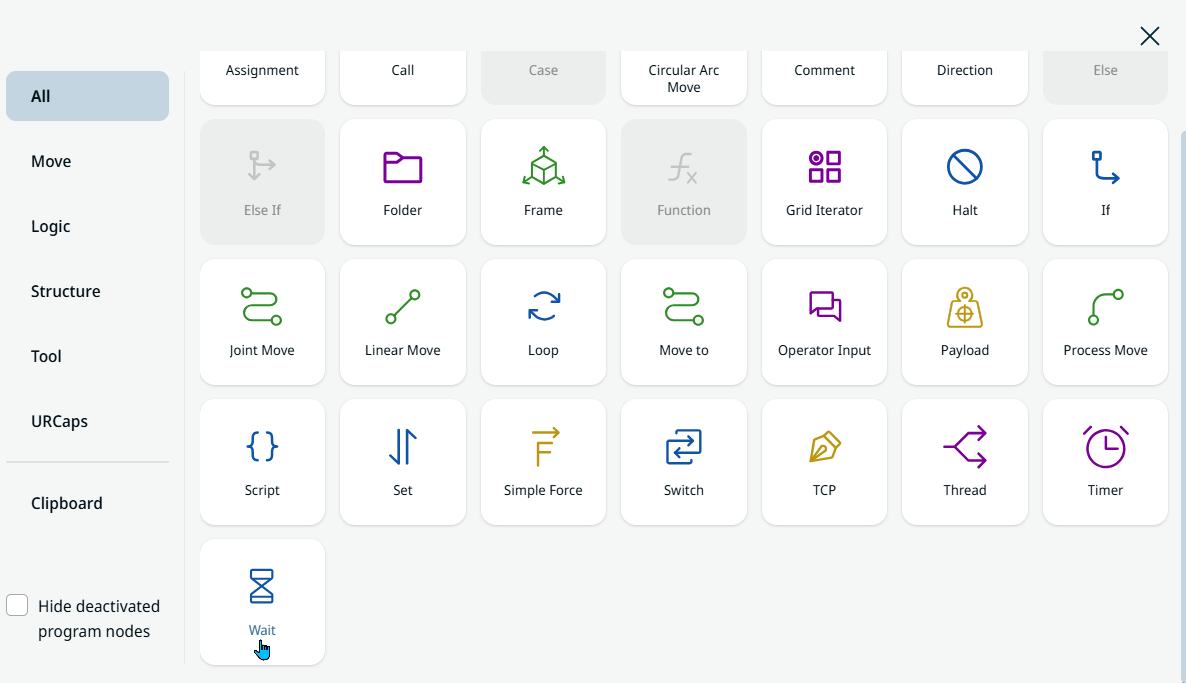
  3. 點擊「新增」圖示,並插入一個 「Wait 」命令。

  4. 在「等待類型」欄位中選擇 「時間 」,並在「時間」欄位中輸入 「1 」。 
 

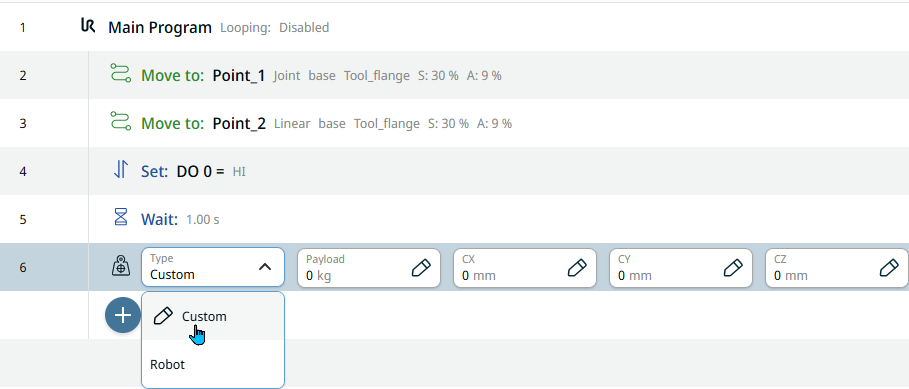
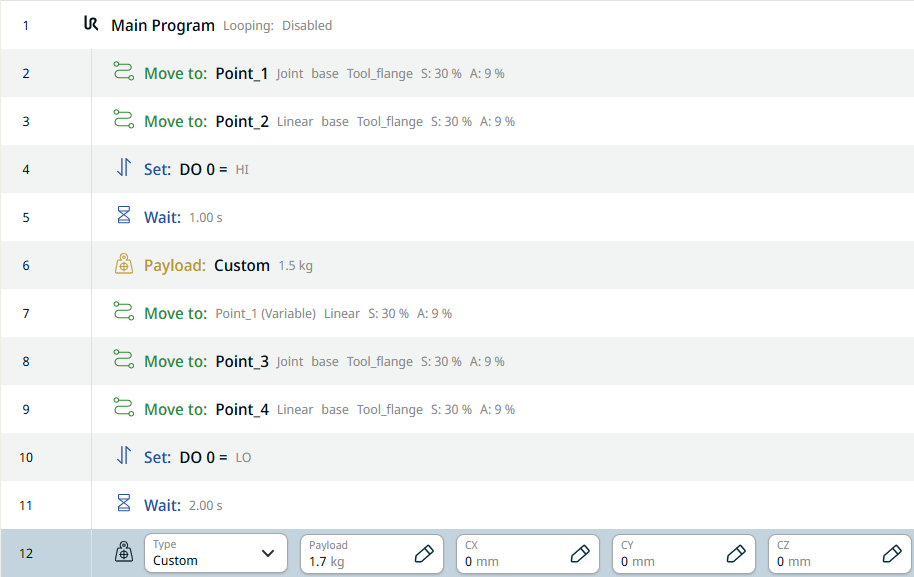
  1. 點擊「新增」圖示,並插入一個 Payload 命令,以便在夾爪夾持工件時進行更新。


  1. 在「 類型 」欄位中選擇「自訂」。 新增了四個欄位。 在「 有效負載 」欄位中,於其「值」分頁輸入 1.5 kg;而在「 cz 」欄位中,於其「值」分頁輸入 75。 接著 確認

機器人移動至托盤/夾具正上方的位置

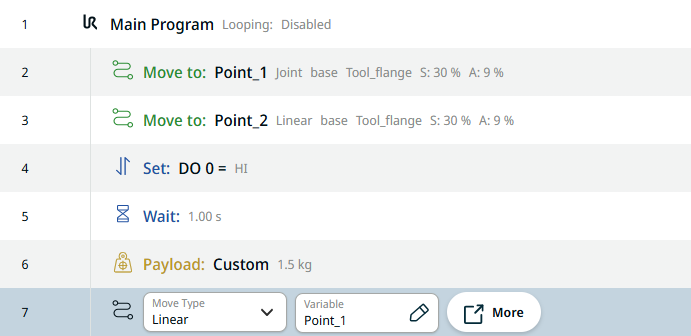
  1. 現在是時候再次利用變數,將位置移動到托盤上方的點了。

  2. 點擊新增圖示,並插入一個「 線性移動 」命令。

  3. 點擊「名稱」欄位,並在「變數」索引標籤中選取「Point_1」。 接著請點擊「確認」。

    透過使用可變位置,您只需重新教導一次,若需進行調整,便無需在該位置被使用的每個位置都重新教導。

機器人抵達托盤/夾具的末端

  1. 若要將機器人移動至指定位置,請返回並點選程式樹中的第一個關節移動 」命令。

  2. 點擊「 編輯點」,系統將向您提供機器人的 3D 視圖的方向。 請反覆按下「 移動至此 處」按鈕,直到機器人手臂抵達預覽畫面中以棕色標示的位置為止。 位於右上角的藍色 「預覽 」按鈕會轉為白色,這表示您已到達目標位置。 點擊「儲存」。

  3. 要讓機器人移動到托盤盡頭,請輕觸程式樹中最後建立的命令。

  4. 點擊新增圖示,並在程式樹中插入另一個「 關節移動 」命令。

  5. 在「編輯點」中,使用 X、Y、Z 座標的加號與減號按鈕移動機器人手臂,然後點擊「儲存」。 請使用紅色箭頭所示的 X 進行側向點動。

  6. 請將其命名為 Point_3 。 接著請點擊「確認」。

機器人放置已拾取的物品

  1. 要移動至「定位」位置,請點擊新增圖示並插入另一個「 線性移動 」命令。

  2. 點選「編輯點」,並使用 X、Y、Z 座標的加號與減號按鈕移動機器人手臂,最後點選「儲存」。 請沿著藍色箭頭所示的 Z 進行點動下移。

  3. 請將其命名為 Point_4 。 接著請點擊「確認」。

  4. 點擊新增圖示,並插入一個「 Set 」命令以開啟夾爪。

  5. 在「來源」欄位中選取「 Tool IO」。

  6. 在「訊號」欄位中選擇 「DO 0 」,並在「值」欄位 中選擇「低」。

  7. 插入另一個「 等待 」命令。 在「時間」欄位中,於「值」分頁輸入 2。

  8. 在夾爪為空時,點擊新增圖示並插入另一個「有效負載」命令。

  9. 請在「類型」欄位中選擇「自訂」。

 
  1. 在「有效負載」欄位中,於「值」分頁輸入 1.7,然後點選「確認」。

  2. 在程式樹中插入另一個「 線性移動 」命令,透過變數將機器人再次移動至托盤上方的某一點。

  3. 在「名稱」欄位中,於「變數」索引標籤中選擇 Point_3 ,然後點擊「確認」。

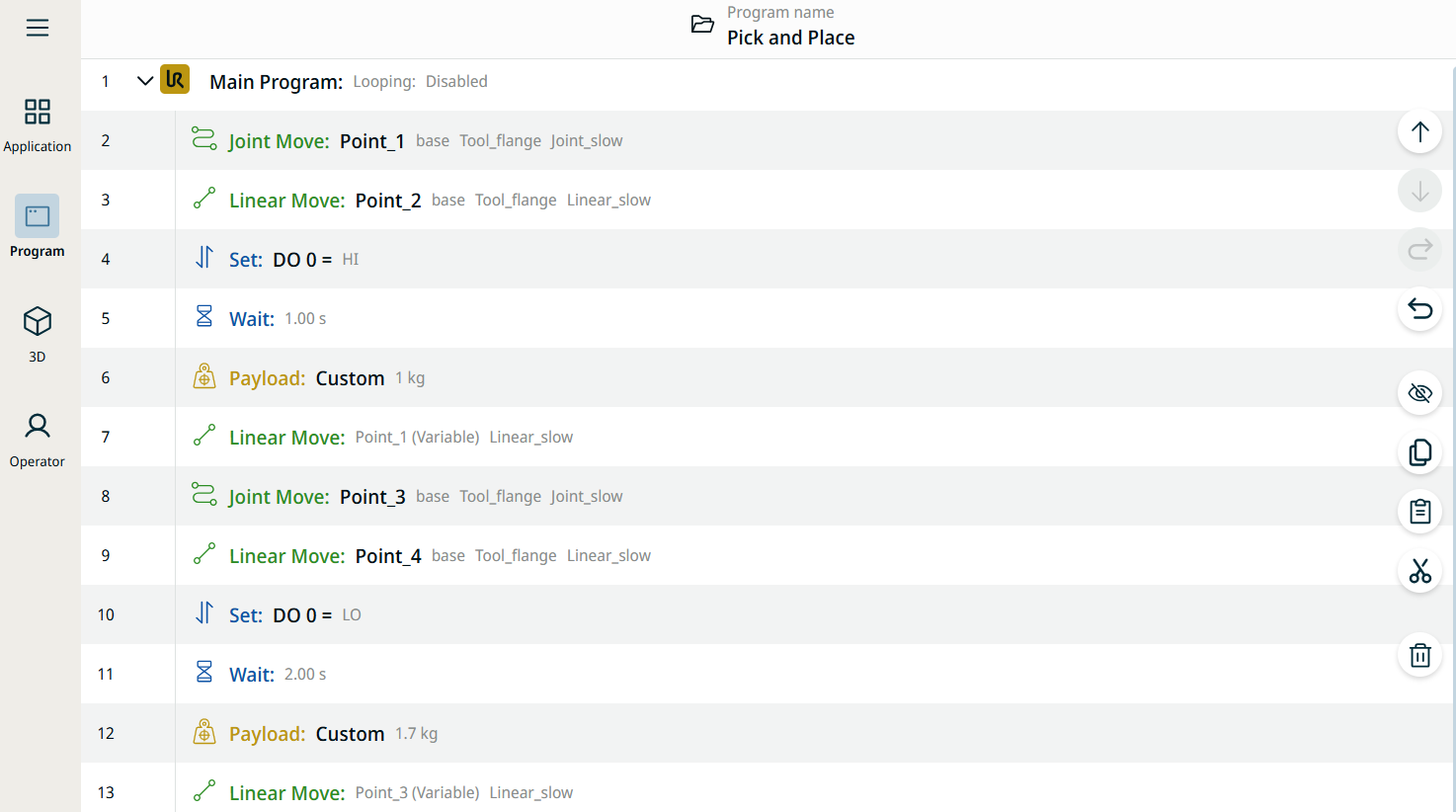
    這是您的程式樹的最終架構。

  4. 請點選主導覽列中的「 3D 檢視器」,並點選頁尾的「 播放 」按鈕,以檢視您所建立的拾放程式。