Controle Remoto

Descrição

O Controlo Remoto permite-lhe controlar os robôs através de fontes externas, tais como tomadas do controlador, E/Ss e o Servidor do Painel. O outro controle é através do Teach Pendant (TP), chamado controlo local.

O controlo remoto pode ser utilizado para enviar comandos simples para o PolyScope X, como iniciar ou carregar programas, bem como enviar comandos UR Script diretamente para o controlador.

Para garantir uma utilização segura, o robô pode estar no modo Controlo Remoto ou no modo Controlo Local.
O modo Controlo Local assegurará que quaisquer comandos enviados para o controlador a partir de uma fonte externa serão rejeitados enquanto o robô é controlado pessoalmente.

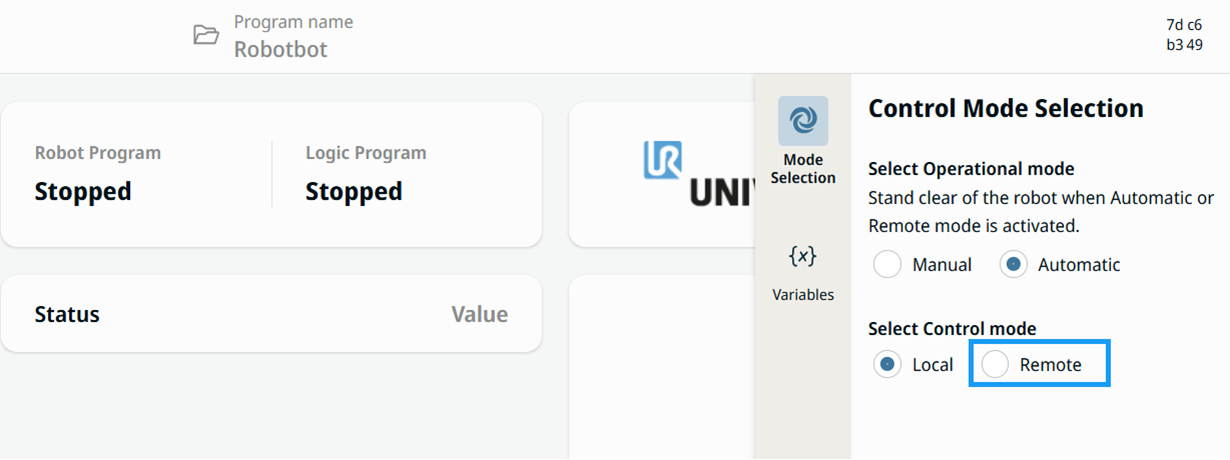
Para ativar o Controlo Remoto

  1. Siga as instruções para mudar para o modo operacional Automático. Consulte Modo de funcionamento automático.

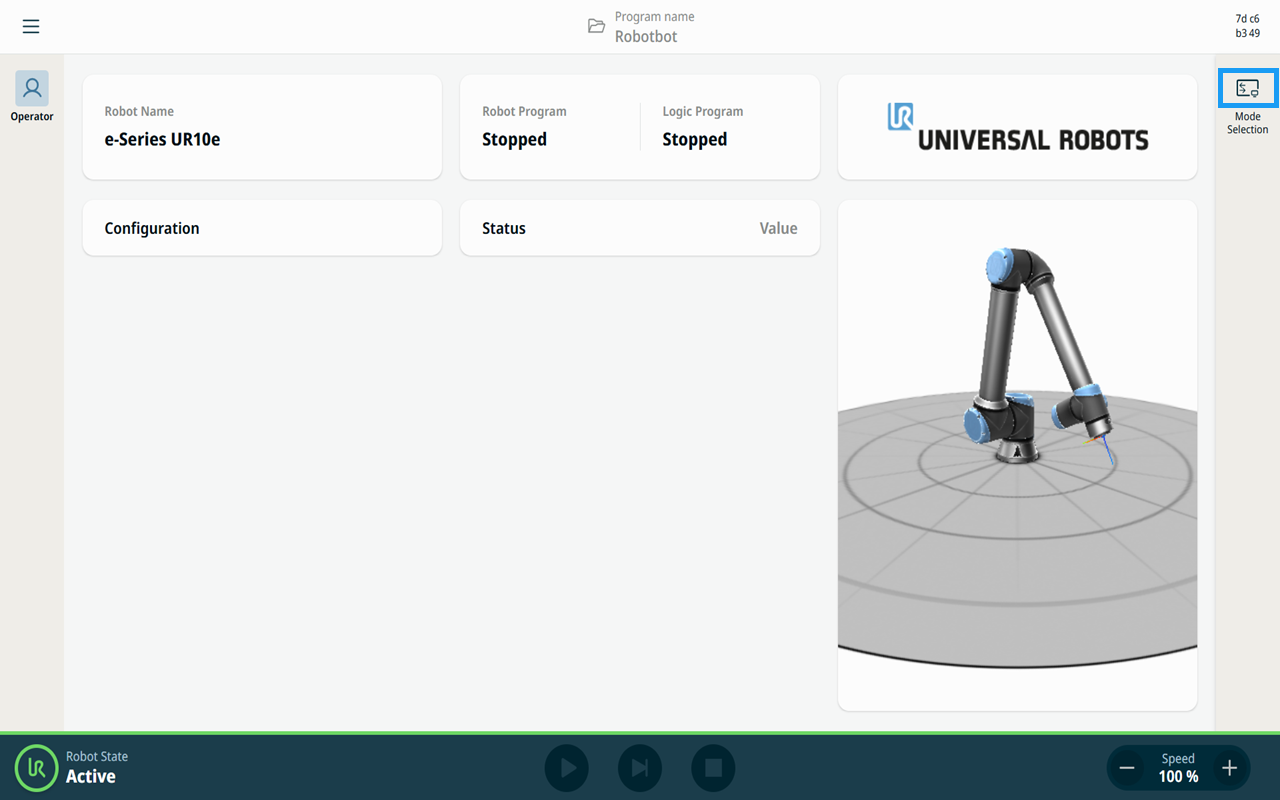
  2. Toque no ícone Visão geral de segurança/Soma de verificação. Aparece o ecrã Visão Geral de Segurança.

     
  3. No modo Selecionar Remoto, marque o botão Remoto.

    O Modo Remoto só está ativo quando a aplicação está no modo Automático.

 
  1. O ícone do modo Remoto é apresentado sobre a soma de verificação de Segurança para indicar claramente que o sistema está sob supervisão remota. Todas as ações de edição e controlo são desativadas, e apenas o Ecrã do Operador permanece acessível em modo de visualização.

     
    • Embora o Controlo Remoto limite as suas ações no PolyScope, ainda pode monitorizar o estado do robô.

    • Quando um sistema de robô é desligado no modo Controlo Remoto, inicia depois no modo Controlo Remoto.


O Controlo Local não permite

  • Ligação e libertação do travão enviado ao robô através da rede

  • Receber e executar os programas de robô e instalação enviados para o robô pela rede

  • Início automático de programas ao reiniciar, controlado a partir de entradas digitais

  • Soltar o travão automático no reinício, controlado a partir de entradas digitais

  • Início de programas, controlado a partir de entradas digitais


O Controlo Remoto não permite

  • Mover o robô a partir da Aba Mover

  • A partir do Teach Pendant

  • Carregar programas e instalações a partir de Teach Pendant

  • Condução Livre