Zijbalk op het tabblad 'Toepassing'

Beschrijving

Via de zijbalk op het tabblad Tabblad Toepassing kunt u tabbladen toevoegen naast de vier hoofdmenu's in het multitask-scherm .


De zijbalkfunctie gebruiken

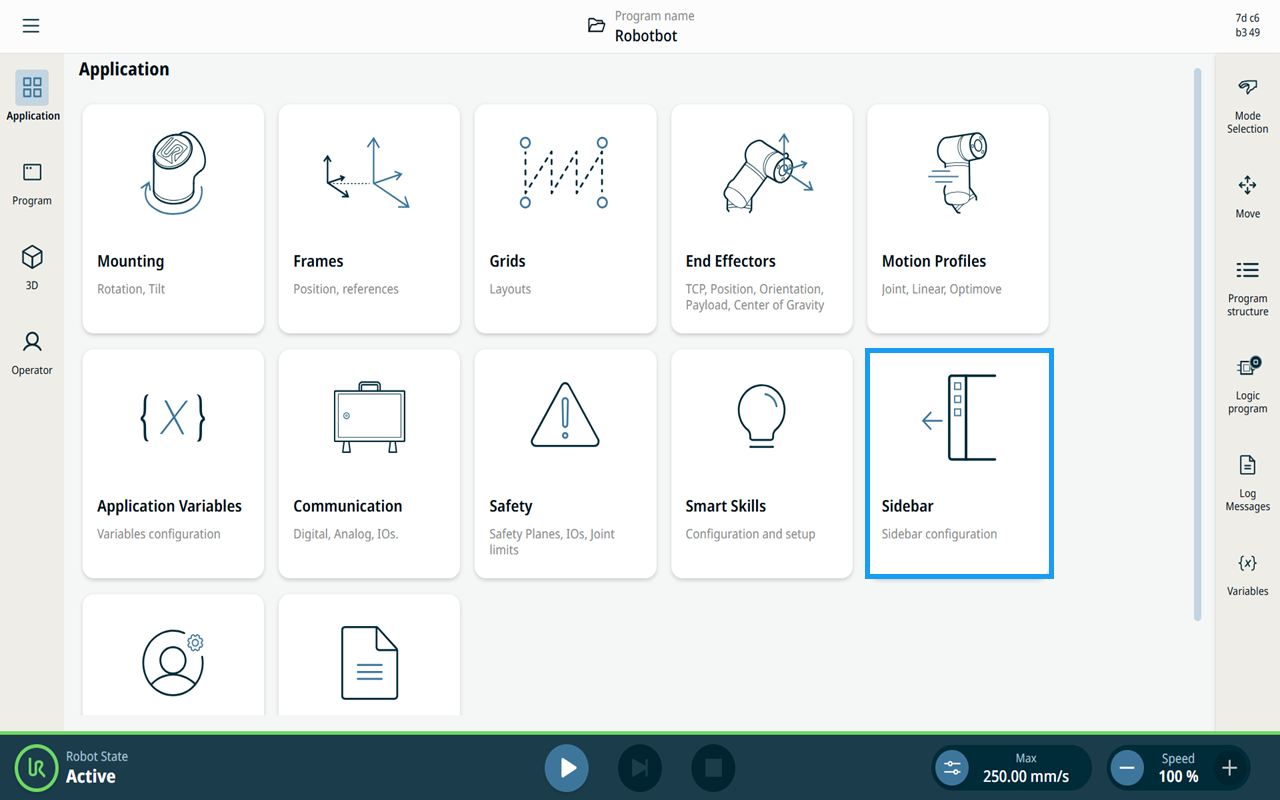
  1. Ga naar het scherm met de applicatieknooppunten. Zie het tabblad Toepassingen Tabblad Toepassing

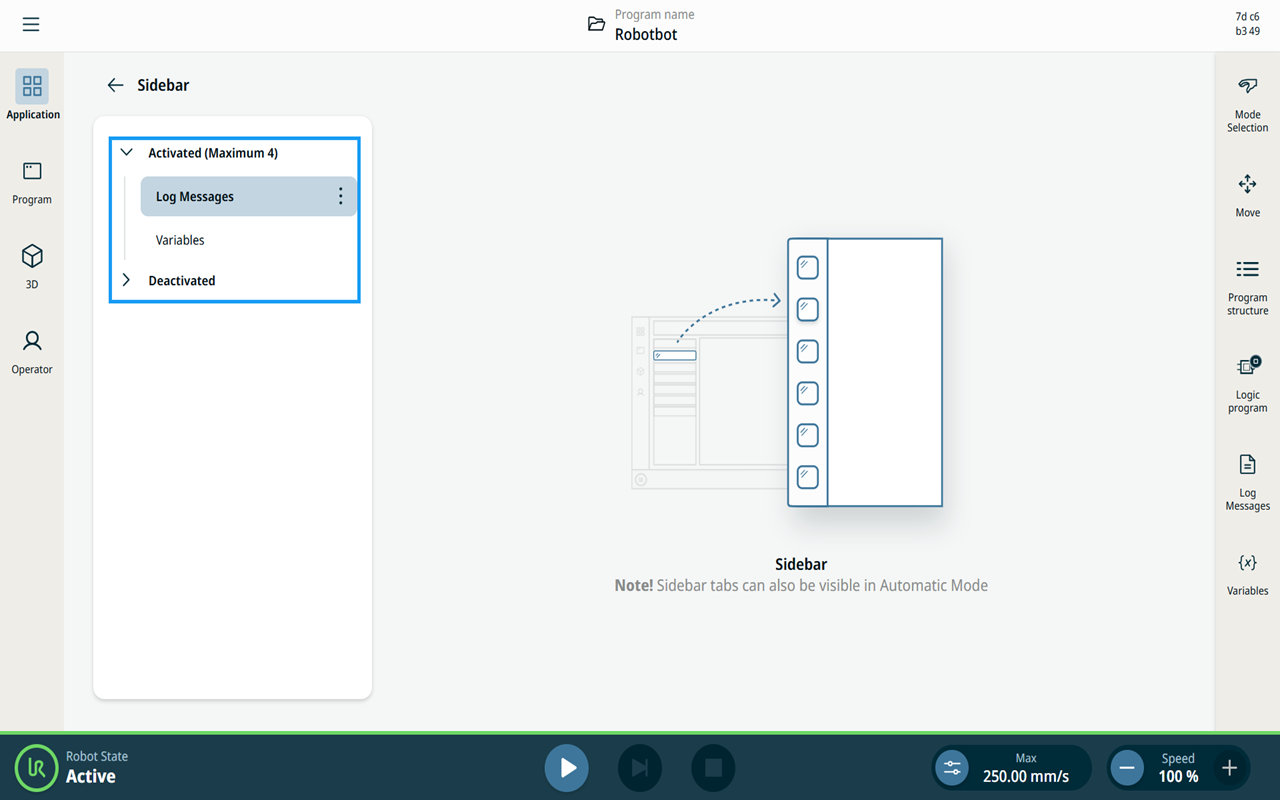
  2. Tik op het pictogram van de zijbalk.


    Op het hoofdscherm worden de geactiveerde en gedeactiveerde zijbalkbomen weergegeven.

     
Logberichten
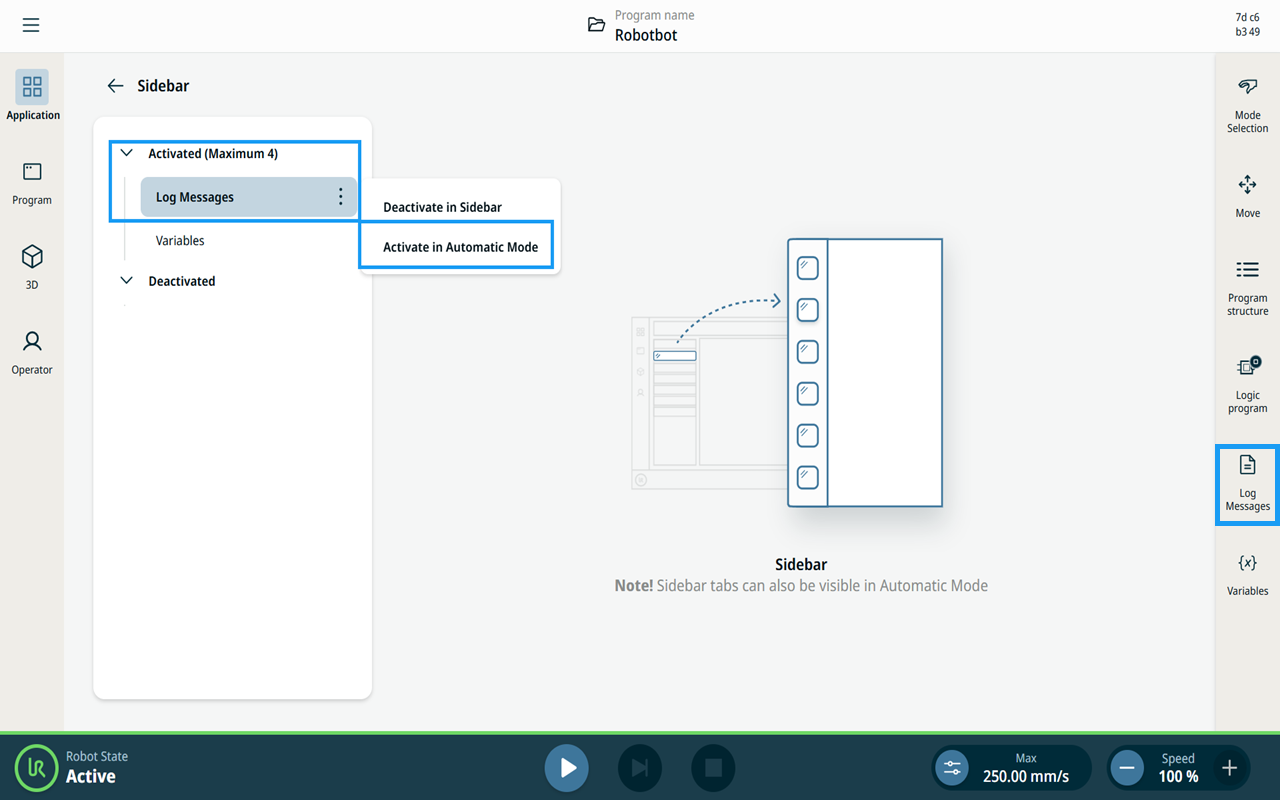
  1. Tik op de drie verticale puntjes (kebab-pictogram) voor Logberichten ,en kies Activeren in zijbalk en Activeren in automatische modus . Logberichten worden vervolgens verplaatst naar de Geactiveerd zijbalkboom.

  2. In de zijbalk verschijnt 'Logberichten '.

     
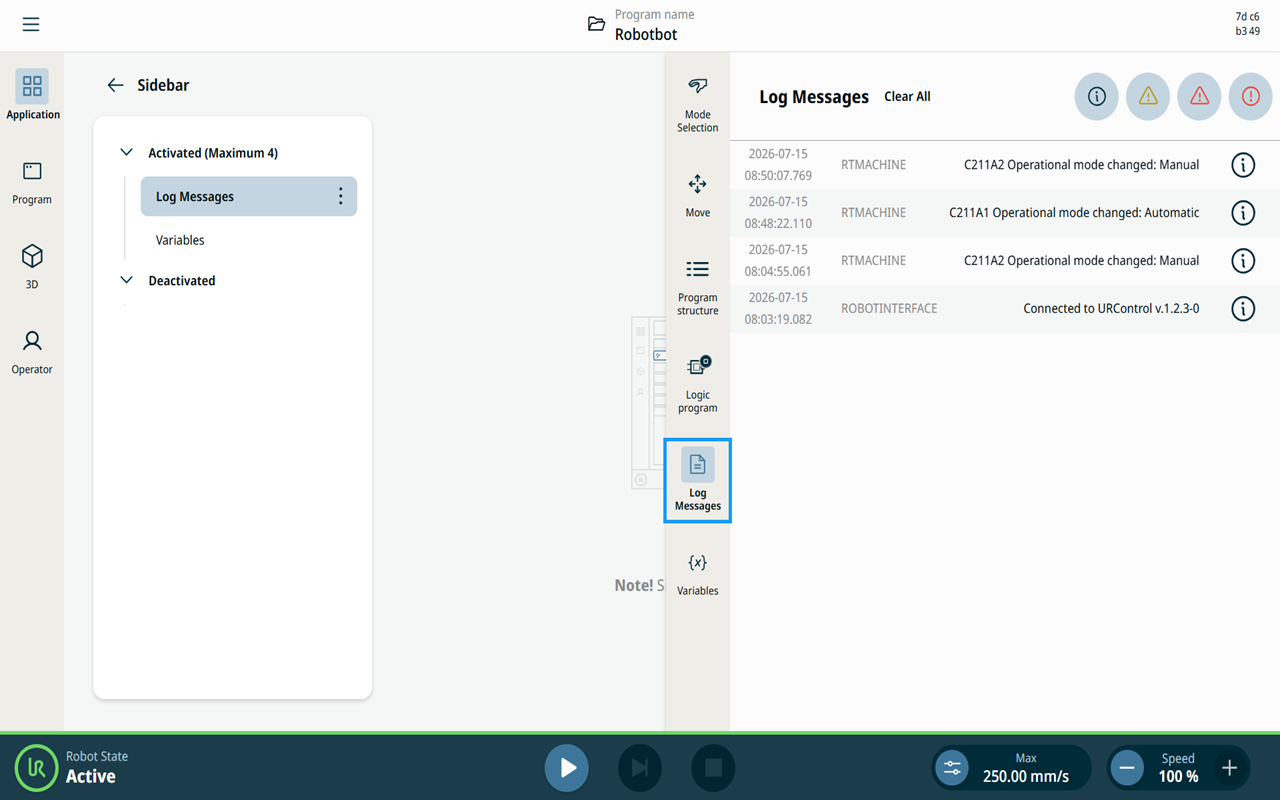
  3. Tik op Logberichten in de zijbalk. Het multitask-scherm wordt vergroot om logberichten weer te geven.

     
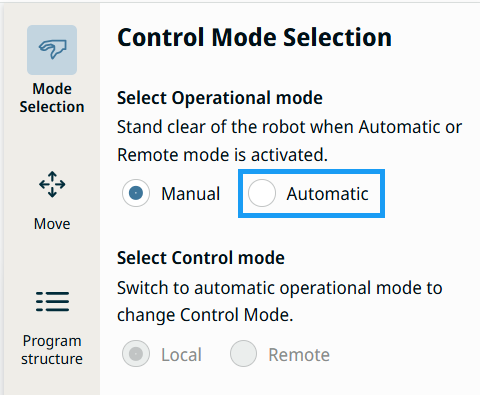
  4. Om over te schakelen naar de automatische modus, tik je op het pictogram voor moduskeuze.


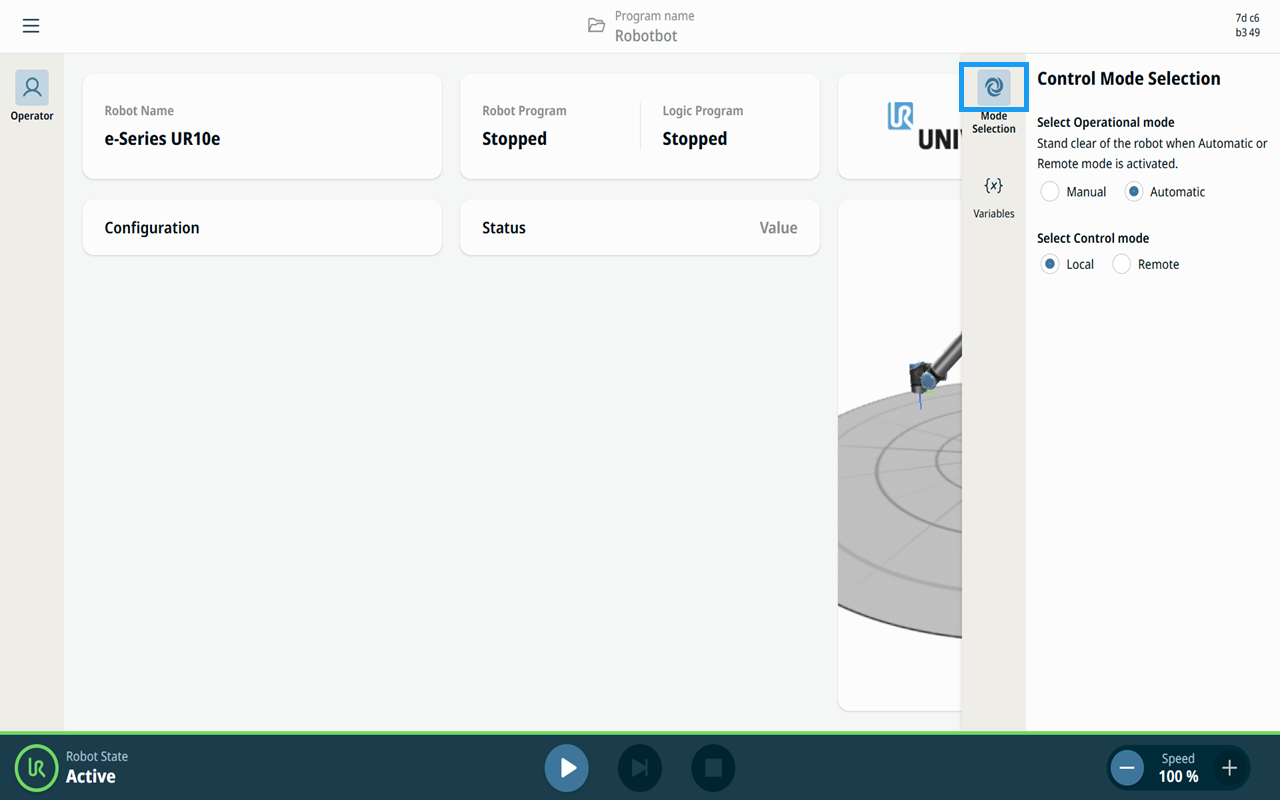
  1. Kies ‘Automatisch ’ in het scherm ‘Moduskeuze ’. Voer het wachtwoord voor de operationele modus in om te ontgrendelen en te bevestigen.

  2. De interface voor de automatische modus verschijnt, aangegeven door het wervelende pictogram in veiligheidscontrolesom ,en alleen de Variabelen blijven zichtbaar in de zijbalk.


De bijdragefunctie uitschakelen

U kunt een functie uitschakelen om de beschikbaarheid van elke bijdrage tijdens de uitvoering te regelen. Deze functie retourneert een Booleaanse waarde die aangeeft of de bijdrage is uitgeschakeld.


  • Wanneer een functie is uitgeschakeld, wordt deze verborgen in de gebruikersinterface voor een overzichtelijkere ervaring.

  • Zelfs wanneer de functie verborgen is, blijft deze op de achtergrond draaien, zodat de status behouden blijft of achtergrondtaken kunnen worden uitgevoerd.

  • U kunt de uitgeschakelde status dynamisch wijzigen, waardoor u flexibele controle hebt over de beschikbaarheid van functies zonder de onderliggende processen te stoppen.