픽앤플레이스

설명

픽 앤 플레이스(Pick and place)는 로봇이 트레이나 고정 장치에서 부품을 집어 올려 다른 트레이나 고정 장치에 다시 놓을 때 사용됩니다. 픽 앤 플레이스 프로그램에서는 설치 과정에서 기본 페이로드를 생성합니다. 그런 다음 물체를 집을 때 페이로드 설정을 추가합니다. 그리퍼가 닫힌 후, 이동을 시작하기 전에 페이로드를 업데이트합니다. 또한, 물체가 해제된 후에 'Set 페이로드'를 사용합니다.


픽 앤 플레이스 프로그램 작성

  1. 메인 탐색에서 프로그램 아이콘을 탭합니다. 프로그램의 메인 화면으로 방향을 설정합니다.

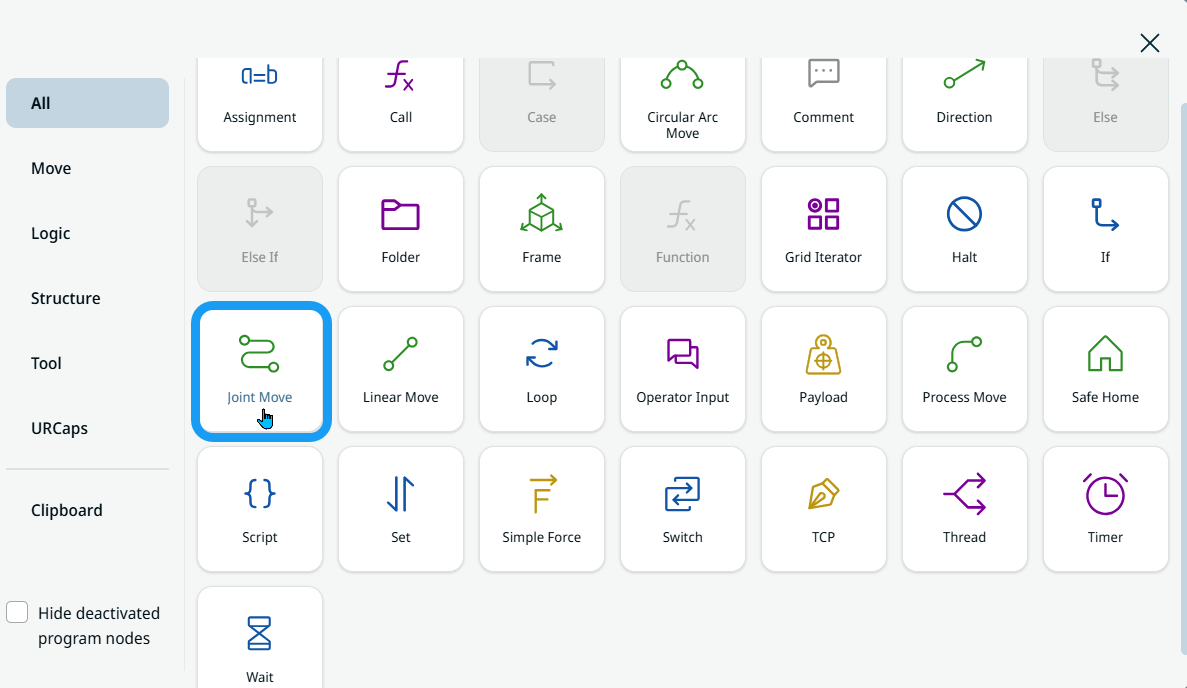
  2. 추가 아이콘을 탭하여 명령 도구 상자를 표시한 다음,조인트 이동 아이콘을 선택하세요.

  3. ‘모션 프로필’‘이름’ 필드, ‘포인트 편집’‘이곳으로 이동’ 버튼, 그리고 점 3개 아이콘이 포함된 명령 노드가 프로그램 트리에 삽입됩니다.


로봇을 트레이/고정대 위에 배치하십시오

  1. ‘점 편집’을 탭하여 트레이 또는 고정 장치의 모서리 위에 로봇의 첫 번째 위치를 표시합니다. 3D 뷰어로 방향을 설정합니다. X, Y, Z 좌표의 플러스-마이너스 버튼 을 사용하여 로봇 암을 이동시킨 후 저장 하십시오.

  2. 이름을 ‘Point_1 ’로 지정하고 ‘확인’을 탭하세요.

로봇이 트레이/고정 장치에서 물체를 집어 올립니다

  1. 추가 아이콘을 탭하고 선형 이동 ’ 명령을 삽입하여 트레이에서 부품을 선형으로 이동시켜 집어 올리세요.

  2. '점 편집(Edit Point)' 화면에서 X, Y, Z 좌표의 플러스-마이너스 버튼을 사용하여 로봇 암을 이동시킨 후 '저장(Save)'을 누르십시오. 파란색 화살표 방향으로 Z축을 따라 아래로 이동하세요.

  3. 이름을 Point_2로 지정하세요.


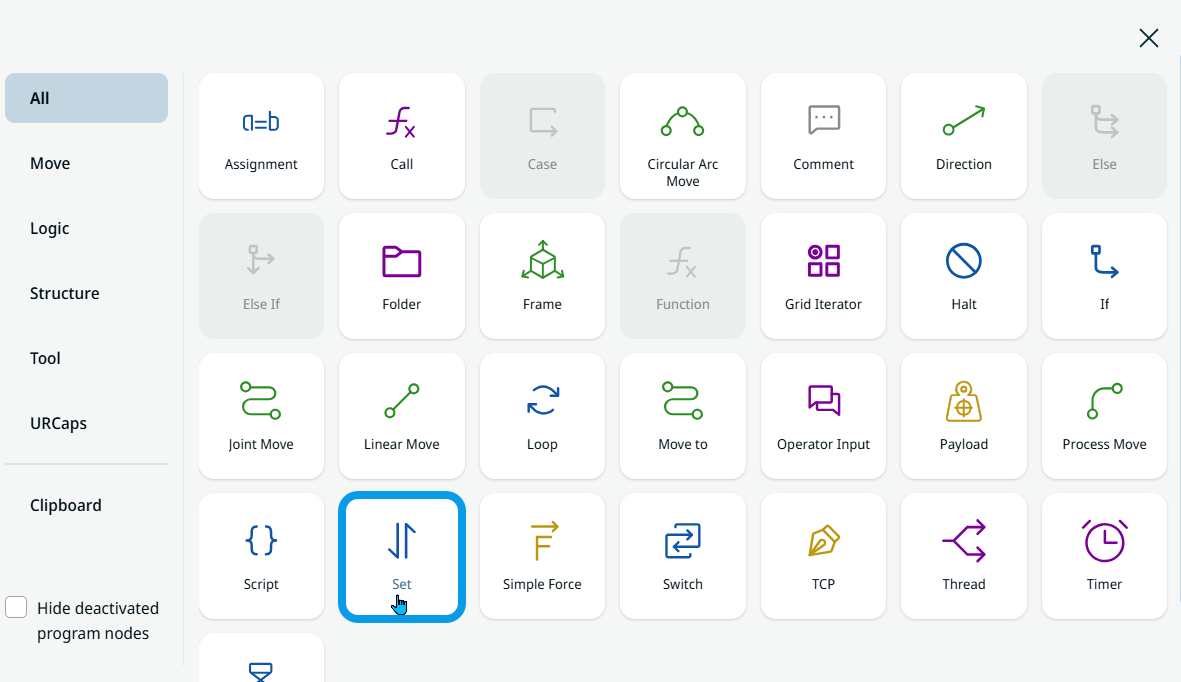
  1. 추가 아이콘을 탭하세요. 그리퍼를 닫으려면 ‘설정 ’ 아이콘을 선택하세요.

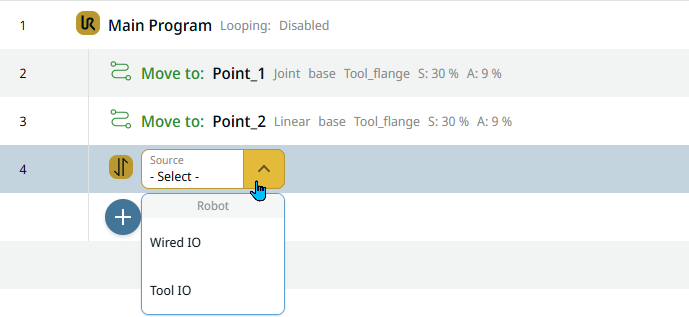
    'Source' 필드가 포함된 명령 노드가 프로그램 트리에 삽입됩니다.

  2. '소스' 필드에서 Tool IO를 선택하십시오. 오른쪽에 'Signal' 필드가 삽입되면 'DO 0'을선택합니다. ‘값’ 필드를 하나 더 삽입하고 ‘높음’을 선택합니다.

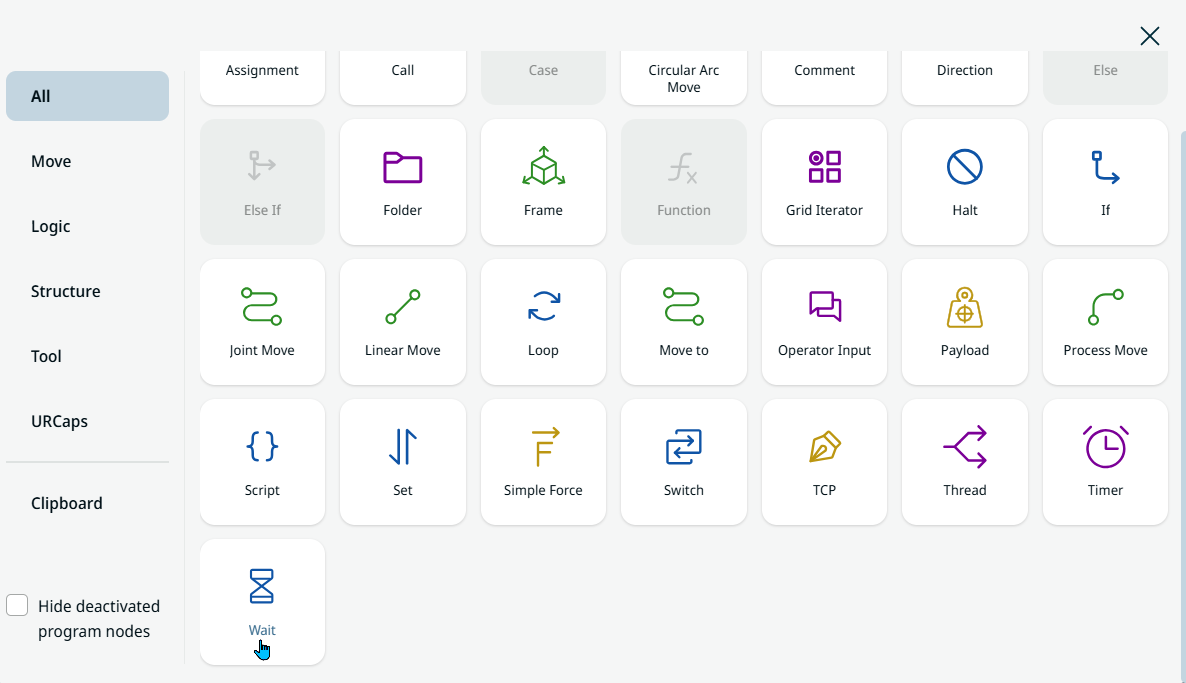
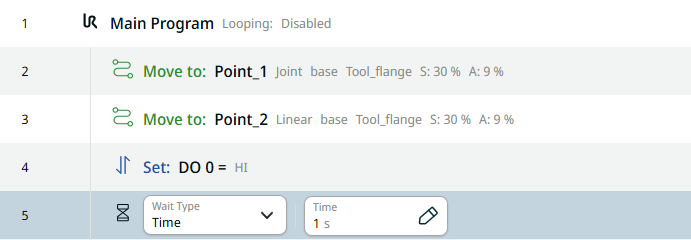
  3. 추가 아이콘을 탭한 다음 ‘대기 ’ 명령을 삽입하세요.

  4. “대기 유형” 필드에서 “시간”을 선택하고 “시간” 필드에 1을 입력합니다. 
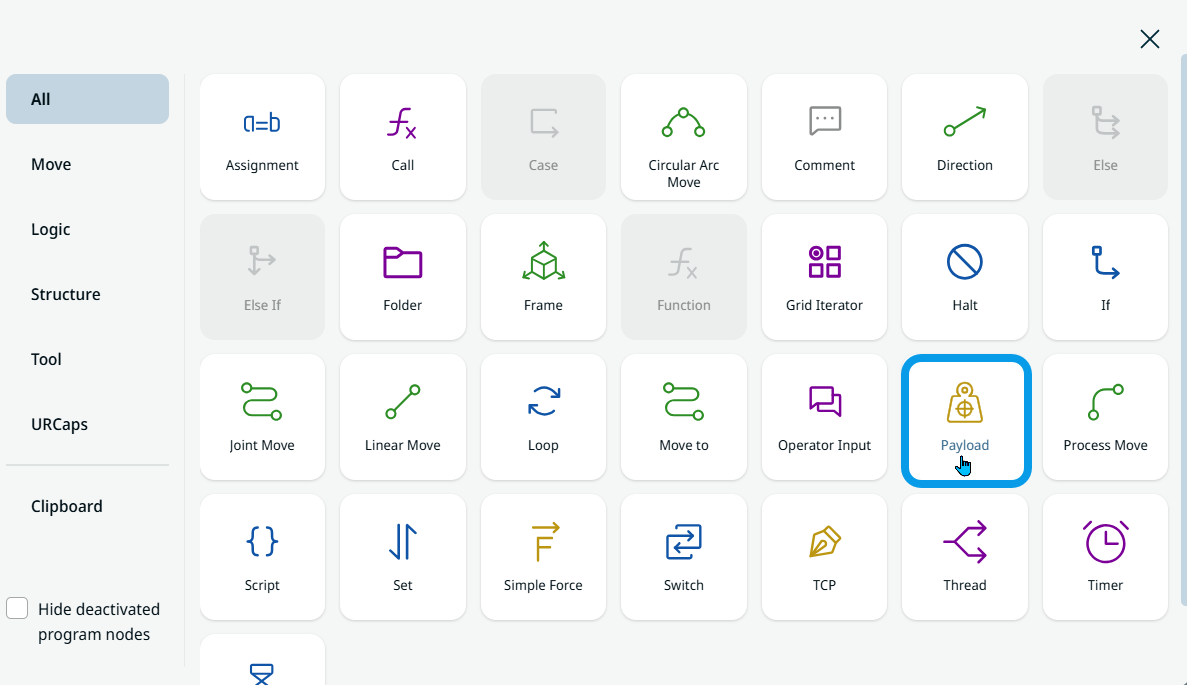
 

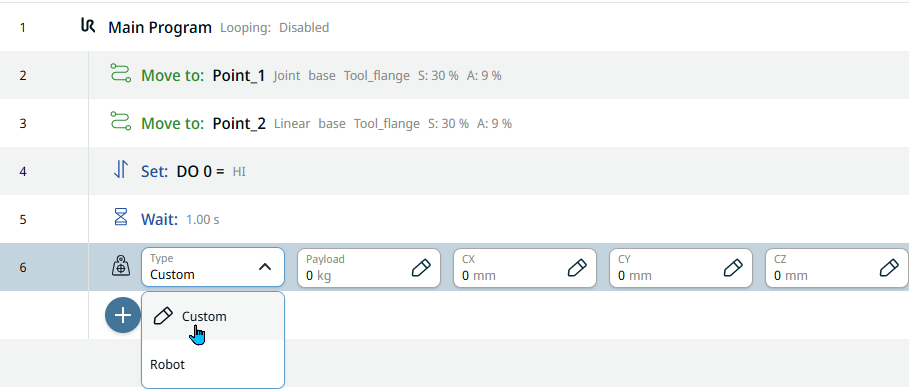
  1. 추가 아이콘을 다시 탭한 다음, 그리퍼가 부품을 잡고 있는 동안 업데이트할 수 있도록 페이로드 명령을 삽입하세요.


  1. ‘유형 ’ 필드에서 ‘사용자 지정’을 선택하세요. 4개의 필드가 추가되었습니다. '페이로드' 필드의 'Value' 탭에 1.5 kg을 입력하고, 'cz' 필드의 'Value' 탭에 75를 입력하십시오. 그런 다음 '확인' 을 누르십시오.

로봇이 트레이/고정 장치 바로 위 지점으로 이동합니다

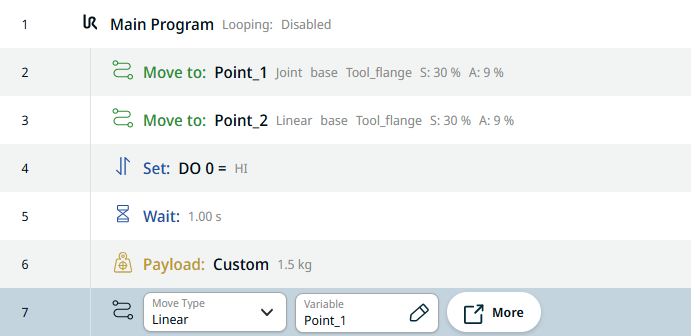
  1. 이제 변수를 사용하여 다시 트레이 바로 위 지점으로 이동할 차례입니다.

  2. 추가 아이콘을 탭하고 선형 이동 ’ 명령을 삽입합니다.

  3. '이름' 필드를 탭한 다음, '변수' 탭에서 Point_1을 선택합니다. 그런 다음 '확인'을 누르십시오.

    가변 위치를 사용하면 재학습을 한 번만 수행하면 되며, 조정이 필요한 경우 해당 위치가 사용되는 모든 곳에서 다시 재학습할 필요가 없습니다.

로봇이 트레이/고정대의 끝까지 도달함

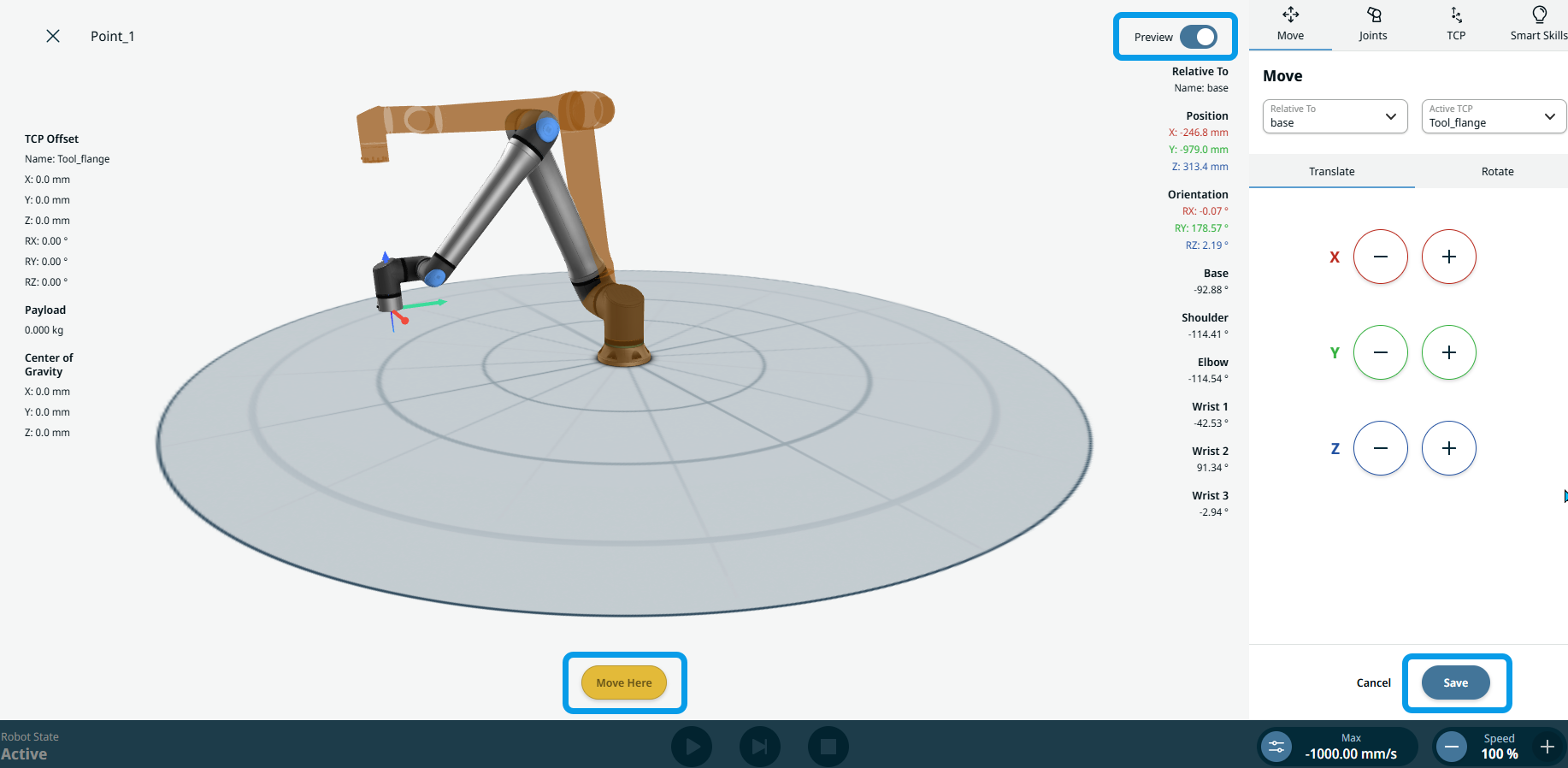
  1. 로봇을 지정된 위치로 이동시키려면, 뒤로 돌아가서 프로그램 트리에서 첫조인트 이동 명령을 탭하십시오.

  2. ‘점 편집’을 탭하면 로봇의 3D 뷰로 방향을 지정합니다. 로봇 암이 갈색으로 표시된 미리보기 위치에 도달할 때까지 ‘이곳으로 이동’ 버튼을 누르세요. 오른쪽 상단에 있는 파란색 미리 보기 버튼이 흰색으로 바뀌면, 원하는 위치에 도달했음을 나타냅니다. '저장'을 탭하세요.

  3. 로봇이 트레이 끝까지 이동하도록 하려면, 프로그램 트리에서 가장 최근에 생성된 명령을 탭하십시오.

  4. 추가 아이콘을 탭하여 프로그램 트리에 또 다른 조인트 이동 명령을 삽입하십시오.

  5. '점 편집(Edit Point)' 화면에서 X, Y, Z 좌표의 플러스-마이너스 버튼을 사용하여 로봇 암을 이동시킨 후 '저장(Save)'을 누르십시오. 빨간색 화살표가 가리키는 X축 을 따라 옆으로 조깅하세요.

  6. 이름을 Point_3으로 지정하세요. 그런 다음 '확인'을 누르십시오.

로봇이 집어 올린 물체를 놓습니다

  1. 'Place' 위치로 이동하려면 추가 아이콘을 탭하고 또 다른 선형 이동 명령을 삽입하십시오.

  2. '점 편집'을 탭한 후, X, Y, Z 좌표의 플러스-마이너스 버튼을 사용하여 로봇 암을 이동시킨 다음 '저장'을 누르십시오. 파란색 화살표 방향으로 Z축을 따라 아래로 이동하세요.

  3. 이름을 Point_4로 지정하세요. 그런 다음 '확인'을 누르십시오.

  4. 추가 아이콘을 탭하고 ‘Set ’ 명령을 삽입하여 그리퍼를 엽니다.

  5. '소스' 필드에서 Tool IO를 선택합니다.

  6. 'Signal' 필드에서 'DO 0'을, 'Value' 필드에서 'Low'를 선택하십시오.

  7. 다른 대기 명령을 입력하십시오. '시간' 필드의 '값' 탭에 2를 입력하십시오.

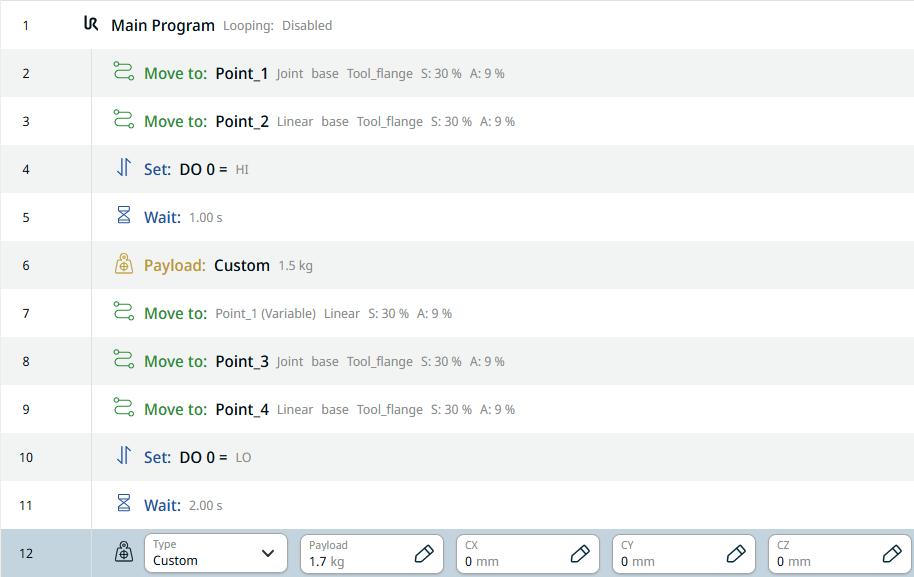
  8. 그리퍼에 물체가 없는 상태에서 추가 아이콘을 탭하여 또 다른 페이로드 명령을 삽입하십시오.

  9. '유형' 필드에서 '사용자 지정'을 선택하십시오.

 
  1. '페이로드' 필드의 'Value' 탭에 1.7을 입력한 후 '확인'을 누르십시오.

  2. 프로그램 트리에 또 다른 선형 이동 명령을 삽입하여 변수를 사용하여 로봇을 다시 트레이 위쪽 지점으로 이동시킵니다.

  3. “이름” 필드에서 “변수” 탭의 “Point_3”을 선택한 다음 “확인”을 클릭합니다.

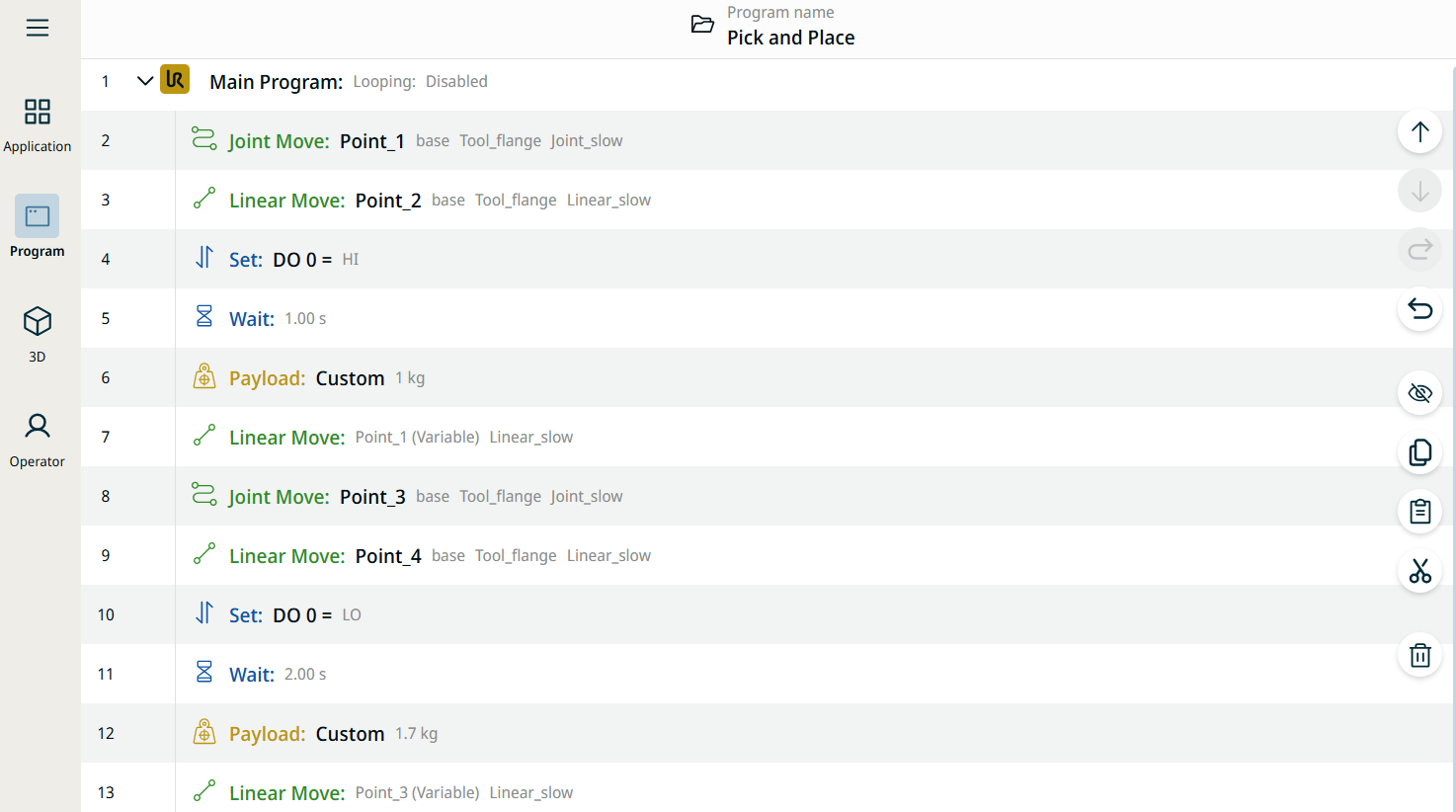
    이것이 프로그램 트리의 최종 구조입니다.

  4. 메인 탐색 메뉴에서 ‘3D 뷰어’를 탭한 다음, 하단 메뉴에서 ‘재생’ 버튼을 탭하면 생성한 픽 앤 플레이스 프로그램을 확인할 수 있습니다.