[アプリケーション] タブのサイドバー

説明

[アプリケーション] タブ[サイドバー] では、マルチタスク画面の 4 つのメインメニューに加えて、タブを追加できます。


サイドバー機能の使用方法

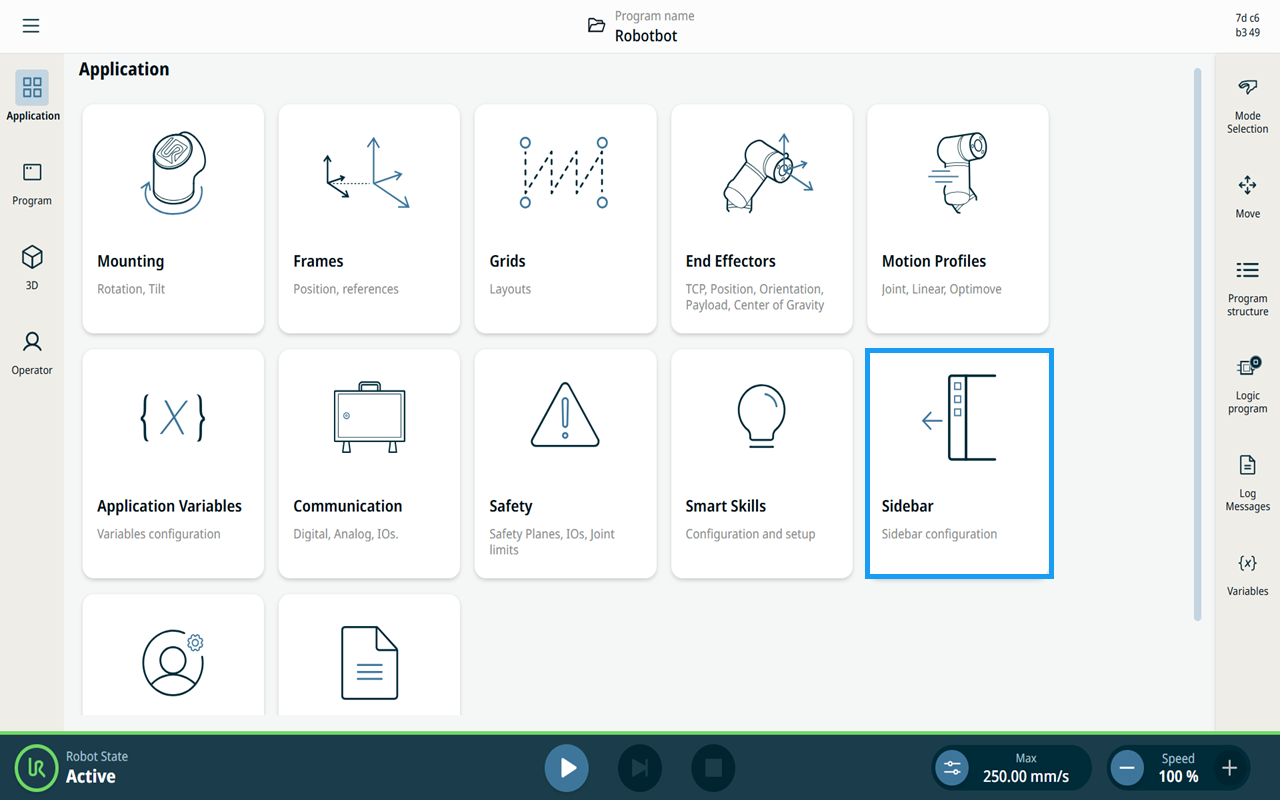
  1. アプリケーションノード画面に移動します。 [アプリケーション [アプリケーション] タブ

  2. 「サイド バー」アイコン をタップしてください。


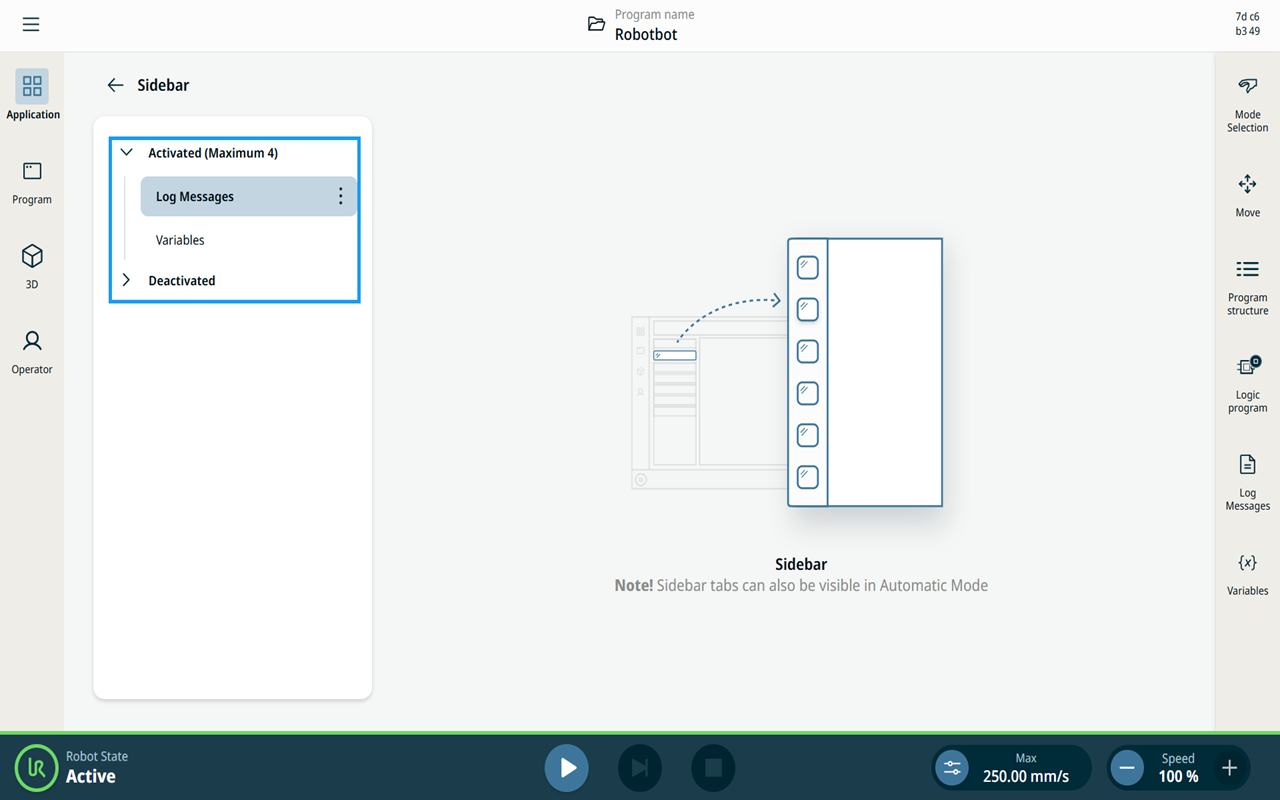
    メイン画面には、「 有効」および無効」の サイドバーツリーが表示されます。

     
ログメッセージ
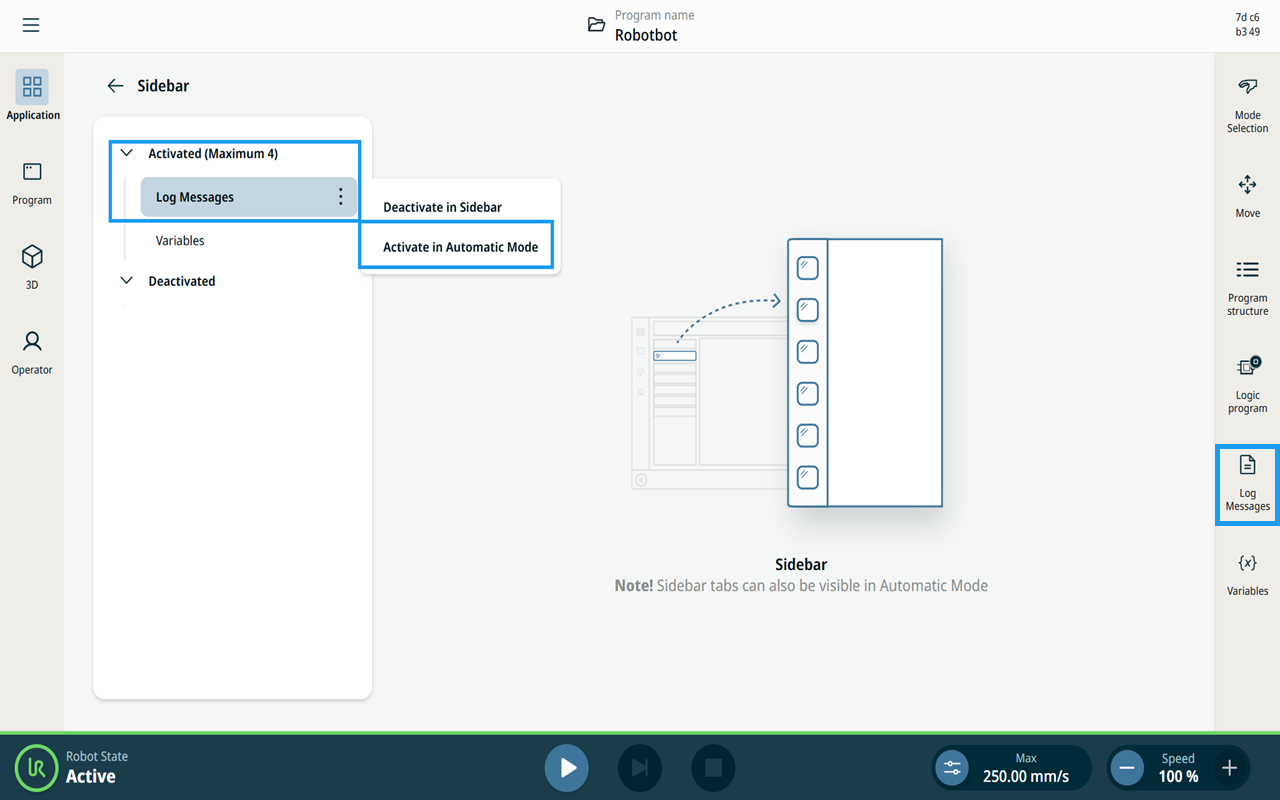
  1. 縦に並んだ3つのドット(ケバブアイコン)をタップして「ログ メッセージ」を開き、「サイドバーで有効 にする」と 「自動モードで有効 にする」を選択してください。 その後、「ログメッセージ」は「アクティブ」サイドバーのツリーに移動されます。

  2. サイドバーに「ログ メッセージ」が表示されます

     
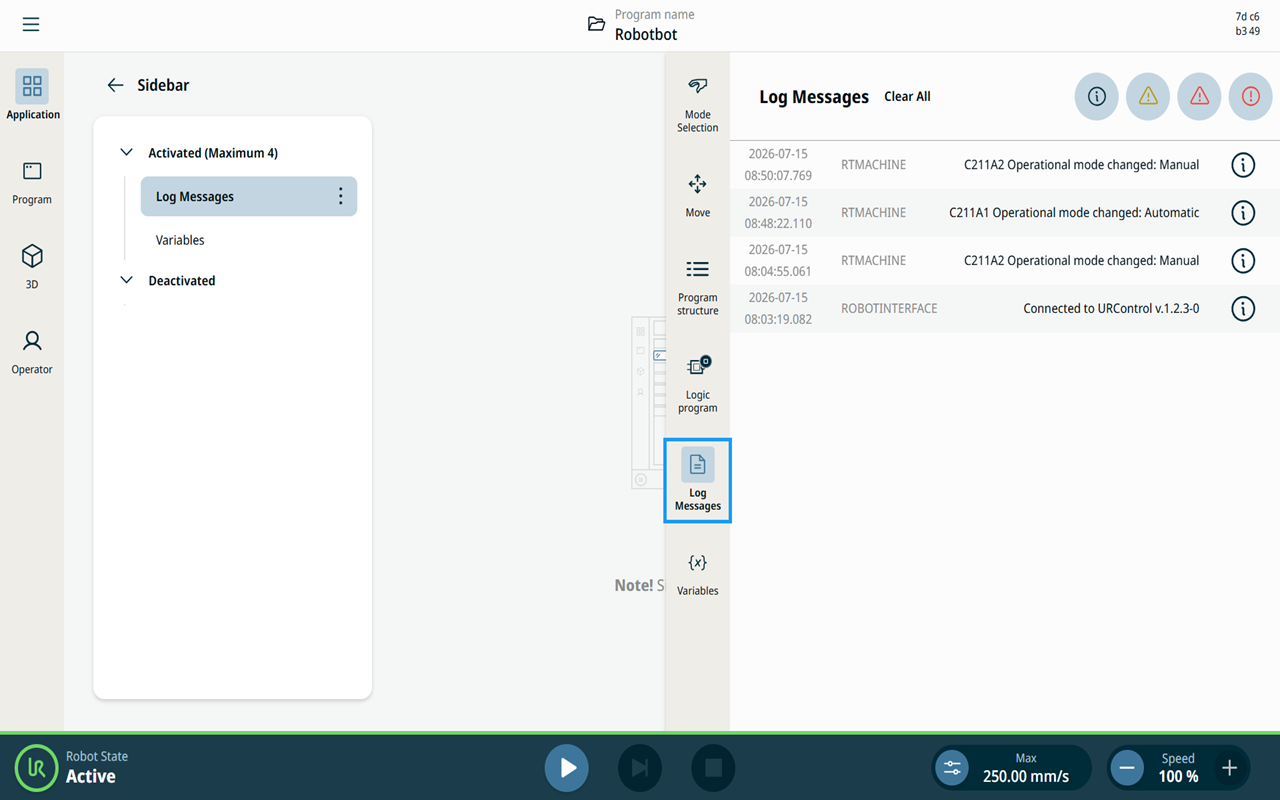
  3. サイドバーの「ログメッセージ」をタップします。 マルチタスク画面が展開され、「ログ メッセージ」が表示されます。

     
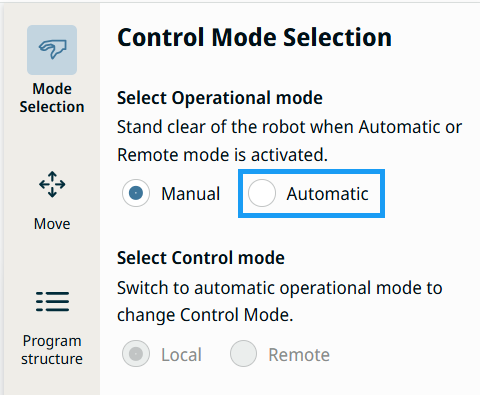
  4. 自動モードに切り替えるには、「モード 選択」アイコン をタップしてください。


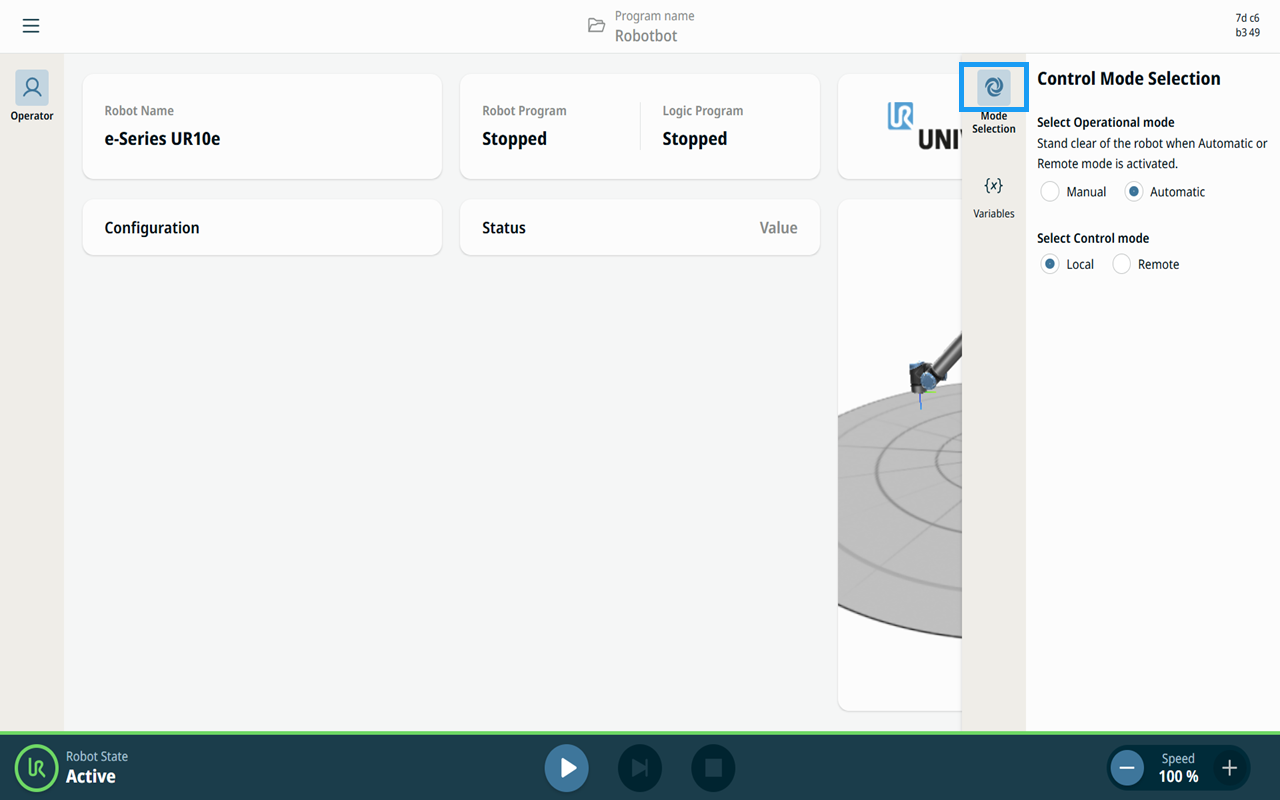
  1. モード選択」画面で「自動」を選択してください。 ロックを解除して確認するには、動作モードのパスワードを入力してください。

  2. 自動モードのインターフェースが表示され、「安全 チェックサム」に渦巻きのアイコンが表示されます。サイドバーには「変数 」のみが表示されます


貢献機能の無効化

実行時に各コンテンツの利用可否を制御するために、機能を無効にすることができます。 この関数は、その機能が無効になっているかどうかを示すブール値を返します。


  • 機能が無効化されている場合、ユーザーインターフェースから非表示となり、よりすっきりとした操作環境が実現されます。

  • 非表示になっている場合でも、この機能はバックグラウンドで動作し続けるため、状態を維持したり、バックグラウンドタスクを実行したりすることができます。

  • 無効状態を動的に変更できるため、基盤となるプロセスを停止させることなく、機能の利用可否を柔軟に制御できます。