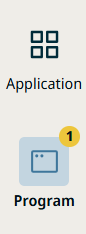
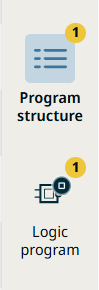
Indicatori di convalida

Descrizione

A partire dalla versione SW 10.14.0 di PolyScope X, gli errori di convalida vengono visualizzati con badge che indicano il numero di notifiche e con l'evidenziazione del bordo sinistro, anziché con pulsanti con icona gialla.

Gli indicatori di convalida segnalano quando l'inserimento di un programma o di impostazioni non supera la convalida, ad esempio quando un nodo programma è incompleto, manca un riferimento o un'espressione non è valida.

In precedenza, i pulsanti con icona gialla segnalavano gli errori di convalida nella barra laterale ,nella navigazione principale ,nell'albero del programma e nelle finestre di dialogo delle impostazioni. Il design aggiornato è più pulito e meno invadente, pur continuando a evidenziare la presenza di errori.

Gli indicatori di convalida non sono da confondere con i guasti di sicurezza, gli stati di arresto di emergenza o le finestre di dialogo relative agli errori del controller.


Come funziona

  • Nella barra laterale e nella navigazione principale ,un badge con il conteggio delle notifiche su un'icona indica il numero di errori di convalida presenti in quell'area.

  • Nella struttura dell'albero del programma, i comandi non validi sono contrassegnati da un'evidenziazione sul bordo sinistro anziché da un'icona gialla.

  • Un nodo programma viene visualizzato come non valido solo quando il nodo stesso è non valido.

  • Un nodo padre nell'albero del programma viene visualizzato come non valido solo quando è compresso e contiene nodi figli non validi.

  • Nelle finestre di dialogo delle impostazioni dei comandi di movimento — quali Direzione ,Sposta C, Sposta P , Sposta verso ,Sposta versoe Percorso i tabulatori non validi utilizzano lo stato di convalida standard dei tabulatori anziché le icone gialle.


Individuare e correggere gli errori di convalida

  1. Cerca i badge con il conteggio delle notifiche nella barra laterale o nella barra di navigazione principale ,oppure le aree evidenziate sul bordo sinistro nell'albero del programma.

  2. Toccare l'icona o il nodo contrassegnato dall'indicatore per aprire l'area in cui si trova l'errore.

  3. Controlla il nodo evidenziato o la scheda non valida e completa o correggi i dati richiesti.

  4. Quando l'input è valido, il badge, l'evidenziazione del bordo o l'indicatore della scheda vengono rimossi automaticamente.

Per una panoramica della schermata del programma e dell'albero del programma, consultare Menu del programma Menu del programma