Ajouter Jusqu'à

Description

Le nœud de programme Jusqu’à définit les critères d'arrêt pour un mouvement.

Vous pouvez ajouter des nœuds Jusqu'à depuis les commandes Direction et Point de passage.

Vous pouvez uniquement ajouter un nœud de direction à un DéplacementL et à un DéplacementP.

Le robot se déplace le long d’un chemin et s’arrête dès que le contact est détecté.


Vous pouvez ajouter plusieurs critères d'arrêt à un seul déplacement. Le déplacement s'arrête lorsque la première condition Jusqu’à est satisfaite.

Vous pouvez ajouter plusieurs Ajouter jusqu'à l'un après l'autre car il peut y avoir plusieurs conditions qui doivent être remplies avant qu'une action soit faite ou exécutée.

  • Distance

  • Contact outil :  (voir Direction)

  • Expression

  • Entrée e/s:

  • Ajouter une action


Expression

Ce nœud utilise une expression de programme personnalisée pour arrêter le mouvement du robot. Vous pouvez également utiliser une expression pour spécifier une condition d'arrêt.

Les conditions d'arrêt peuvent également être spécifiées à l'aide de variables et de fonctions de script.

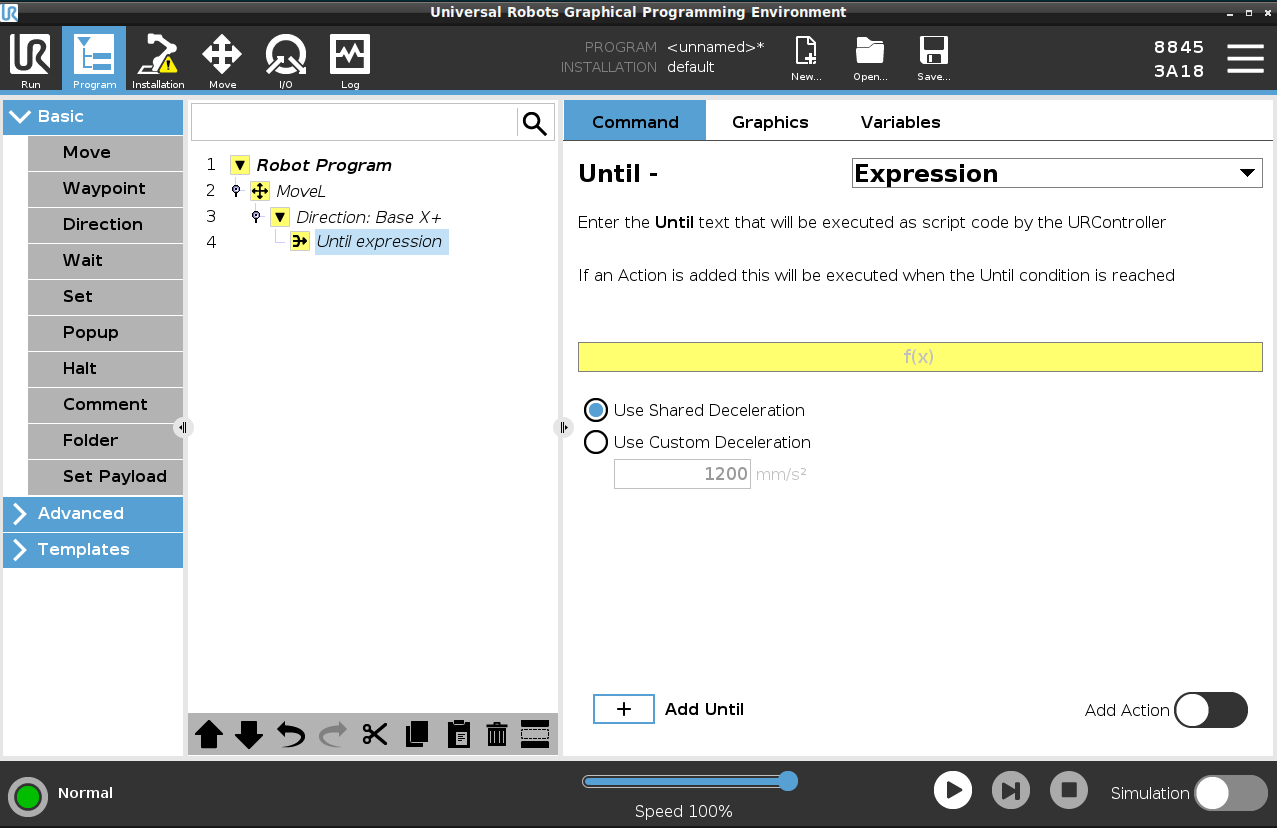
Ajouter une expression Jusqu'à dans un programme de robot
  1. Lorsque vous avez ajouté la commande Jusqu'à, appuyez sur

  2. Appuyez sur le champ expression jaune

  3. Ajoutez l'expression avec le clavier

  4. Appuyez sur Envoyer pour enregistrer l'expression

  5. Choisissez si vous voulez utiliser la décélération partagée ou une décélération personnalisée.


Distance

Ce nœud arrête un mouvement de Direction lorsque le robot s’est déplacé sur une certaine distance. La vitesse est réduite afin que le robot s'arrête exactement à la distance spécifique.

Vous pouvez également utiliser une distance spécifique comme condition d'arrêt.


Exemple

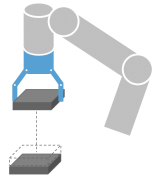
Vous pouvez utiliser la fonction de distance pour déplacer l'outil sur une distance spécifique avant un arrêt complet, par exemple pour éloigner l'outil d'une pièce de travail.


Ajouter une distance Jusqu'à dans un programme de robot
  1. Lorsque vous avez ajouté la commande Jusqu'à, appuyez sur

  2. Ajoutez la distance en mm

  3. Choisissez de l'arrêter après avoir parcouru la distance ou de la lisser avec un rayon. Cliquez ici pour en savoir plus sur le lissage.

Contact d'outil

Ce nœud permet au robot d'arrêter son mouvement lorsque le contact avec l'outil est établi.

Vous pouvez utiliser ce nœud pour arrêter un déplacement lorsque l’outil du robot détecte un contact.

Vous pouvez également définir la décélération de l’arrêt et la rétraction de l’outil.


Exemple

Vous pouvez utiliser le nœud Jusqu'à - Contact d'outil pour les applications comme Empilage/Désempilage, lorsque Jusqu'à - Contact d'outil détermine la hauteur des objets empilés.


Ajouter un Jusqu'à contact de l'outil dans un programme de robot
  1. Lorsque vous avez ajouté la commande Jusqu'à, appuyez sur

La vitesse de déplacement par défaut est trop élevée pour la détection du contact. Une vitesse de déplacement plus rapide déclenche un arrêt du robot avant que la condition de Contact de l’outil soit effective. Pour éviter de déclencher un arrêt du robot, réduisez la vitesse de déplacement. Par exemple : 100m/s.
Jusqu'à - Contact d'outil peut ne pas fonctionner si l’outil monté vibre. Par exemple : une pince aspirante avec une pompe intégrée peut introduire des vibrations rapides.


Détails

Utilisez le paramètre Rétracter au contact pour que le robot retourne au point de contact initial. Vous pouvez configurer un déplacement inverse supplémentaire pour permettre au robot de se déplacer librement ou vers le contact. Ceci est utile si vous avez une pince qui a besoin d’espace pour bouger ou si une action de presse est nécessaire.


Entrée e/s

Ce nœud utilise une entrée E/S pour arrêter un mouvement commandé par un signal.

Vous pouvez également utiliser une entrée E/S pour spécifier une condition d'arrêt.

ajouter une action Non à un programme de robot
  1. Lorsque vous avez ajouté la commande Jusqu'à, appuyez sur

  2. Sélectionnez l'entrée analogique ou numérique

  3. Ajoutez votre configuration supplémentaire


Ajouter une action

Ce nœud vous permet d'ajouter un nœud de programme si une condition Jusqu'à spécifique est remplie. Vous pouvez également ajouter une action supplémentaire à exécuter juste après une commande Jusqu'à.

Exemple

Jusqu'à - Contact d'outil peut engager l’action de saisie d’une pince. Si aucune Action n’est définie, l’exécution du programme passe au nœud du programme suivant dans l’Arborescence programme.


Ajouter une action Non après une commande Jusqu'à
  1. Appuyez sur le

  2. Sélectionnez un nœud dans la liste des nœuds à ajouter immédiatement après la commande Jusqu'à.

  3. Configurez le nœud que vous venez d'ajouter