Onglet Exécution

Description

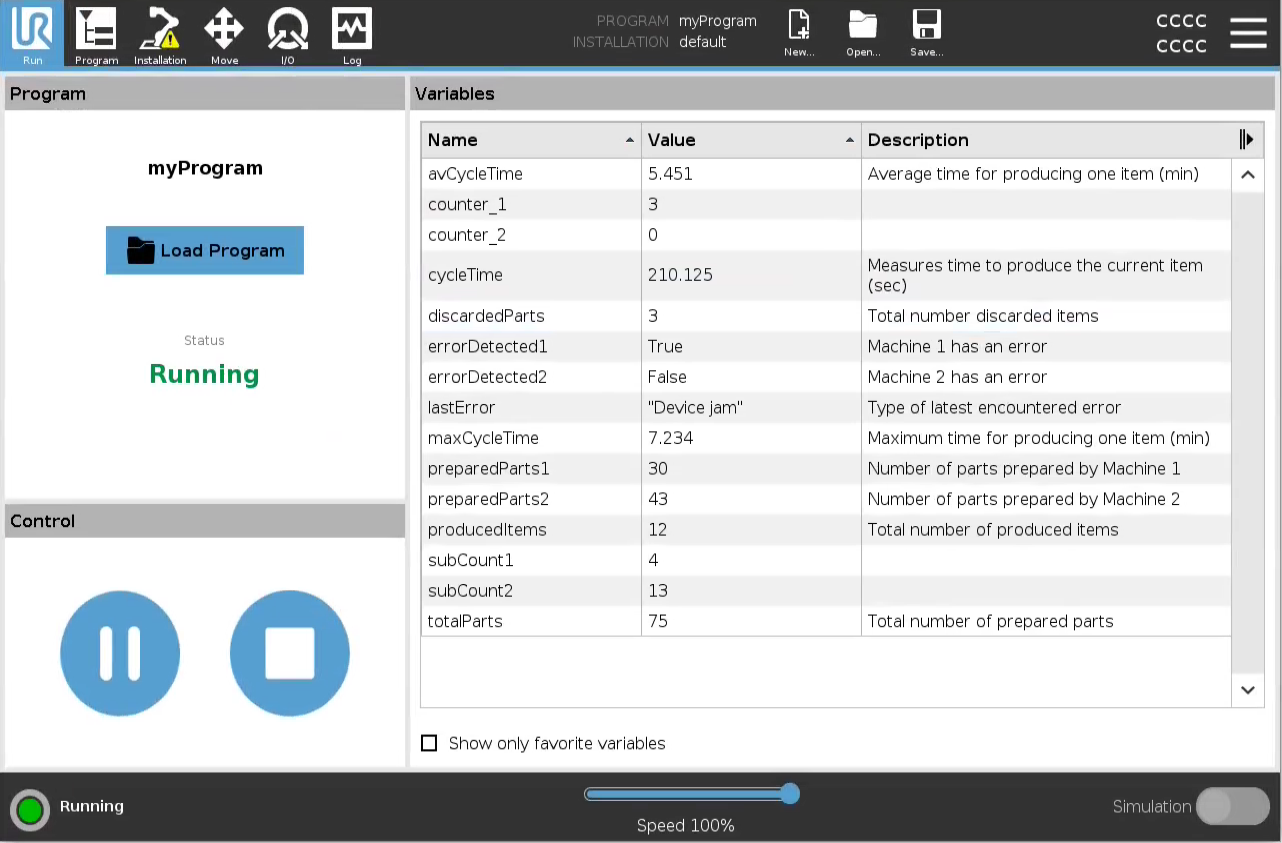
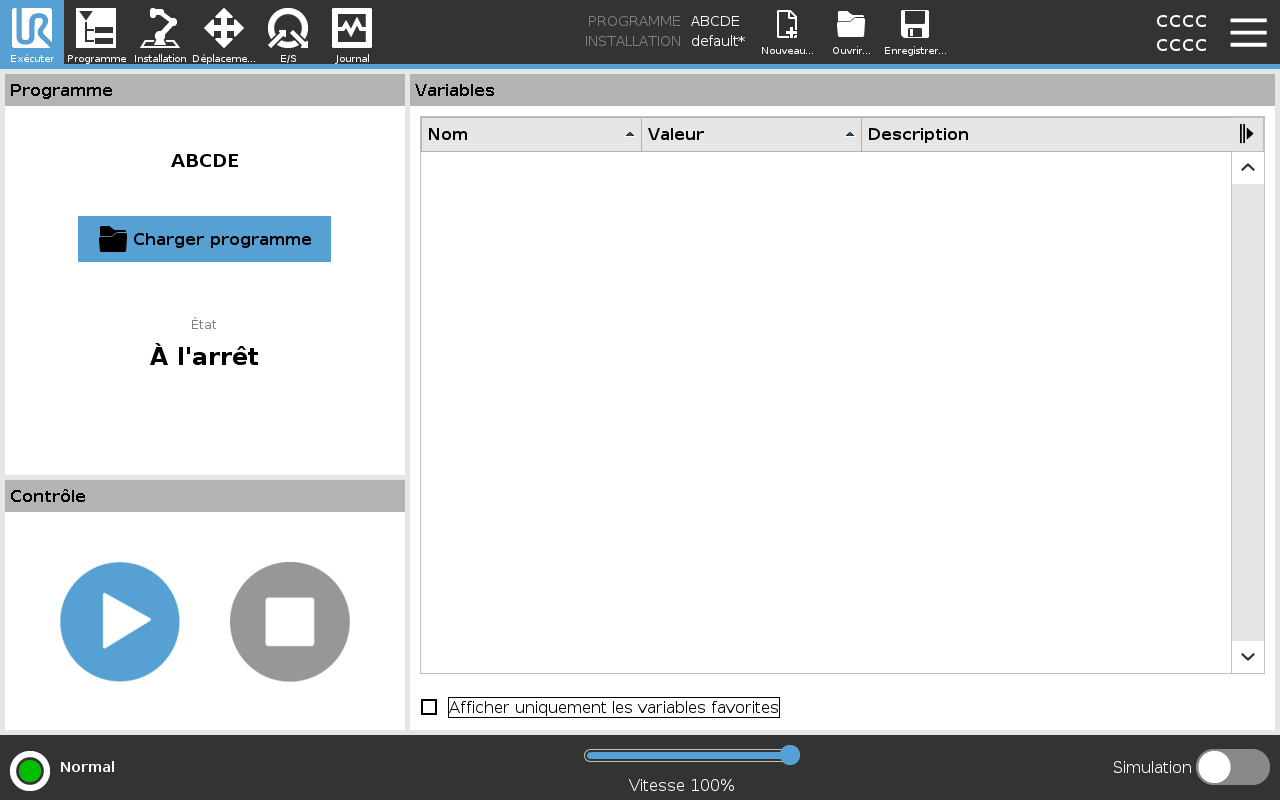
L'onglet Run vous permet de faire des opérations simples et de surveiller l'état de votre robot. Vous pouvez charger, lire, mettre en pause et arrêter un programme, ainsi que surveiller les variables. L'onglet Exécuter est très utile lorsque le programme est créé et que le robot est prêt à fonctionner.


Programme

Le volet Programme affiche le nom et l'état du programme en cours.


Pour charger un nouveau programme

  1. Dans le volet Programme, appuyez sur Charger un programme.

  2. Sélectionnez le programme souhaité dans la liste.

  3. Appuyez sur Ouvrir pour charger le nouveau programme.

    Les variables, si elles sont présentes, sont affichées lorsque vous lisez le programme.


Variables

Le volet Variables affiche la liste des variables utilisées par les programmes pour stocker et mettre à jour des valeurs pendant l'exécution.

  • Les variables de programme appartiennent aux programmes.

  • Les variables d'installation appartiennent à des installations qui peuvent être partagées entre différents programmes. La même installation peut être utilisée avec plusieurs programmes.

Toutes les variables de programme et d'installation de votre programme sont affichées dans le volet Variables sous la forme d'une liste indiquant le nom, la valeur et la description de la variable.


Descriptions des variables

Vous pouvez ajouter des informations à vos variables en ajoutant des descriptions de variables dans la colonne Description. Vous pouvez utiliser les descriptions des variables pour transmettre le but de la variable et/ou la signification de sa valeur aux opérateurs utilisant l'écran de l'onglet Exécuter et/ou aux autres programmeurs.

Les descriptions des variables (si elles sont utilisées) peuvent comporter jusqu'à 120 caractères et s'affichent dans la colonne Description de la liste des variables sur l'écran de l'onglet Exécuter et sur l'écran de l'onglet Variables.


Variables favorites

Vous pouvez afficher les variables sélectionnées en utilisant l'option Afficher uniquement les variables favorites.

Pour afficher les variables favorites

  1. Sous Variables, cochez la case Afficher uniquement les variables favorites .

  2. Cochez Afficher uniquement les variables favorites à nouveau pour afficher toutes les variables.

Vous ne pouvez pas désigner de variables favorites dans l'onglet Exécution, vous pouvez seulement les afficher. La désignation des variables favorites dépend du type de variable.


Pour désigner les variables de programme préférées
  1. Dans l'en-tête, appuyez sur Programme.

    Les variables sont répertoriées sous Configuration de la variable.

  2. Sélectionnez les variables souhaitées.

  3. Cochez la case Variable favorite.

  4. Appuyez sur Exécuter pour revenir à votre affichage de variables.


Pour désigner les variables d'installation préférées
  1. Dans l'en-tête, appuyez sur Installation.

  2. Dans Général, sélectionnez Variables.

    Les variables sont listées sous Variables d'installation.

  3. Sélectionnez les variables souhaitées.

  4. Cochez la case Variable favorite.

  5. Appuyez sur Exécuter pour revenir à votre affichage de variables.


Réduire/développer la colonne Description

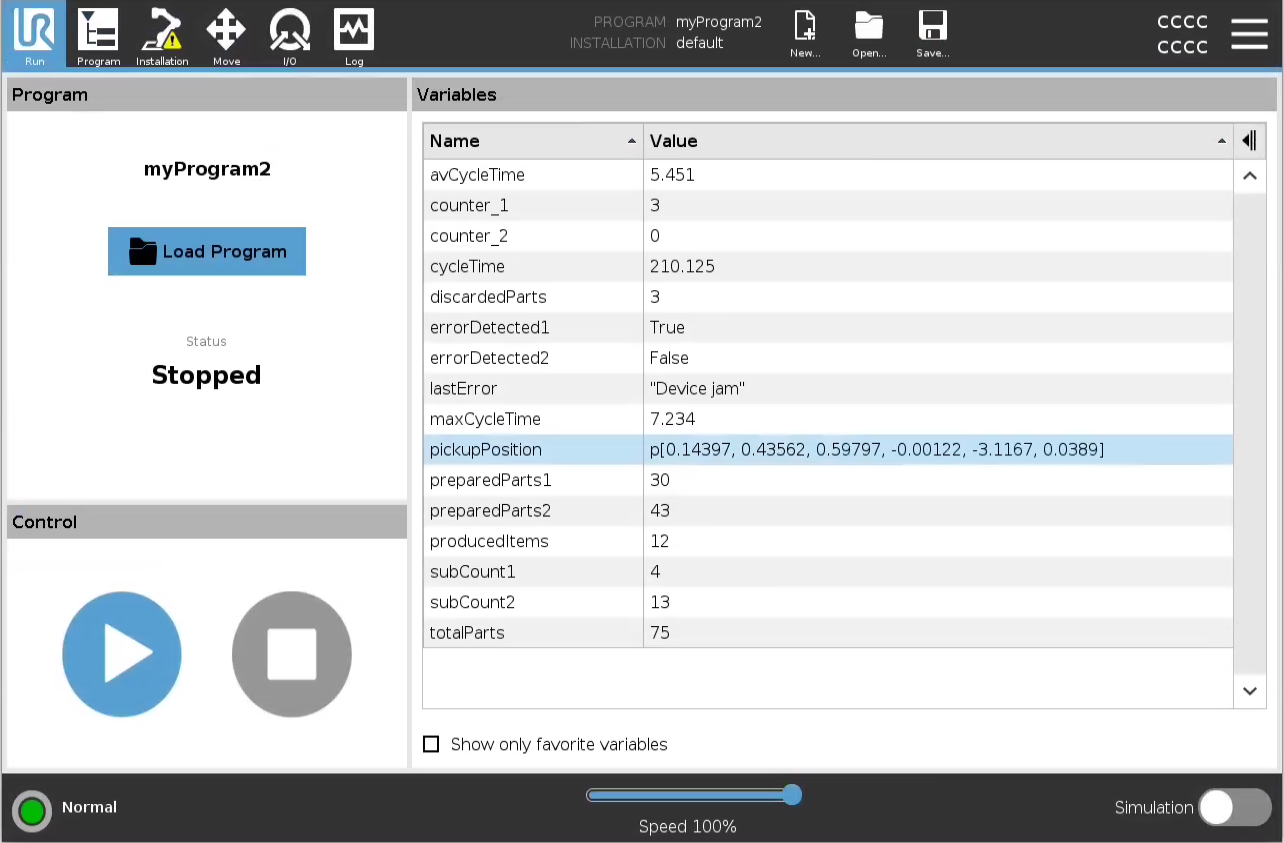
La description d'une variable s'étend sur plusieurs lignes pour s'adapter à la largeur de la colonne Description si nécessaire. Vous pouvez également réduire et développer la colonne Description à l'aide des boutons indiqués ci-dessous.


Pour réduire/développer la colonne Description

  1. Appuyez sur pour réduire la colonne Description.
  2. Appuyez sur pour développer la colonne Description.
 

Colonne Description réduite

Colonne Description développée


Commande

Le volet Contrôle vous permet de contrôler le programme en cours d'exécution. Vous pouvez lire et arrêter, ou mettre en pause et reprendre un programme, à l'aide des boutons indiqués dans le tableau ci-dessous:


  • Les boutons Lecture, Pause et Reprendre sont combinés.

  • Le bouton Lecture devient Pause lorsque le programme est en cours d'exécution.

  • Le bouton Pause devient Reprendre

Bouton Fonction
Lecture

Pour lancer un programme 

  1. Sous Contrôle, appuyez sur Lecture pour lancer un programme depuis le début.

Reprendre

Pour reprendre un programme en pause
  1. Appuyez sur Reprendre pour continuer à exécuter le programme mis en pause.

Arrêter

Pour arrêter un programme 
  1. Appuyez sur Stop pour arrêter le programme en cours d'exécution

  2. Vous ne pouvez pas reprendre un programme arrêté.

    Vous pouvez appuyer sur Lecture pour redémarrer le programme.

Pause

Pour mettre un programme en pause 

  1. Appuyez sur Pause pour suspendre un programme à un moment précis.

  2. Vous pouvez reprendre un programme en pause.