Gestionnaire de programmes et d’installation

Description

Le Gestionnaire de programmes et d’installation renvoie à trois icônes vous permettant de créer, charger et configurer des Programmes et des Installations :

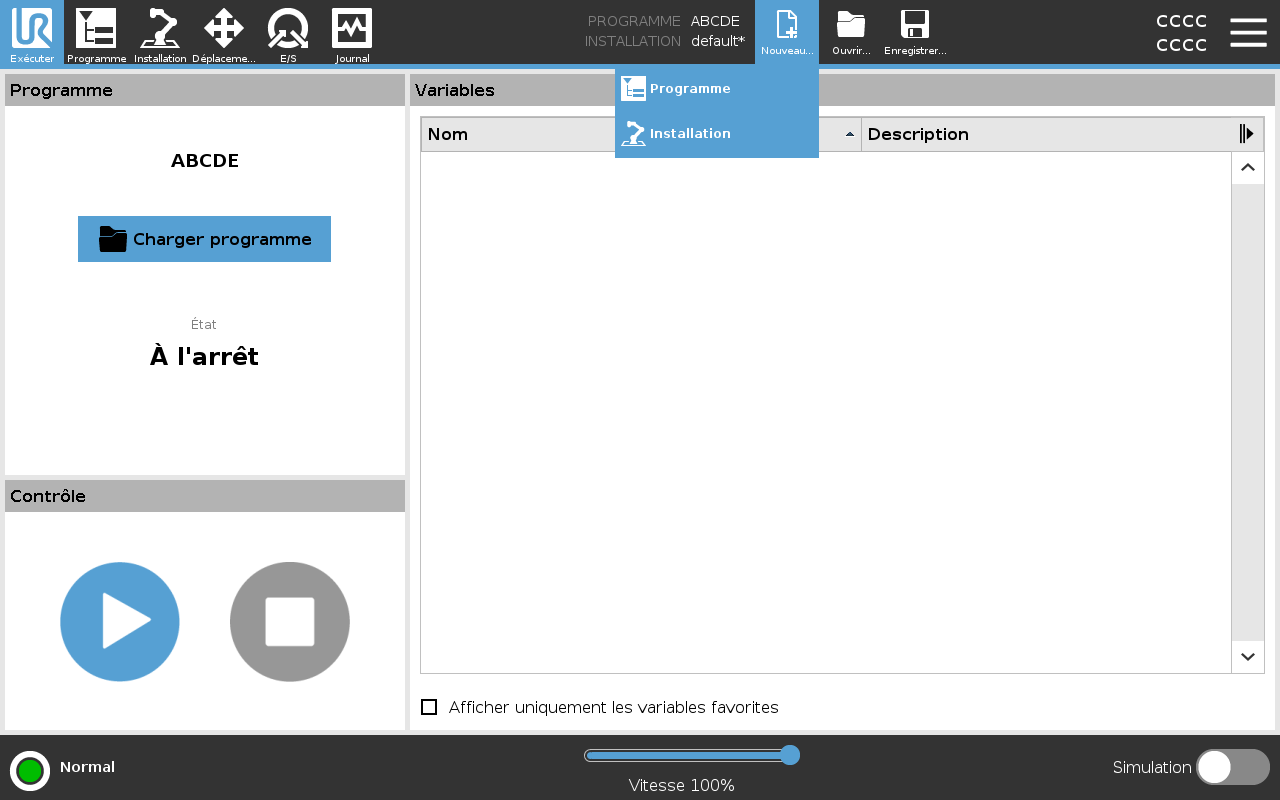
  • Nouveau... Vous permet de créer un nouveau programme et/ou une nouvelle installation.

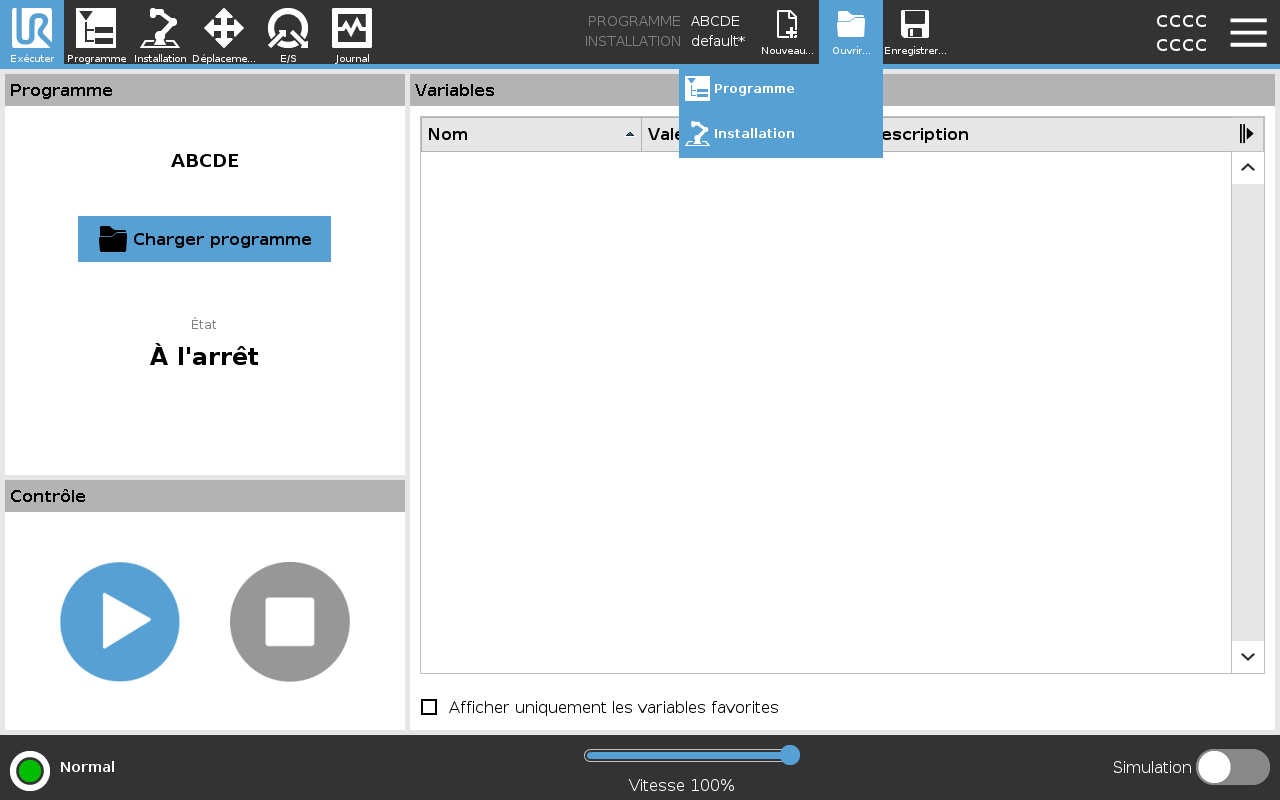
  • Ouvrir... Vous permet de charger un programme et/ou une installation.

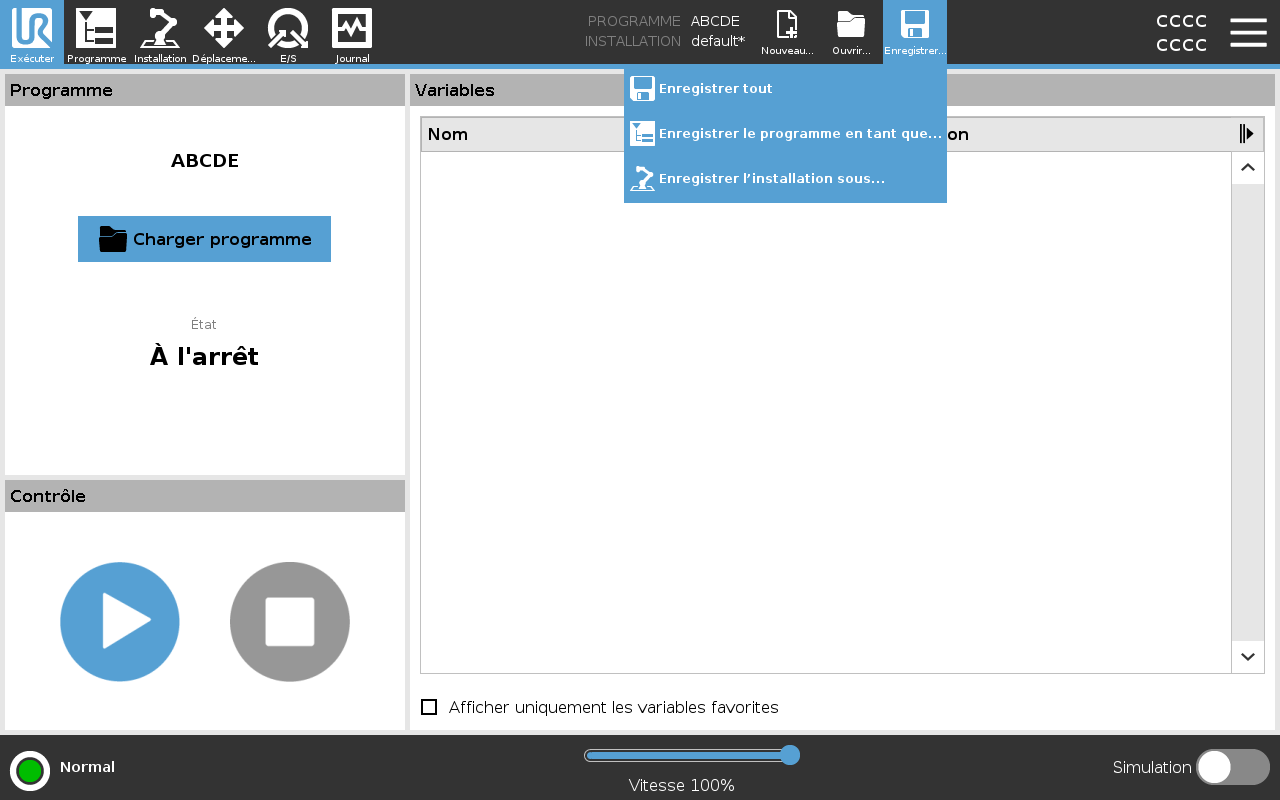
  • Enregistrer... Offre des options d'enregistrement pour un programme et/ou une installation.

Le chemin d'accès au fichier affiche le nom du programme actuellement chargé et le type d'installation.

Le chemin du fichier change lorsque vous créez ou chargez un nouveau programme ou une nouvelle installation.

Vous pouvez avoir plusieurs fichiers d'installation pour un robot. Les programmes créés chargent et utilisent l'installation active automatiquement.


Pour charger un programme

  1. Dans le Gestionnaire de programmes et d'installation, appuyez sur Ouvrir... et sélectionnez Programme.

  2. Sur l'écran Charger un programme, sélectionnez un programme existant et appuyez sur Ouvrir.

  3. Dans le chemin d'accès au fichier, vérifiez que le nom du programme souhaité est affiché.


Pour charger une installation

  1. Dans le Gestionnaire de programmes et d'installation, appuyez sur Ouvrir... et sélectionnez Installation.

  2. Sur l'écran Charger l'installation du robot, sélectionnez une installation existante et appuyez sur Ouvrir.

  3. Dans la zone Configuration de la sécurité, sélectionnez Appliquer et redémarrer pour demander le redémarrage du robot.

  4. Sélectionnez Définir l'installation pour définir l'installation pour le programme actuel.

  5. Dans le chemin d'accès au fichier, vérifiez que le nom d'installation souhaité est affiché.

Pour créer un nouveau programme
  1. Dans le Gestionnaire de programmes et d'installation, appuyez sur Nouveau... et sélectionnez Programme.

  2. Sur l'écran Programme, configurez votre nouveau programme comme vous le souhaitez.

  3. Dans le Gestionnaire de programmes et d'installation, appuyez sur Enregistrer... et sélectionnez Enregistrer tout ou Enregistrer le programme sous...

  4. Sur l'écran Enregistrer le programme sous, attribuez un nom de fichier et appuyez sur Enregistrer.

  5. Dans le chemin d'accès au fichier, vérifiez que le nouveau nom du programme est affiché.


Pour créer une nouvelle installation

Enregistrez votre installation pour l'utiliser après avoir mis le robot hors tension.

  1. Dans le Gestionnaire de programme et d'installation, appuyez sur Nouveau... et sélectionnez Installation.

  2. Appuyez sur Confirmer la configuration de sécurité.

  3. Sur l'écran Installation, configurez votre nouvelle installation comme vous le souhaitez.

  4. Dans le Gestionnaire de programme et d'installation, appuyez sur Enregistrer... et sélectionnez Enregistrer l'installation sous...

  5. Sur l'écran Enregistrer l'installation du robot, attribuez un nom de fichier et appuyez sur Enregistrer.

  6. Sélectionnez Définir l'installation pour définir l'installation pour le programme actuel.

  7. Dans Chemin d'accès au fichier, vérifiez que le nouveau nom d'installation est affiché.

Pour utiliser les options d'enregistrement

Enregistrer...En fonction du programme/de l'installation que vous créez, vous pouvez :

  • Enregistrer tout pour enregistrer immédiatement le programme et l'installation actuels, sans que le système n'invite à enregistrer à un autre emplacement ou à un autre nom. Si aucune modification n'est apportée au programme ou à l'installation, le bouton Enregistrer tout... apparaît désactivé.

  • Enregistrer le programme sous... pour modifier le nouveau nom et l'emplacement du programme. L'installation actuelle est également enregistrée, avec le nom et l'emplacement existants.

  • Enregistrer l'installation sous... pour modifier le nouveau nom et l'emplacement de l'installation. Le programme actuel est enregistré, avec le nom et l'emplacement existants.