Einschränkung der Werkzeugposition

Beschreibung

Der Bildschirm Werkzeugposition ermöglicht Benutzern eine kontrolliertere Beschränkung von Werkzeugen und/oder Zubehör am Ende des Roboterarms, indem Sie Werkzeugpositionen mit einem Radius definieren können, welcher entweder über Kollisionserkennung mit Werkzeugposition und Ebene oder über Wechseln in den reduzierten Modus beim Betreten der Ebene mit der Sicherheitsebene interagieren können.


Einzelheiten

Werkzeugposition hat zwei wichtige Vorteile:

  • Unterstützt zwei benutzerdefinierte Konfigurationen, um festzulegen, wo auf Sicherheitsebenen reagiert werden soll.

  • Visualisiert Werkzeugpositionen im 3D-Modell.

Sie können bis zu zwei Werkzeugpositionen definieren, konfigurieren und verwalten.


Benutzerdefinierte Werkzeuge

Für die benutzerdefinierten Tools kann der Benutzer Folgendes ändern:

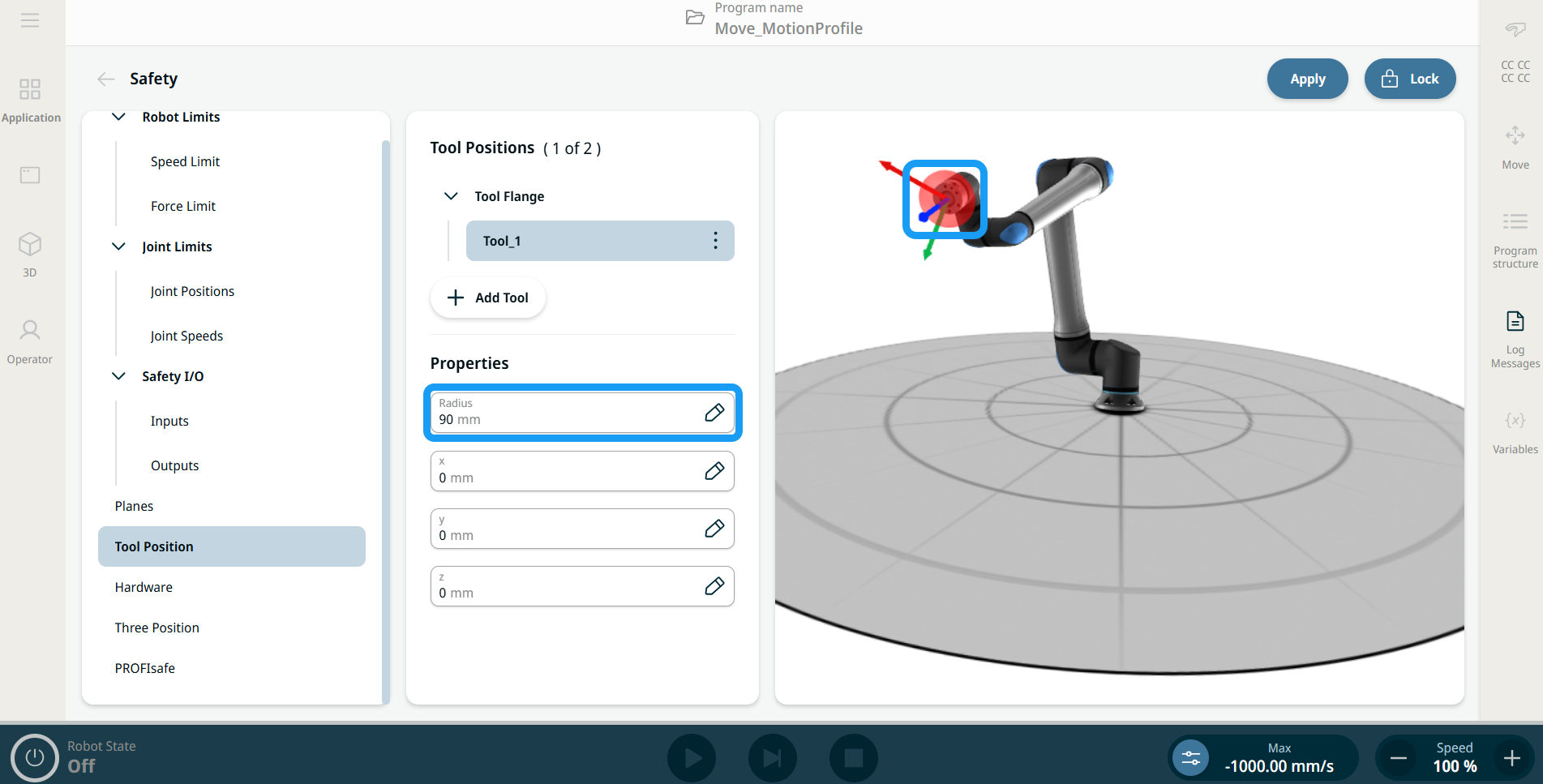
  • Radius zum Ändern des Radius der Werkzeugkugel. Der Radius wird bei der Verwendung von Sicherheitsebenen berücksichtigt.

  • X, Y, Z Positionen zum Ändern der Lage des Werkzeugs relativ zum Werkzeugflansch des Roboters. Die Position wird bei den Sicherheitsfunktionen für Werkzeuggeschwindigkeit, Werkzeugmoment, Nachlaufweg und Sicherheitsebenen berücksichtigt.


Um auf Werkzeugposition zuzugreifen

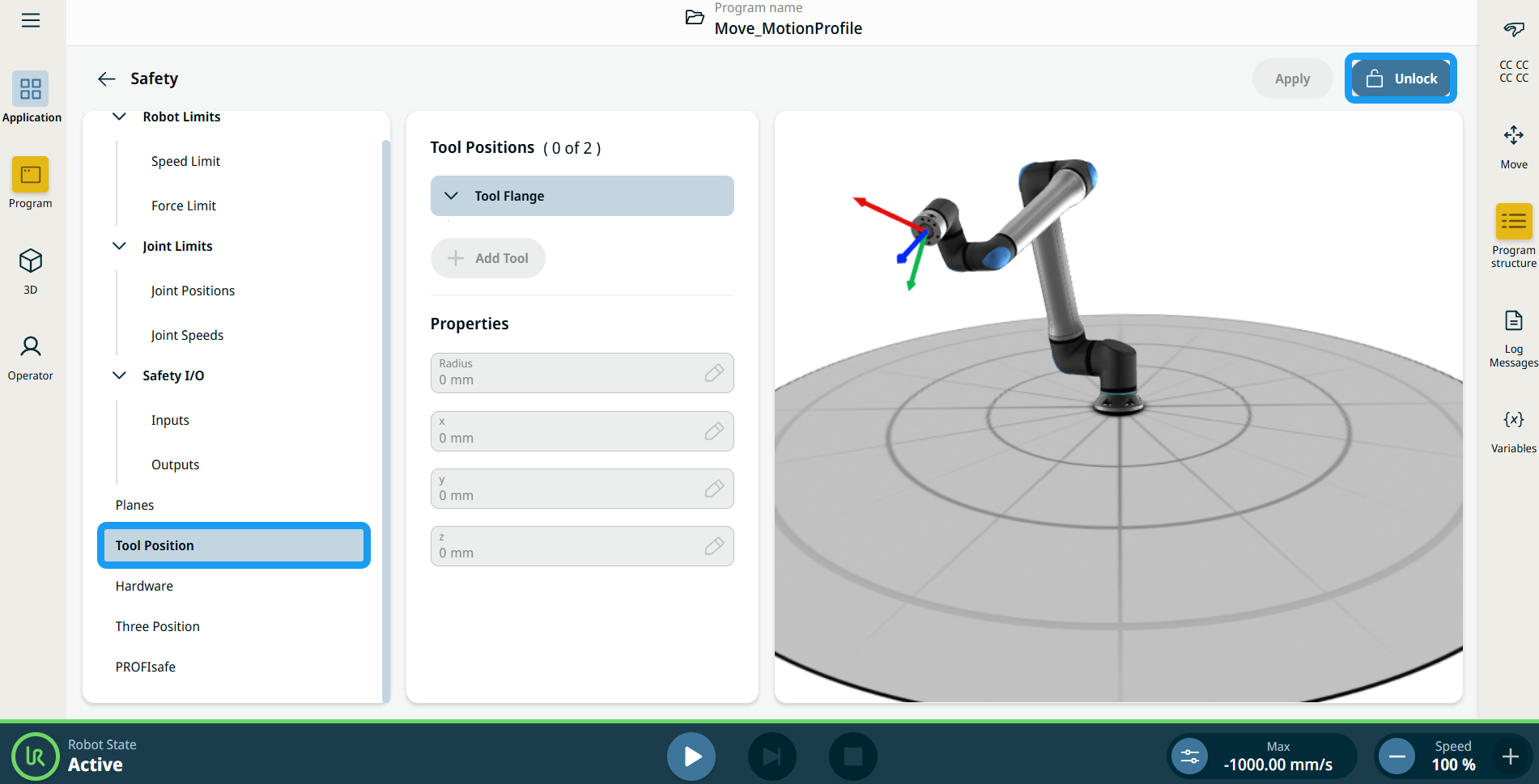
  1. Navigieren Sie zur Sicherheitsanwendung.

  2. Tippen Sie im linken Fenster auf Werkzeugposition. Tippen Sie oben rechts auf dem Hauptbildschirm auf Entsperren, um das Hinzufügen von Werkzeugen zu aktivieren. Geben Sie das Sicherheitspasswort ein und bestätigen Sie.


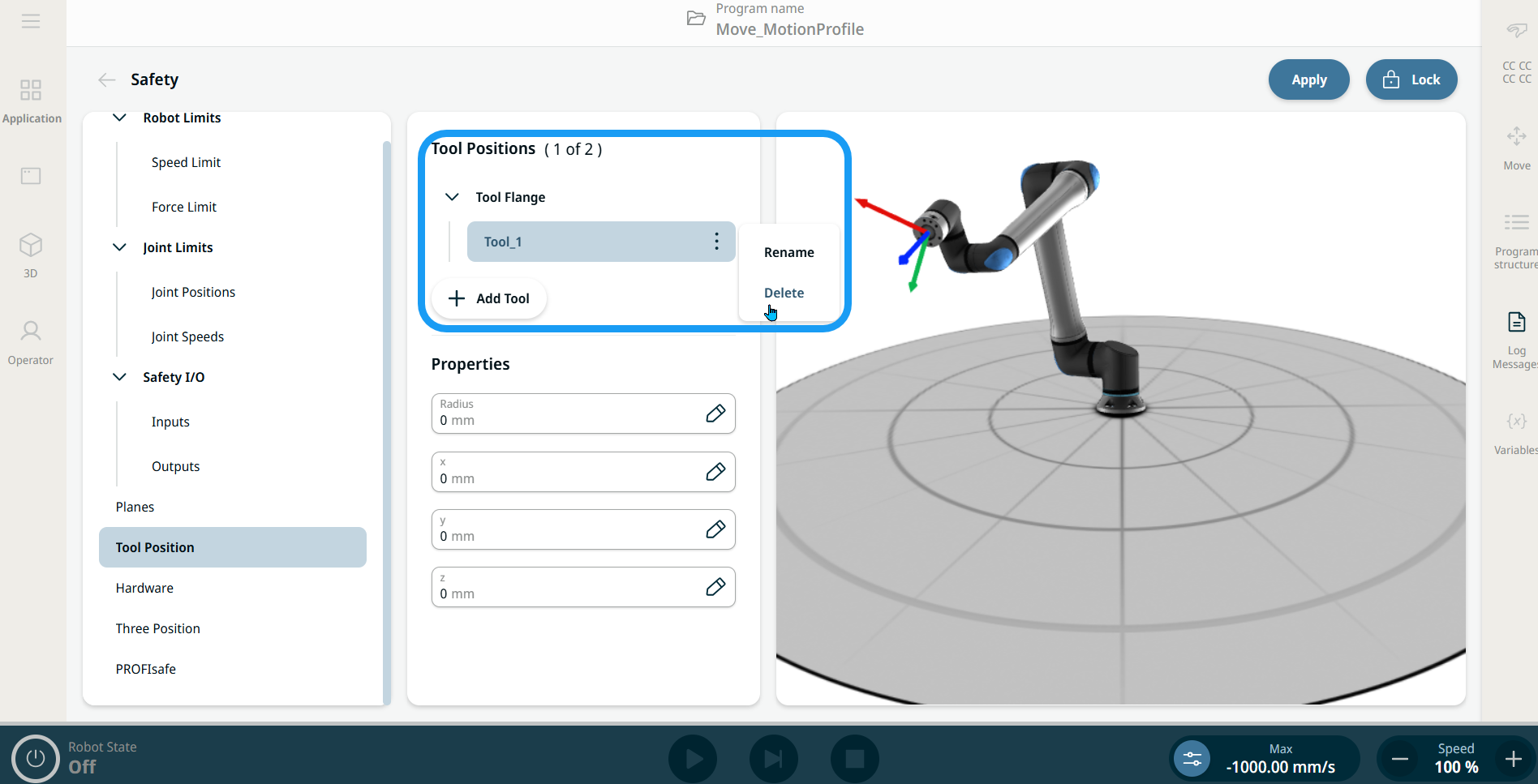
  1. Tippen Sie in der Spalte Werkzeugpositionen des zentralen Fensters auf + Werkzeug hinzufügen. Das hinzugefügte Werkzeug, Tool_1, erscheint unter dem Werkzeugflansch-Baum.

  2. Tippen Sie auf das Kebab-Symbol des hinzugefügten Werkzeugs, um es in etwas Erkennbareres umzubenennen. Sie können es auch löschen.


  1. In der Eigenschaften-Spalte im zentralen Fenster können Sie vier bearbeitbare Felder für Radius, x-, y- und z-Position finden. Tippen Sie auf die Felder, um den Radius und die x-, y-, z-Koordinaten nach Bedarf anzupassen. Die Kugel im rechten Panel wird live im 3D-Modell aktualisiert, um die genaue Platzierung zu erleichtern.

  2. Tippen Sie im oberen rechten Teil des Hauptbildschirms auf Anwenden.


  3. Die Roboter werden jetzt mit Sicherheitsebenen interagieren, wenn die Werkzeugpositionssphären mit ihnen in Berührung kommen.