Alma ve Bırakma

Açıklama

"Al ve yerleştir" işlemi, bir robotun bir tepsiden veya tutucudan bir parçayı alıp başka bir tepsiye veya tutucuya yerleştirdiği durumlarda kullanılır. Bir "pick and place" programında, kurulum sırasında varsayılan taşıma kapasitesi oluşturursunuz. Ardından bir nesne kaldırırken Ayarlanan Taşıma Kapasitesi eklersiniz. Taşıma kapasitesini, kavrayıcının kapanmasından sonra ancak hareket etmeye başlamadan önce güncelleyebilirsiniz. Ayrıca, nesne serbest bırakıldıktan sonra taşıma kapasitesi ayarla seçeneğini kullanabilirsiniz.


Pick-and-Place programı oluşturma

  1. Ana gezinme menüsünde, program simgesine dokunun. Ana program ekranına yönlendirilirsiniz.

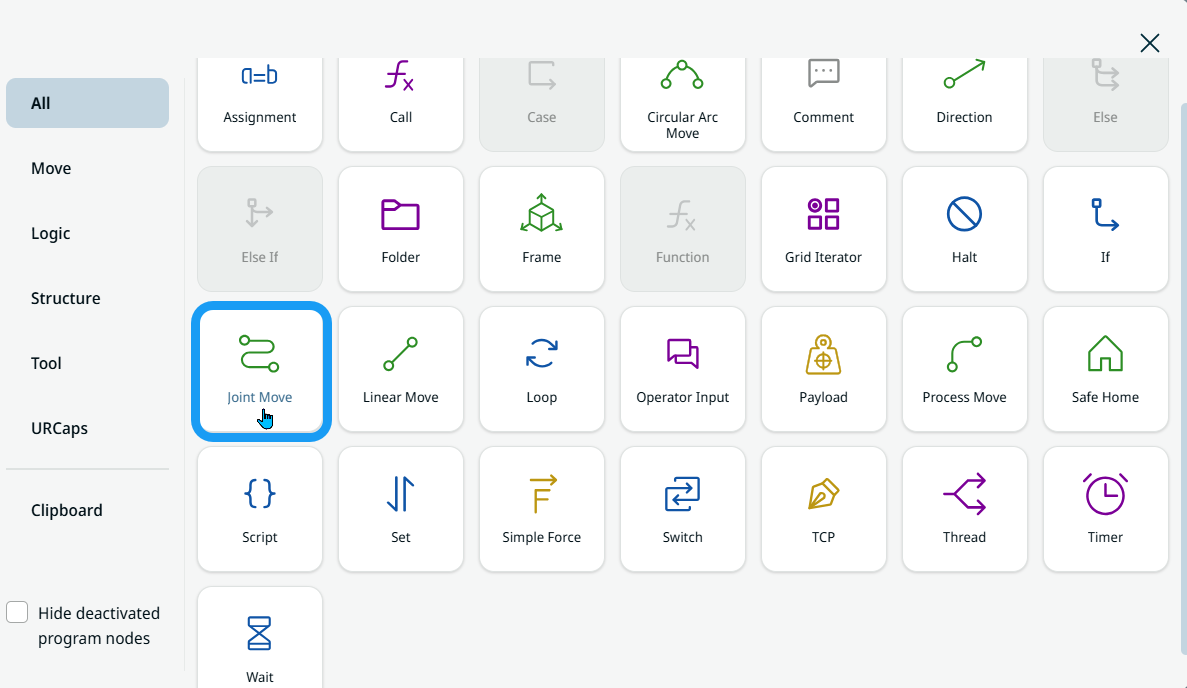
  2. Komutlar araç kutusunu görüntülemek için ekle simgesine dokunun veEklem Hareketi simgesini seçin.

  3. Program ağacına, “Hareket Profili” ve “Ad” alanları, “Noktayı Düzenle” ve “Buraya Taşı ” düğmeleri ile üç nokta simgesi içeren bir komut düğümü eklenir.


Robotu bir tepsi/sabitleme aparatının üzerine yerleştirin

  1. “Noktayı Düzenle ” seçeneğine dokunarak robotun tepsinin veya fikstürün köşesinin üzerindeki ilk konumunu işaretleyin. 3D görüntüleyiciye yönlendiriliyorsunuz. X, Y, Z koordinatlarındaki artı-eksi düğmelerini kullanarak robot kolunu hareket ettirin ve Kaydet'e basın.

  2. Adını Point_1 olarak girin ve Onayla’ya dokunun.

Robot, bir tepsiden/tutucudan bir nesneyi alır

  1. Ekle simgesine dokunun ve Doğrusal Hareket komutunu ekleyerek parçayı tepsiden doğrusal bir hareketle alın.

  2. "Noktayı Düzenle" bölümünde, X, Y, Z koordinatlarının artı-eksi düğmelerini kullanarak robot kolunu hareket ettirin ve "Kaydet" seçeneğine tıklayın. Mavi okla gösterilen Z ekseni kullanarak aşağı doğru hareket ettirin.

  3. Adını Point_2 olarak belirleyin.


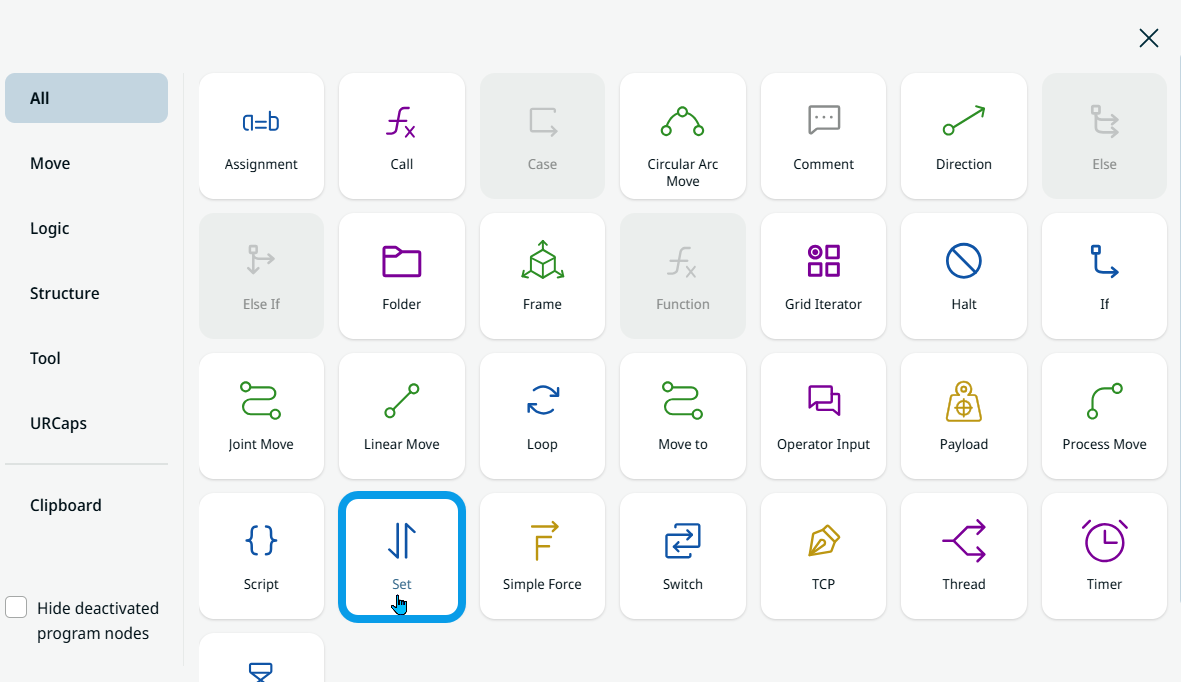
  1. Ekle simgesine dokunun. Kavrayıcıları kapatmak için Ayar simgesini seçin.

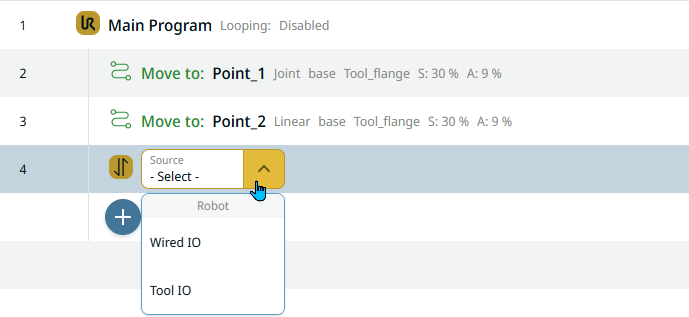
    Program ağacına, “Kaynak” alanı içeren bir komut düğümü eklenir.

  2. Kaynak alanında Tool IO’yu seçin. Sağ tarafa bir Sinyal alanı eklenir ve DO 0 seçilir. Bir “Değer” alanı daha eklenir ve “Yüksek” seçeneği seçilir.

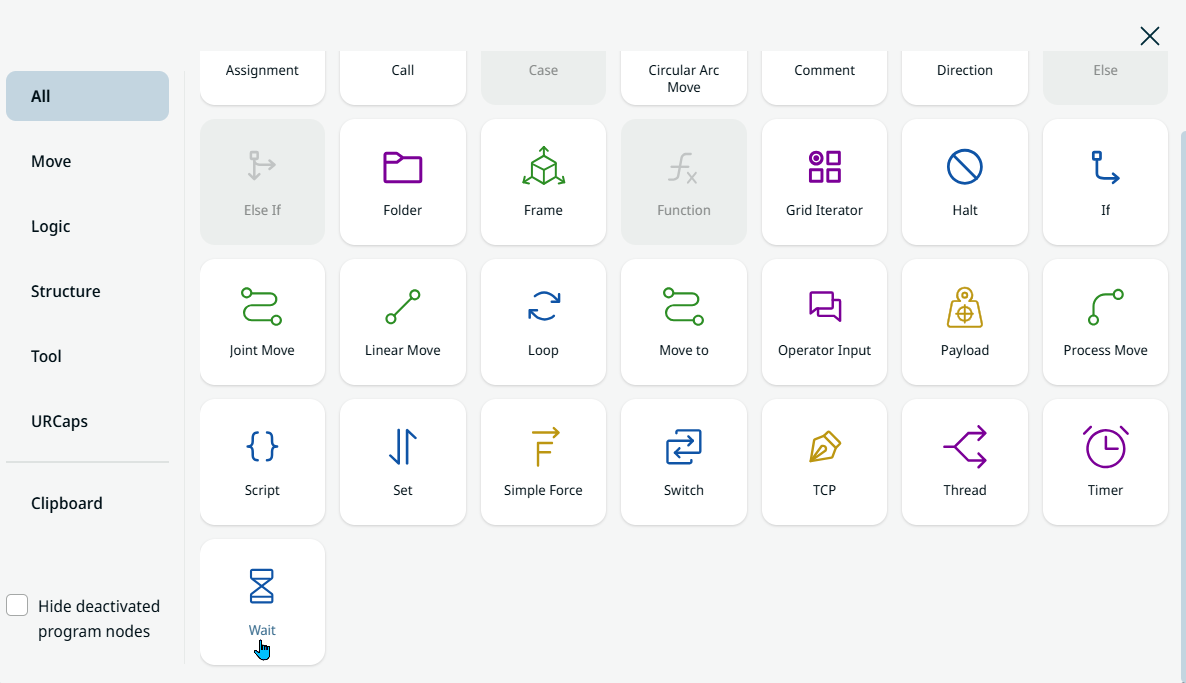
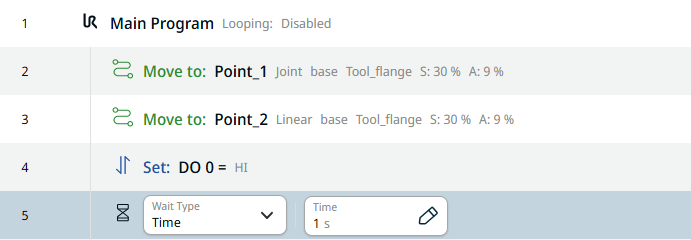
  3. Ekle simgesine dokunun ve bir Bekle komutu ekleyin.

  4. “Bekleme Türü” alanından “Zaman” seçeneğini seçin ve “Zaman” alanına 1 değerini girin. 
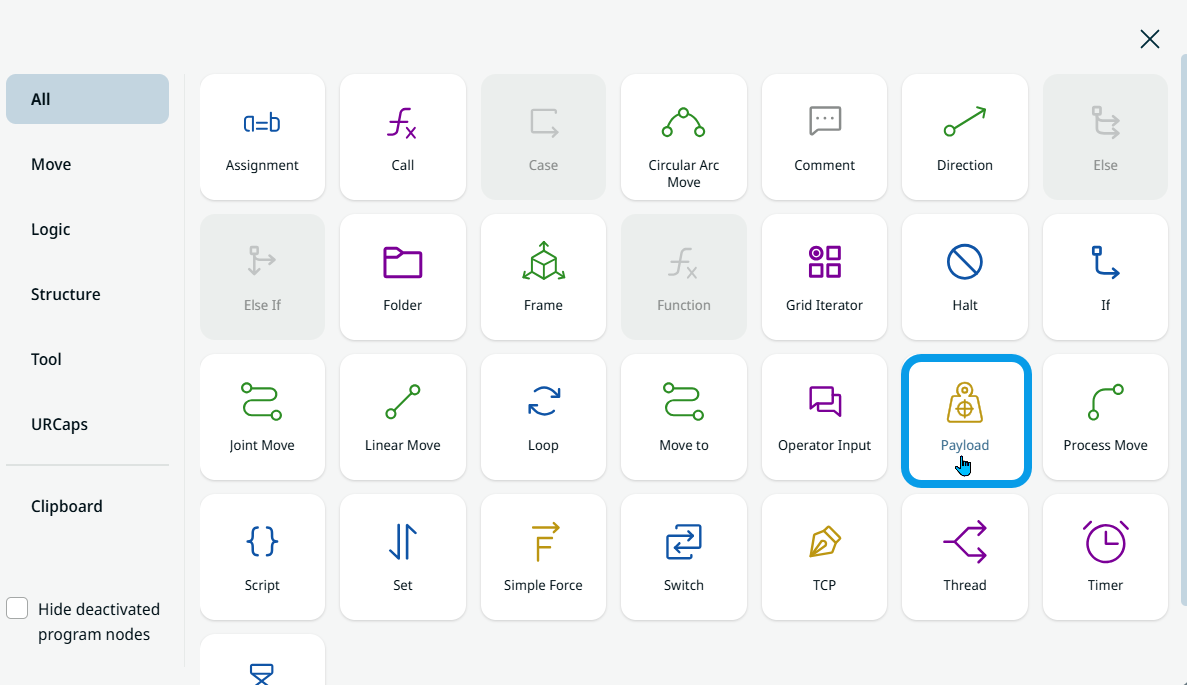
 

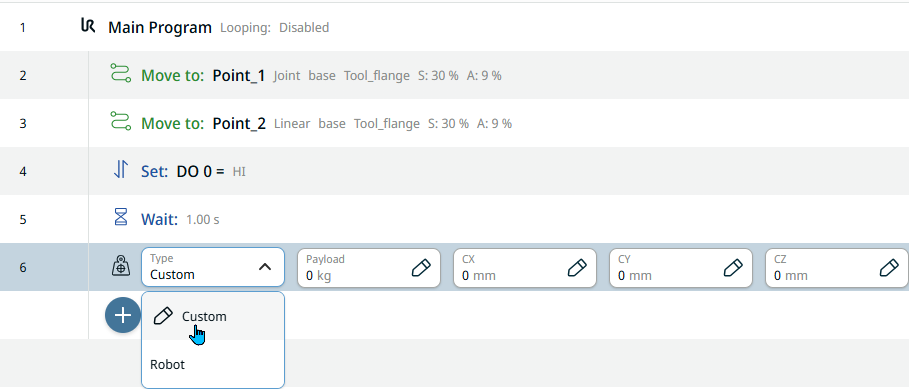
  1. Ekle simgesine dokunun ve kavrayıcı parçayı tutarken güncelleme yapmak için bir Payload komutu ekleyin.


  1. Tür alanında “Özel” seçeneğini seçin. Dört ek alan eklenmiştir. " Taşıma kapasitesi " alanında, "Value" sekmesine 1,5 kg değerini girin; "cz " alanında ise "Value" sekmesine 75 değerini girin. Ardından Onayla .

Robot, tepsi/sabitleme aparatının üzerindeki noktaya hareket eder

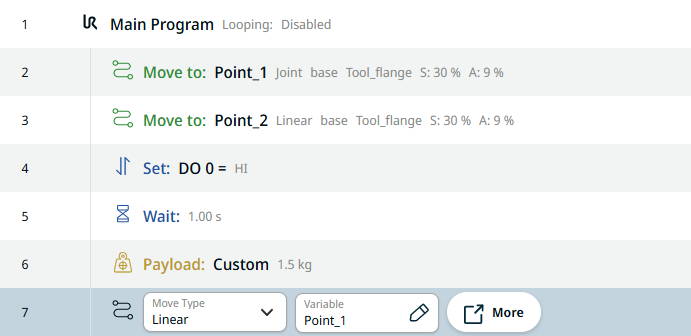
  1. Şimdi bir değişken kullanarak tekrar tepsinin üstündeki noktaya geçme zamanı.

  2. Ekle simgesine dokunun ve bir Doğrusal Hareket komutu ekleyin.

  3. Ad alanına dokunun ve Değişken sekmesinde Point_1'i seçin. Ardından Onayla'yı seçin.

    Değişken bir konum kullanarak, ayarlamalar gerektiğinde o konumun kullanıldığı her yerde değil, yalnızca bir kez yeniden öğretmeniz yeterlidir.

Robot, tepsinin/sabitleme aparatının sonuna ulaşır

  1. Robotu konumuna getirmek için geri dönün ve program ağacındaki ilkEklem Hareketi komutuna dokunun.

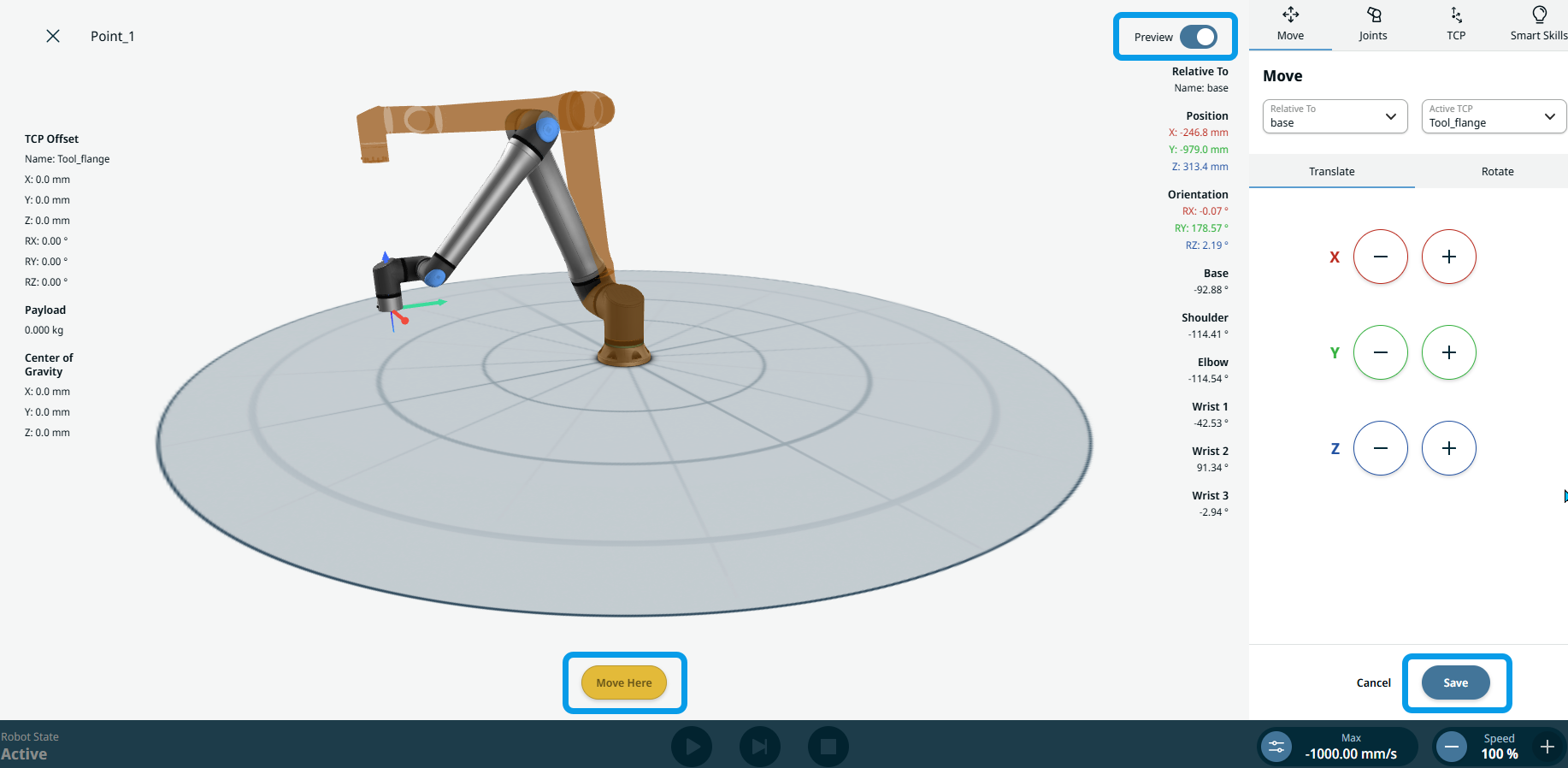
  2. “Noktayı Düzenle” seçeneğine dokunduğunuzda, robotun 3B görünümüne yönlendirilirsiniz. Robot kolu, kahverengi renkle gösterilen önizleme konumuna ulaşana kadar “Buraya Taşı” düğmesine basın. Sağ üst köşedeki mavi Önizleme düğmesi beyaza döner; bu, istenen konuma ulaştığınızı gösterir. Kaydet'e dokunun.

  3. Robotun tepsinin sonuna ulaşması için, program ağacında en son oluşturulan komuta dokunun.

  4. Ekle simgesine dokunun ve program ağacına başka Eklem Hareketi komutu ekleyin.

  5. "Nokta Düzenle" bölümünde, X, Y, Z koordinatlarındaki artı-eksi düğmelerini kullanarak robot kolunu hareket ettirin ve "Kaydet" seçeneğine tıklayın. Kırmızı okla gösterilen X ekseni kullanarak yana doğru hareket ettirin.

  6. Adını Point_3 olarak belirleyin. Ardından Onayla'yı seçin.

Robot, aldığı nesneyi yerleştirir

  1. "Place" konumuna ulaşmak için, ekle simgesine dokunun ve başka Doğrusal Hareket komutu ekleyin.

  2. "Noktayı Düzenle"ye dokunun ve X, Y, Z koordinatlarındaki artı-eksi düğmelerini kullanarak robot kolunu hareket ettirin ve "Kaydet"e basın. Mavi okla gösterilen Z ekseni kullanarak aşağı doğru hareket ettirin.

  3. Adını Point_4 olarak belirleyin. Ardından Onayla'yı seçin.

  4. Ekle simgesine dokunun ve kavrayıcıyı açmak için bir Set komutu girin.

  5. Kaynak alanında Tool IO’yu seçin.

  6. Sinyal alanında DO 0'ı, Değer alanında ise Düşük'ü seçin.

  7. Başka bir Bekle komutu ekleyin. Zaman alanında, Değer sekmesine 2 değerini girin.

  8. Kavrayıcı boşken ekle simgesine dokunun ve başka bir Payload komutu ekleyin.

  9. Tür alanında Özel seçeneğini seçin.

 
  1. Taşıma kapasitesi (Payload) alanında, Değer (Value) sekmesine 1,7 değerini girin ve Onayla'yı tıklayın.

  2. Program ağacına bir başka Doğrusal Hareket komutu ekleyin ve bir değişken kullanarak robotu tekrar tepsinin üzerindeki bir noktaya taşıyın.

  3. "Ad" alanında, "Değişken" sekmesinden " Point_3 " seçeneğini seçin ve "Onayla" düğmesine tıklayın.

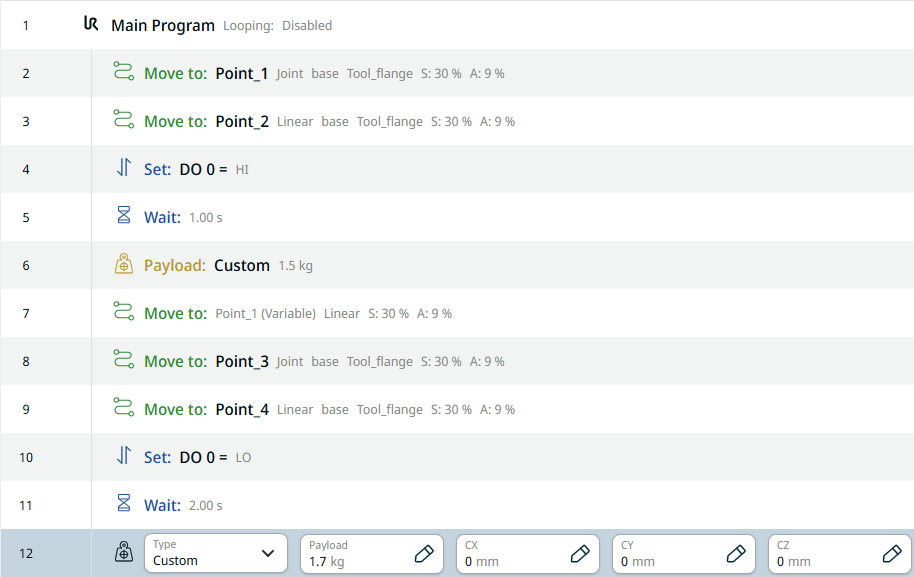
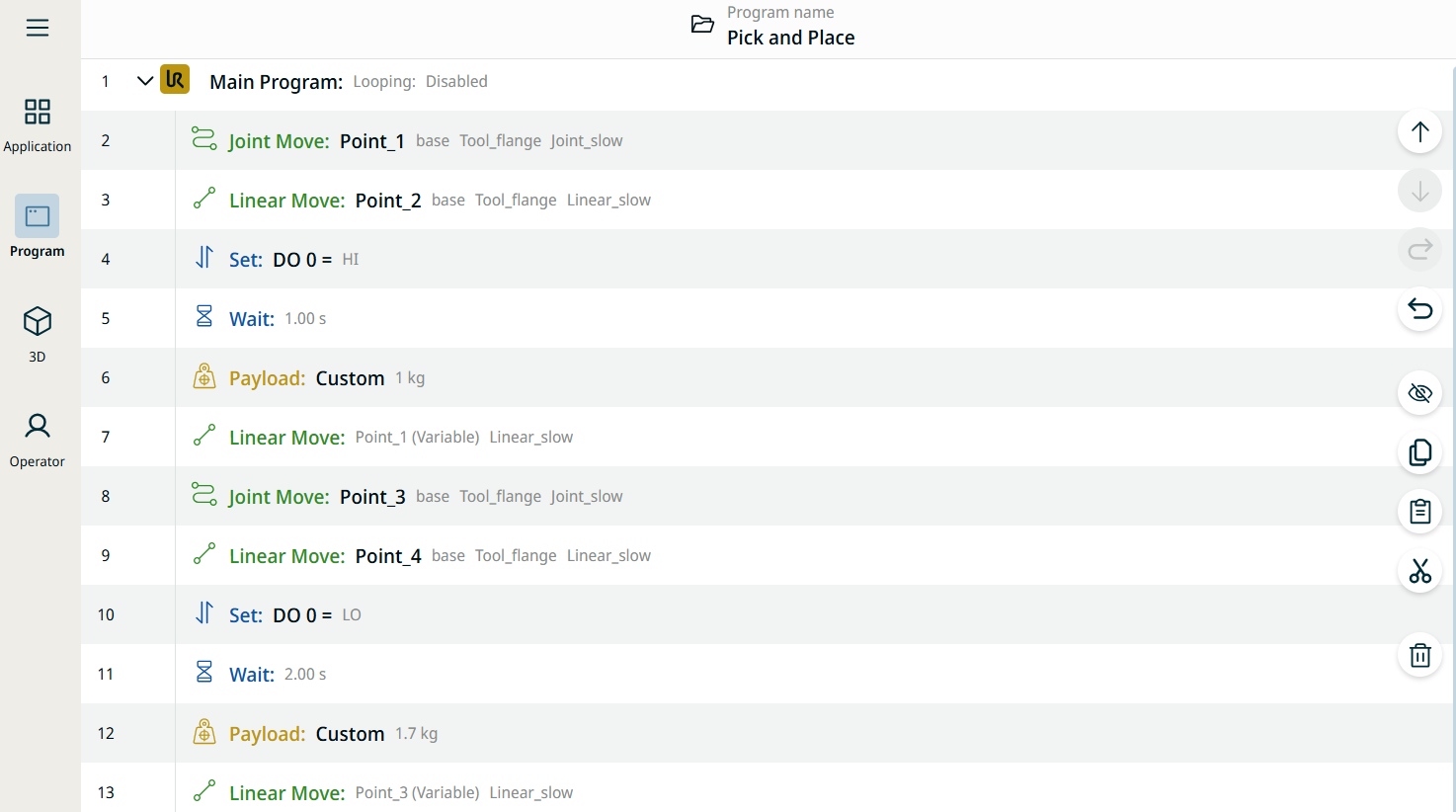
    Bu, program ağacınızın nihai yapısıdır.

  4. Oluşturduğunuz yerleştirme programını görüntülemek için ana gezinme menüsündeki “3D Görüntüleyici” seçeneğine ve altbilgideki “Oynat” düğmesine dokunun.