Plock- och placeringsautomater

Beskrivning

Pick-and-place används när en robot plockar upp en del från en bricka eller ett fäste och placerar den i en annan bricka eller ett annat fäste. I ett plock- och placeringsprogram skapar du en standardnyttolast vid installationen. Sedan lägger du till en Ställ in nyttolast när du plockar upp ett objekt. Du uppdaterar nyttolasten efter att gripdonet har stängts men innan den börjar röra sig. Dessutom använder du funktionen Set Payload efter att objektet har släppts.


Skapa ett Pick-and-Place-program

  1. Tryck på programikonen i huvudnavigeringen. Du får en riktning till programmets huvudskärm.

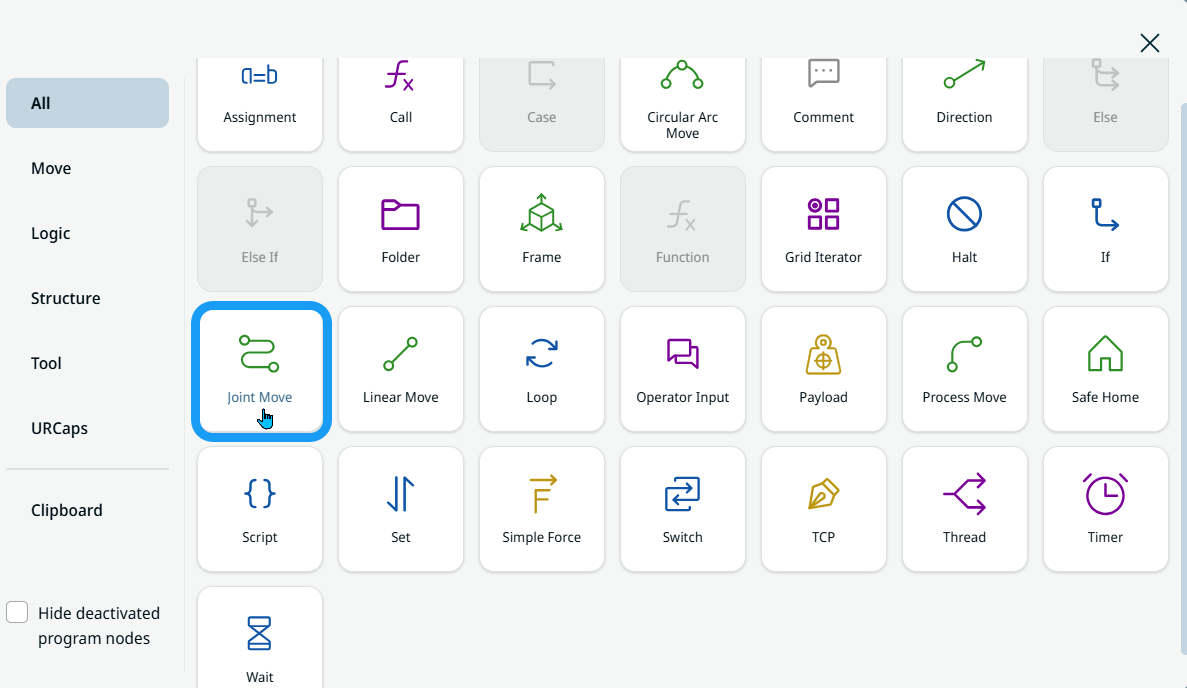
  2. Tryck på ikonen för att lägga till för att visa verktygslådan med kommandon och välj ikonenLedrörelse.

  3. En programnod med fälten Rörelseprofil och Namn , knapparna Redigera punkt och Flytta hit samt en ellipsikon infogas i programträdet.


Placera roboten ovanför en bricka/fixtur

  1. Tryck på Redigera punkt för att markera robotens första position ovanför hörnet på brickan eller fixturen. Du får en riktning till 3D-visaren. Flytta robotarmen med hjälp av plus-minus-knappen för X-, Y- och Z-koordinaterna och Spara .

  2. Namnge den Point_1 och tryck på Bekräfta .

Roboten tar upp ett föremål från en bricka/hållare

  1. Tryck på ikonen för att lägga till och infoga Linjär rörelse för att plocka upp delen från brickan med en linjär rörelse.

  2. I redigeringsläget flyttar du robotarmen med hjälp av plus- och minusknapparna för X-, Y- och Z-koordinaterna och klickar sedan på Spara. Förflytta nedåt längs Z-axeln enligt den blå pilen.

  3. Namnge den Point_2 .


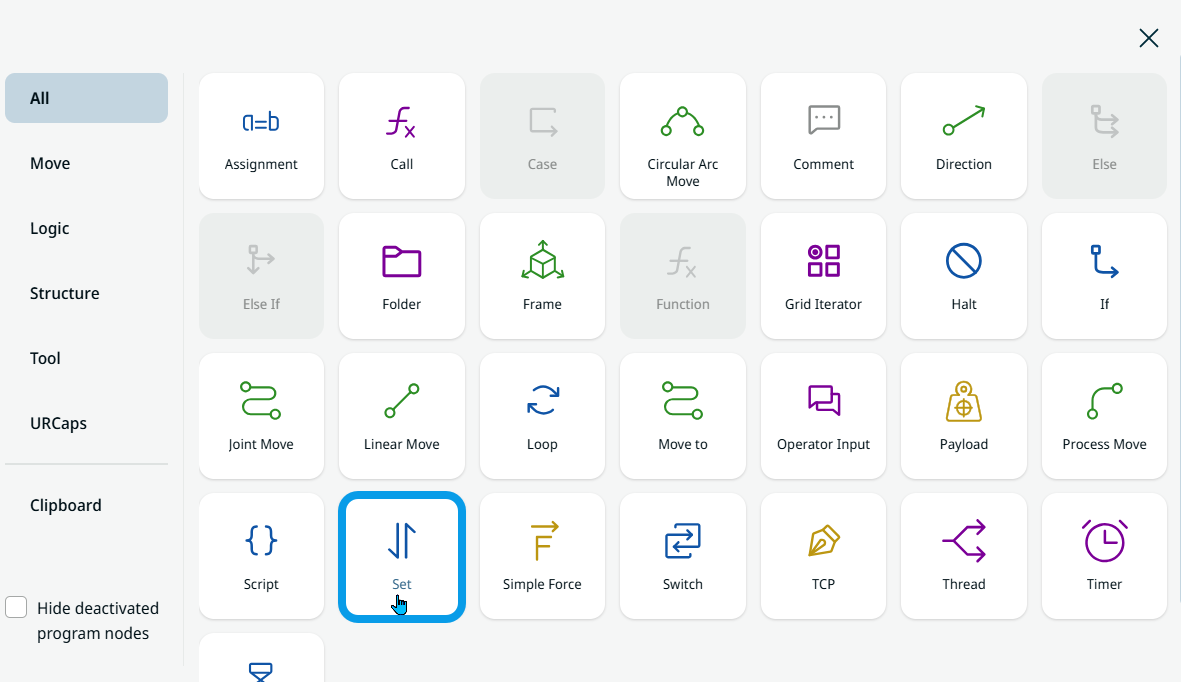
  1. Tryck på ikonen för att lägga till. För att stänga gripdonet, välj ikonen Set .

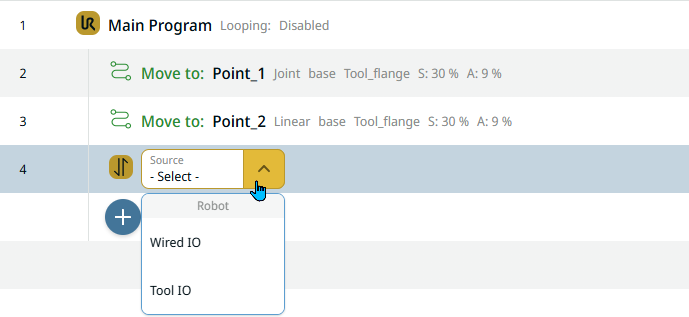
    En kommandonod med fältet Källa infogas i programträdet.

  2. Välj Tool IO i fältet Källa. Ett signalfält infogas till höger och välj DO 0 . Ett fält för värde infogas ytterligare och välj Hög .

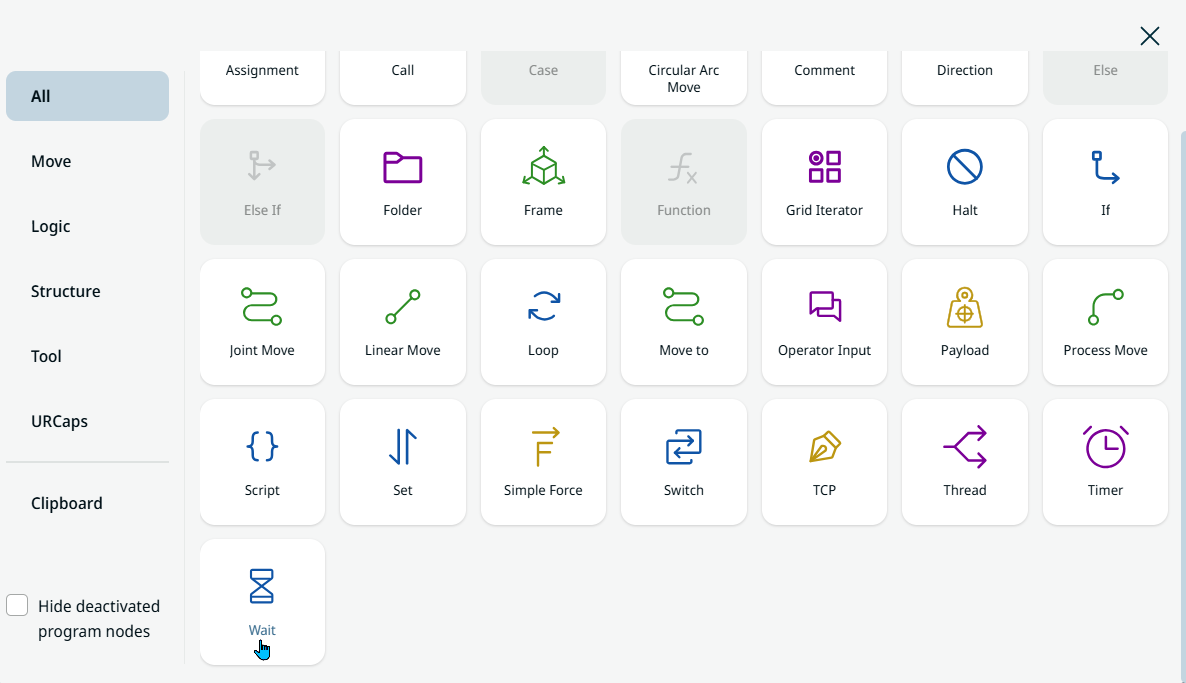
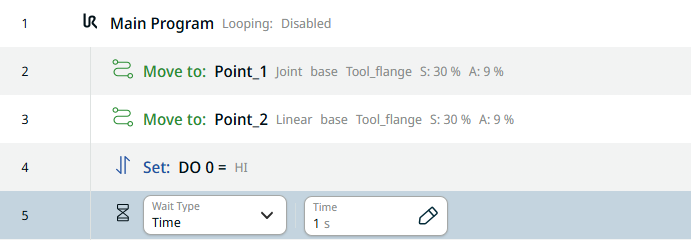
  3. Tryck på tilläggsikonen och infoga kommandot Wait.

  4. Välj Tid i fältet Väntetyp och ange 1 i fältet Tid. 
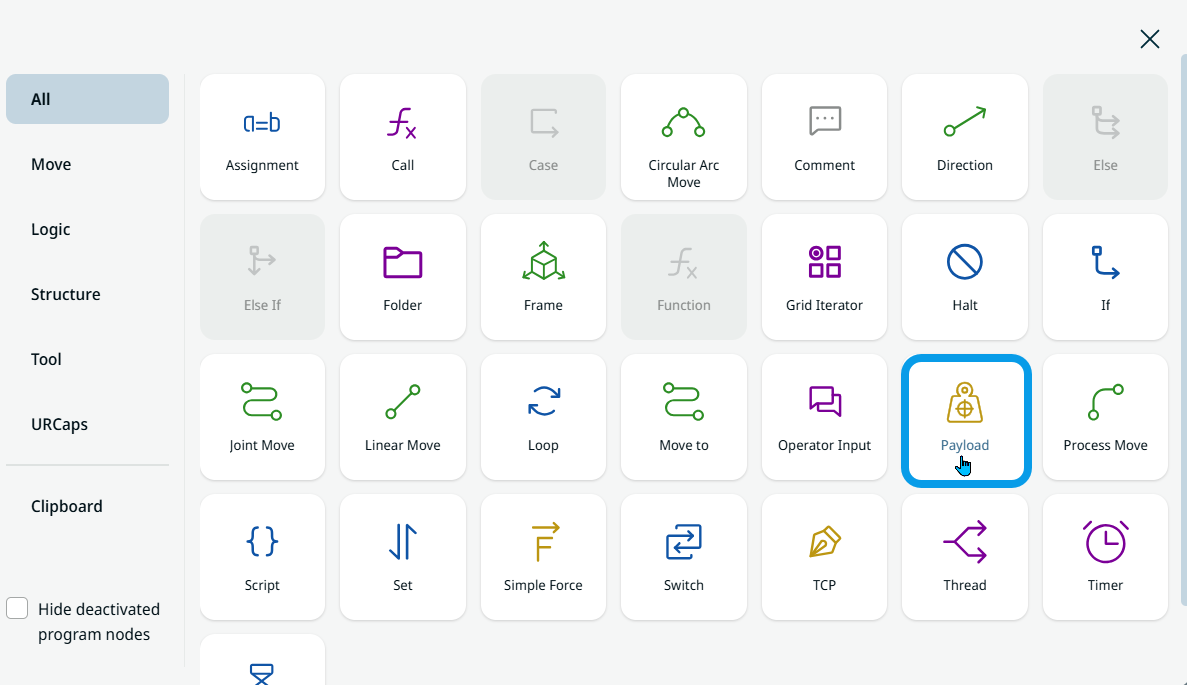
 

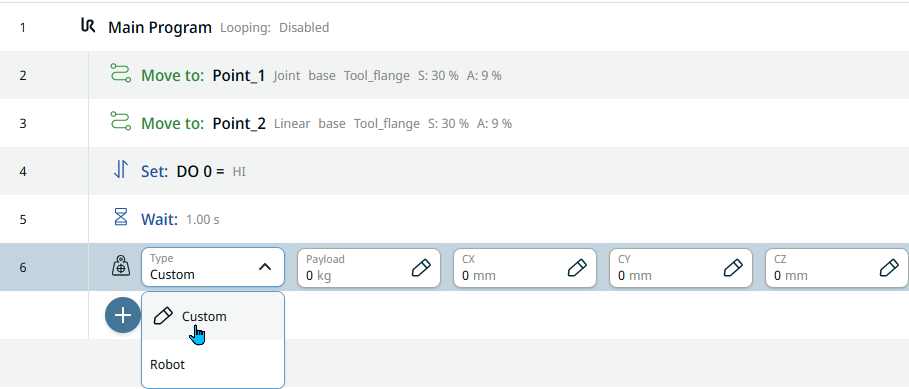
  1. Tryck på tilläggsikonen och infoga ett nyttolast-kommando för att uppdatera medan gripdonet håller i arbetsstycket.


  1. Välj Anpassad i fältet Typ . Fyra ytterligare fält har lagts till. I fältet Nyttolast anger du 1,5 kg på fliken Value, och i fältet cz anger du 75 på fliken Value. Klicka sedan på Bekräfta .

Roboten förflyttar sig till punkten ovanför en bricka/fixtur

  1. Det är dags att återigen flytta upp till punkten ovanför brickan med hjälp av en variabel.

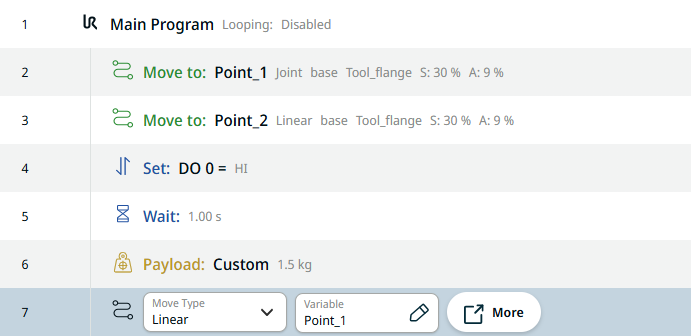
  2. Tryck på ikonen för att lägga till och infoga kommandot Linjär rörelse.

  3. Tryck på fältet Namn och välj Point_1 på fliken Variabel. Bekräfta sedan.

    Genom att använda en variabel position behöver du bara lära in den en gång, och inte på alla ställen där positionen används om justeringar skulle behövas.

Roboten når slutet av en bricka/fixtur

  1. För att flytta roboten till rätt position, gå tillbaka och tryck på det förstaLedrörelse i programträdet.

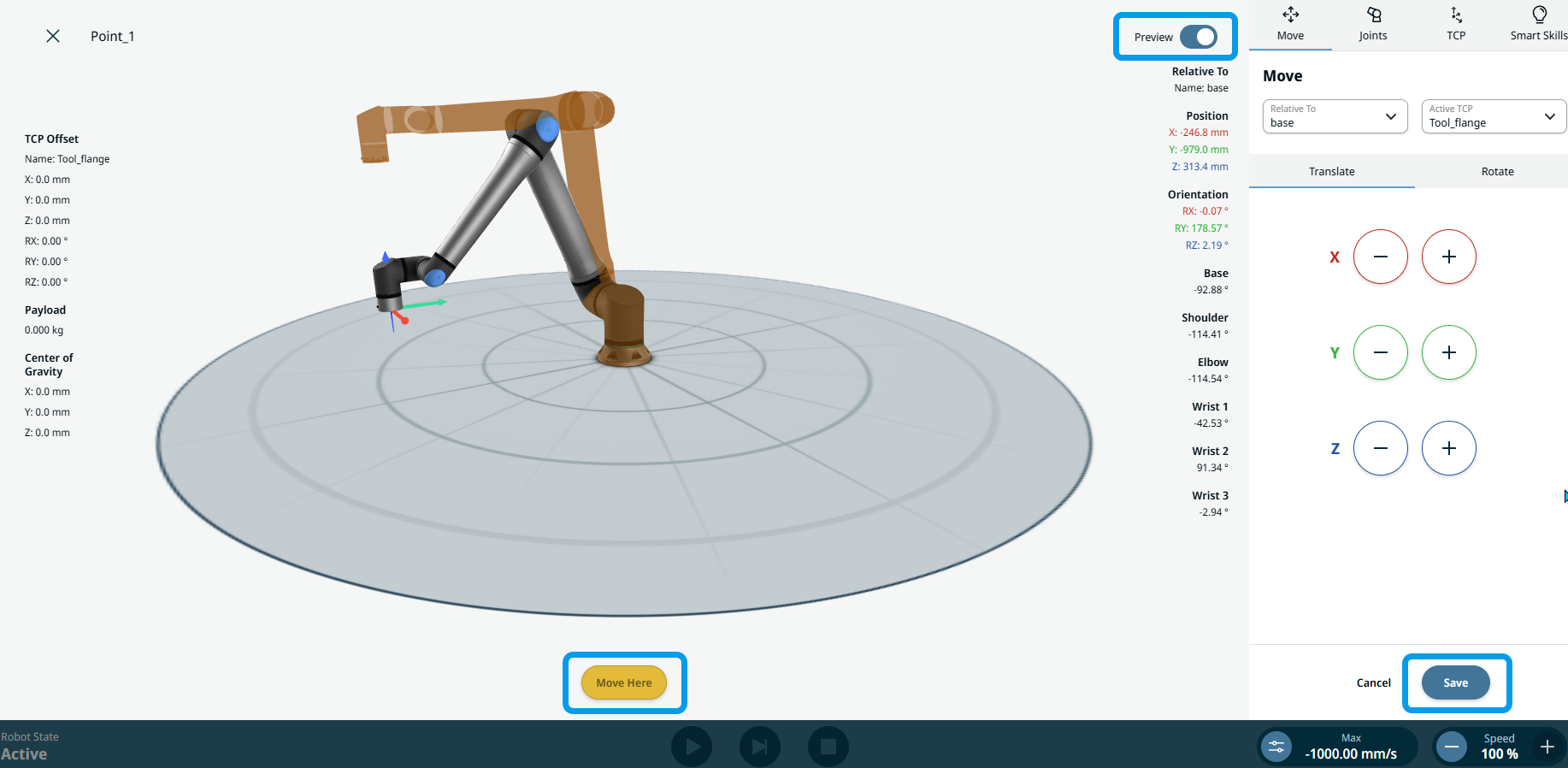
  2. Tryck på Redigera punkt, så får du riktning till robotens 3D-vy. Tryck på knappen Flytta hit tills robotarmen når den förhandsgranskade positionen som visas i brunt. Den blå knappen Förhandsgranska längst upp till höger blir vit, vilket indikerar att du har nått önskad position. Tryck på Spara.

  3. För att roboten ska nå slutet av brickan, tryck på det senast skapade kommandot i programträdet.

  4. Tryck på ikonen för att lägga till och infoga ytterligare Ledrörelse i programträdet.

  5. I redigeringsläget flyttar du robotarmen med hjälp av plus- och minusknapparna för X-, Y- och Z-koordinaterna och klickar sedan på Spara. Förflytta dig i sidled med hjälp av X-axeln som visas med den röda pilen.

  6. Namnge den Point_3 . Bekräfta sedan.

Roboten placerar ett uppplockat föremål

  1. För att nå positionen ”Place” trycker du på ikonen för att lägga till och infogar ytterligare Linjär rörelse -kommando.

  2. Tryck på Redigera punkt och flytta robotarmen med plus- och minusknapparna för X-, Y- och Z-koordinaterna och spara. Förflytta nedåt längs Z-axeln enligt den blå pilen.

  3. Namnge den Point_4 . Bekräfta sedan.

  4. Tryck på ikonen för att lägga till och infoga kommandot Set för att öppna gripdonet.

  5. Välj Tool IO i fältet Källa.

  6. Välj DO 0 i fältet Signal och Low i fältet Värde.

  7. Infoga ytterligare ett Vänta -kommando. I fältet Tid anger du 2 på fliken Värde.

  8. Tryck på ikonen för att lägga till och infoga ytterligare ett Payload-kommando medan gripdonet är tomt.

  9. Välj Anpassad i fältet Typ.

 
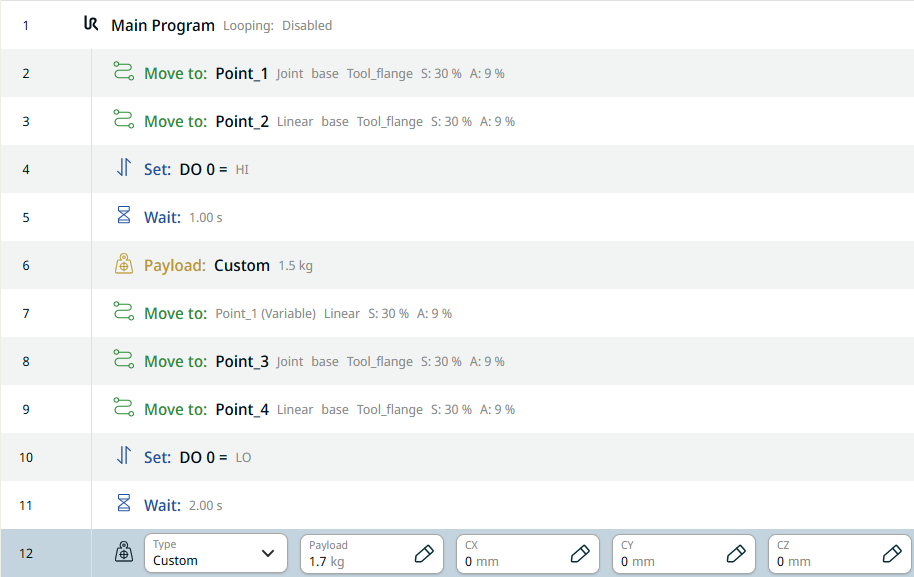
  1. I fältet för nyttolast anger du 1,7 på fliken Value och klickar sedan på Confirm.

  2. Lägg till ytterligare Linjär rörelse -kommando i programträdet för att återigen flytta roboten upp till en punkt ovanför brickan med hjälp av en variabel.

  3. I fältet Namn väljer du Point_3 på fliken Variabel och klickar på Bekräfta.

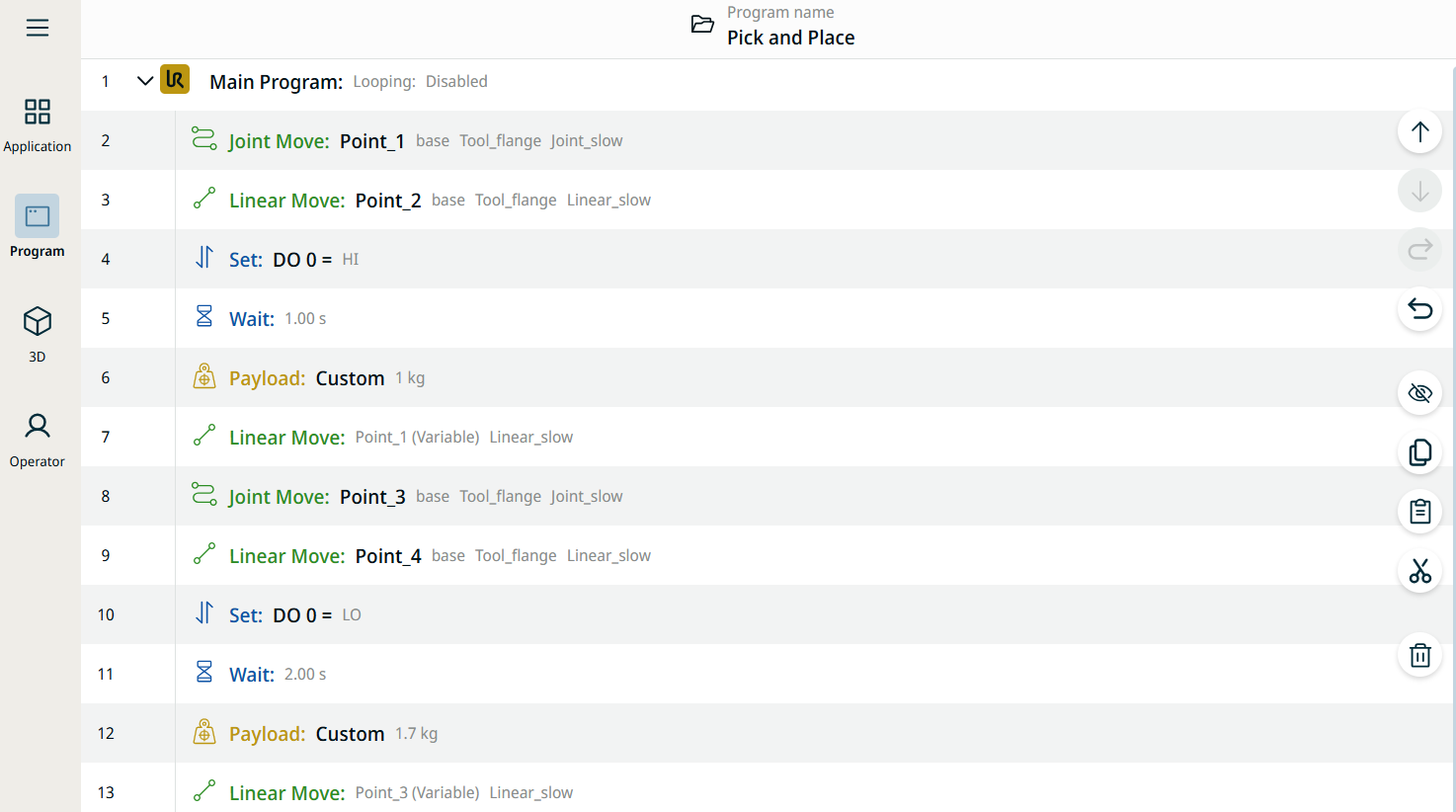
    Detta är den slutgiltiga strukturen för ditt programträd.

  4. Tryck på ”3D Viewer” i huvudnavigeringen och på ”Spela upp”-knappen i sidfoten för att visa det placeringsprogram du har skapat.